在 Hostinger 创建迁移请求时修复常见错误的综合指南
创建迁移请求时,你可能会遇到一些常见错误。别担心 —— 本指南将带你逐步了解如何修复它们。
域名正指向 Hostinger 的 nameservers
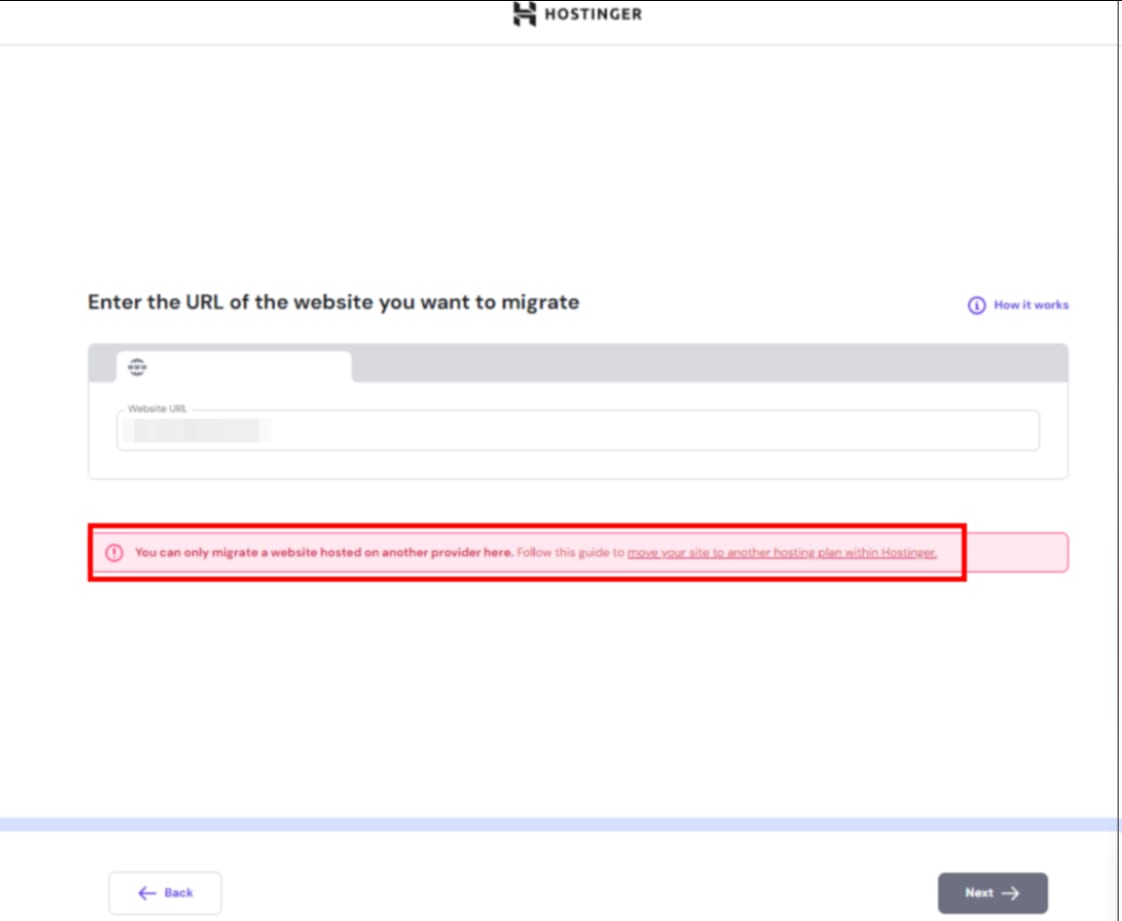
错误信息:“You can only migrate a website hosted on another provider here.”(你只能在此迁移托管在其他服务商的网站。)
这是什么原因造成的?
如果域名正指向 Hostinger 的 nameservers,就会出现此错误。
如何修复
你需要将 nameservers 改回之前托管的 nameservers。请记住,传播需要 24 小时才能完成。
无法访问登录地址
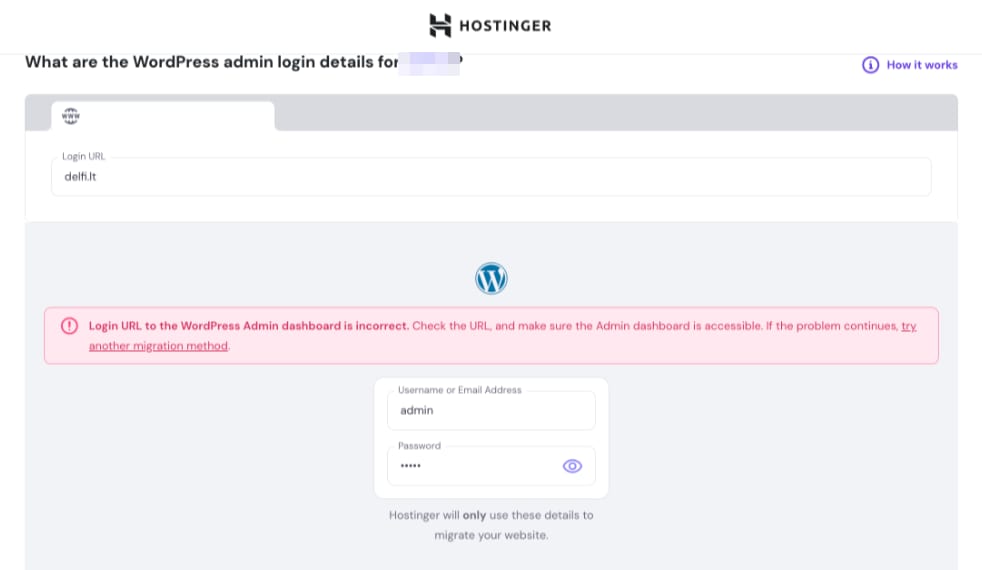
错误信息:“Login URL to WordPress admin dashboard is incorrect.”(WordPress 管理后台的登录地址不正确。)
这是什么原因造成的?
如果你的登录地址显示错误(404 错误、503 错误等),就会出现此错误。
如何修复
- 确保你的域名正指向之前的托管服务器。
- 一旦域名指向之前的托管服务器,检查登录地址是否可以访问。如果仍然无法访问,请联系之前的托管服务商支持以排查错误。
登录凭据错误
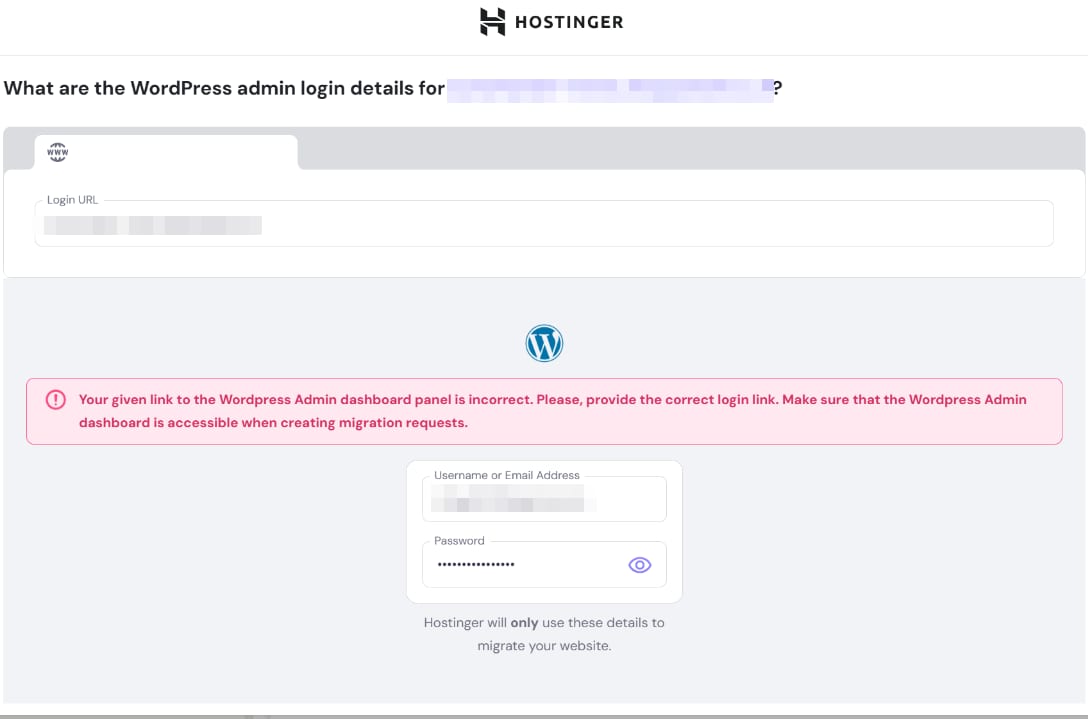
错误信息:“Your given login credentials to Admin dashboard panel are incorrect.”(你提供的管理后台登录凭据不正确。)
这是什么原因造成的?
如果出现以下情况,就会出现此错误:
- 用户名或密码不正确。
- 启用了两步验证(2FA)、CAPTCHA 或验证提示,从而阻断了登录过程。
如何修复
- 仔细检查用户名和密码,确保它们正确无误。
- 在创建迁移请求期间暂时禁用 2FA 或 CAPTCHA。
你可以找到一些关于如何禁用它们的指南:
一切验证完毕后,请尝试再次提交迁移请求。
特殊情况:使用自定义登录地址的反机器人或 CAPTCHA 防护
如果你使用了自定义登录地址(不是默认的 /wp-admin),并且在当前主机(例如 SiteGround)上启用了反机器人或 CAPTCHA 防护,那么即使用户名和密码正确,迁移系统也可能无法验证其 WordPress 凭据。该防护会在身份验证尝试之前阻止我们的服务器访问登录页面。
如何修复
- 暂时在当前主机上禁用反机器人或 CAPTCHA 防护,然后重新提交迁移请求
- 如果你无法禁用它,可以改为上传备份
用户需要管理员权限
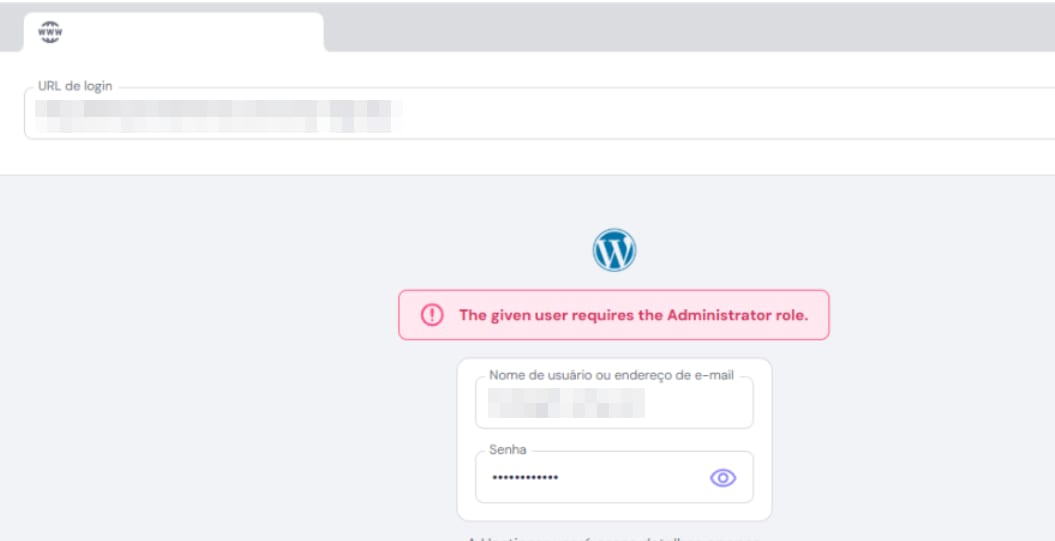
错误信息:“The given user requires Administrator role.”(指定用户需要管理员角色。)
这是什么原因造成的?
如果你使用的用户名不具有管理员角色(创建迁移请求所需),就会出现此错误。
如何修复
- 进入 WordPress 后台 → 用户(Users)→ 所有用户(All Users)。
- 找到该用户名并点击“编辑(Edit)”。
- 向下滚动到 “Role(角色)” 部分。
- 将角色更改为管理员(Administrator)并点击“保存更改(Save Changes)”。
- 现在,尝试再次提交迁移请求。
按照这些步骤,你可以轻松解决创建迁移请求时可能出现的最常见错误。仔细检查你的登录信息,确保安装了正确的插件,并确认你的用户角色已设置为管理员,以避免任何问题。
来源:Hostinger 官方帮助文档