如果你有本地开发的网站,或来自之前主机商(包括已过期的 Hostinger 套餐)的备份文件,本指南将带你从零上传并恢复网站。
步骤 1 – 将网站添加到新主机套餐/账户
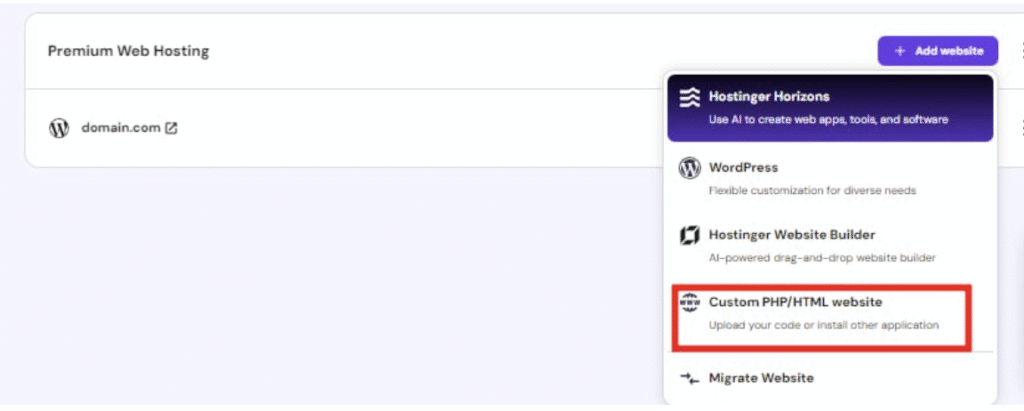
- 在 hPanel 中进入 网站(Websites),找到目标主机套餐,点击“添加网站(Add website)”,并选择“自定义 PHP/HTML 网站(Custom PHP/HTML website)”作为平台。
- 填写所需信息,最后指定首选域名并点击“继续(Continue)”。
若使用的域名属于另一个 Hostinger 账户,可能会要求验证域名所有权,按步骤操作即可。
步骤 2 – 上传网站备份
上传备份有多种方式,最简单的是使用文件管理器,上传上限为 100 GB。先上传网站文件还是数据库没有区别。
上传网站文件
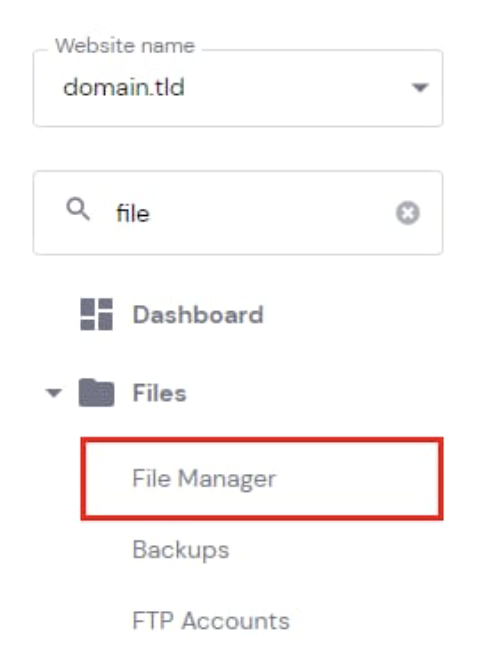
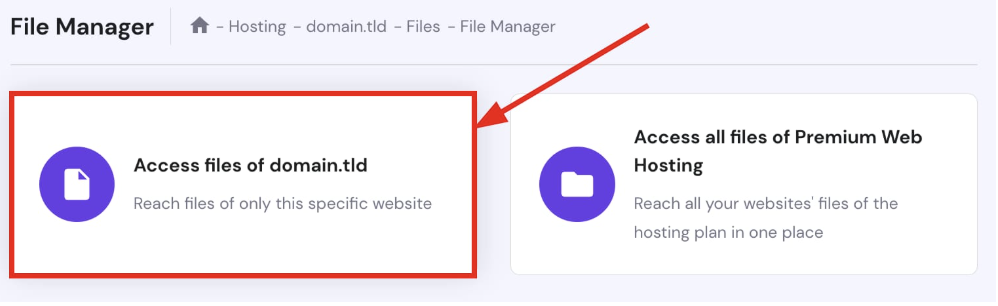

- 进入 网站(Websites)→ 面板(Dashboard)→ 文件管理器(File Manager)。
- 访问特定网站的文件,打开 public_html 文件夹,点击右上角的“上传(Upload)”。
- 选择“文件(File)”并上传网站文件备份(.tar.gz)。根据备份大小和网络速度,可能需要长达一小时。
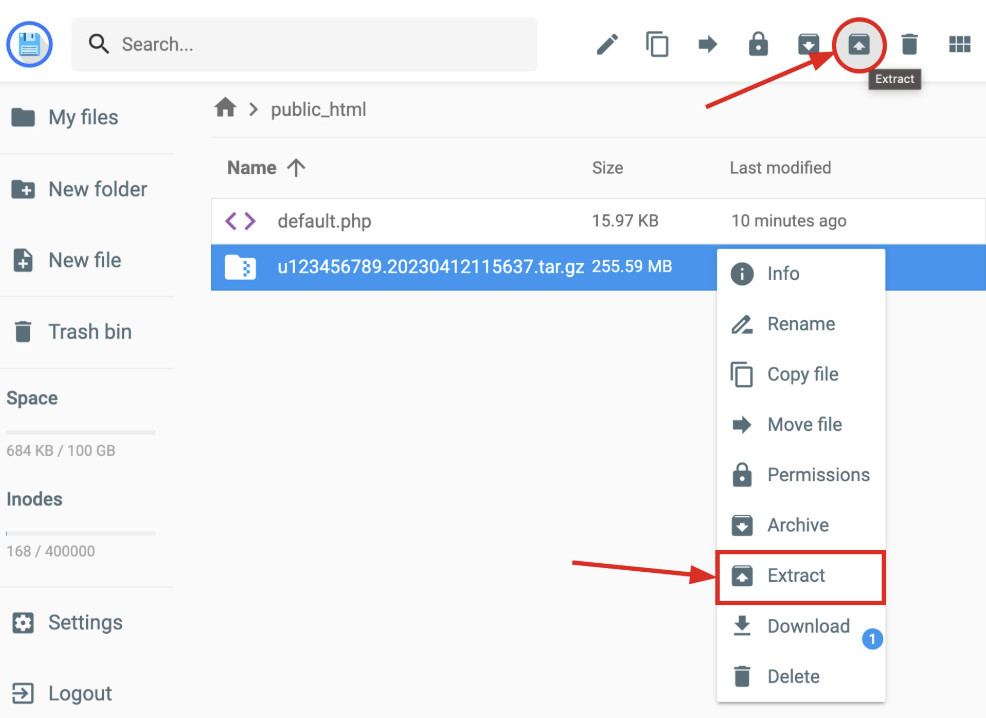
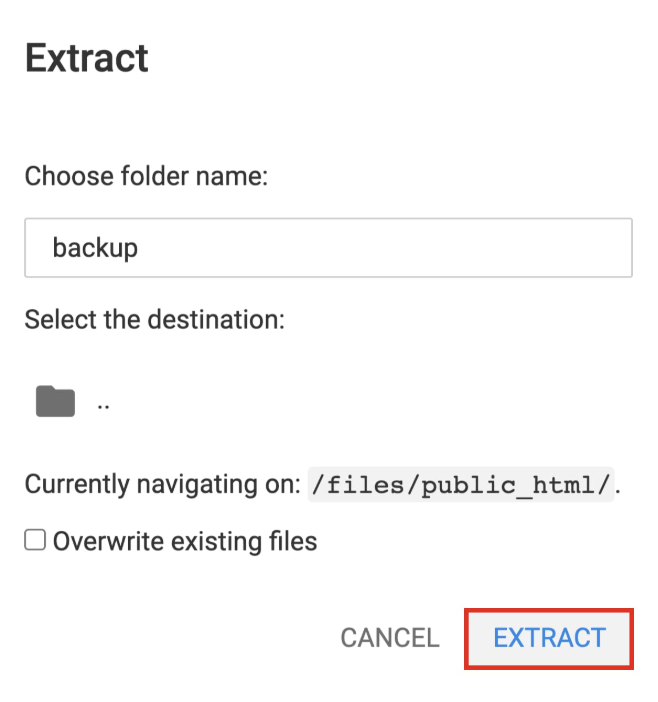
- 上传完成后,右键点击文件名并选择“解压(Extract)”,或点击右上角的“解压(Extract)”。
- 输入文件夹名称(如 backup),点击“解压(Extract)”。
重要:Hostinger 生成的 tar.gz 文件包含该主机套餐上所有网站的文件,因此请将所需文件和文件夹保留在 public_html 文件夹中。网站文件解压到独立文件夹后,可删除备份的 .tar.gz 文件。
接着将网站文件移动到正确文件夹:
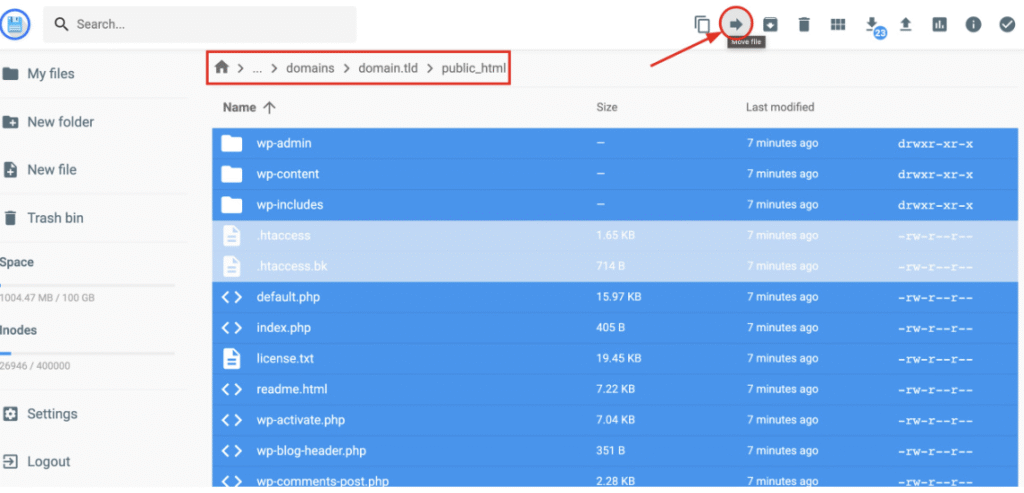
- 打开包含已解压网站文件的文件夹(本例为 backup)→ domains → 选择对应域名 → 打开其 public_html 文件夹,选中所有文件,点击右上角的“移动文件(Move file)”。
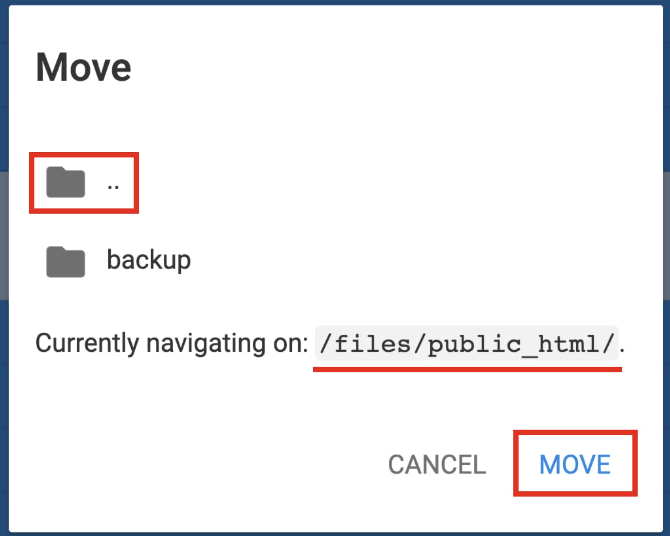
- 双击 .. 返回上级目录,使目标路径为 /public_html,然后点击“移动(Move)”。
目标是将所有网站文件放在 public_html 文件夹中。
步骤 3 – 导入并连接数据库
创建新数据库
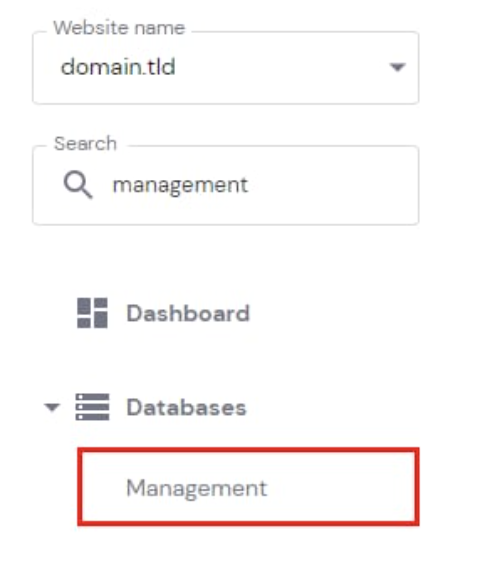
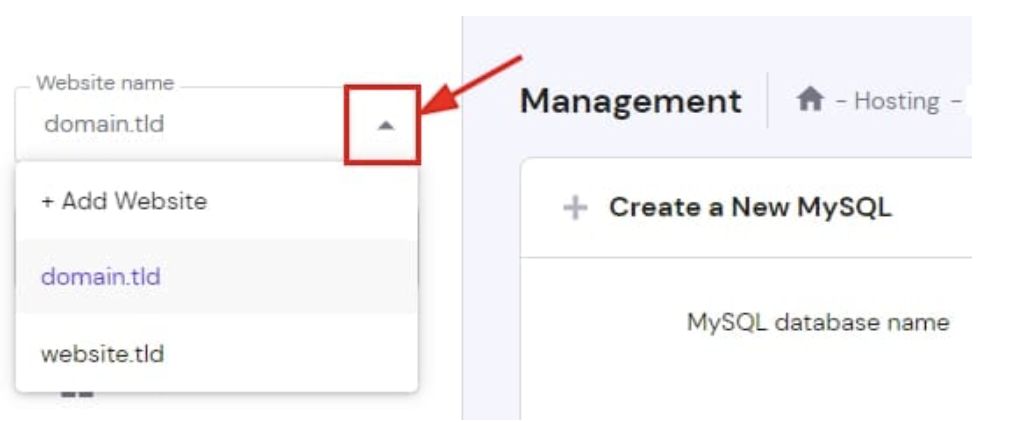
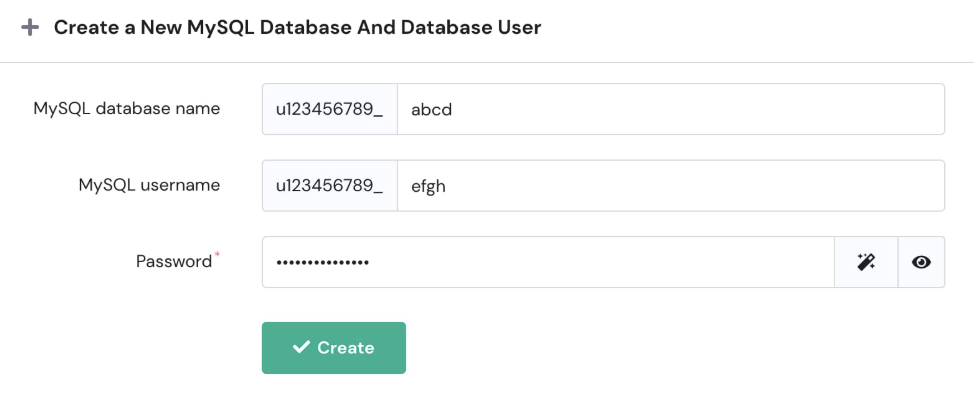
- 上传数据库前,需先创建一个新数据库用于导入备份。进入 网站(Websites)→ 面板(Dashboard)→ 侧边栏 数据库(Databases)→ 管理(Management)。
- 确保在左侧下拉菜单中选中正确的网站。
- 在“创建新的 MySQL 数据库和数据库用户”部分,输入数据库的名称、用户名和密码。
建议使用与原数据库相同的名称和密码。可在文件管理器中打开网站的配置文件查看并复制这些信息。
对于 WordPress 网站,配置文件位于 public_html → wp-config.php:
- DB_NAME = MySQL 数据库名称,如 u123456789_abcd
- DB_USER = MySQL 用户名,如 u123456789_efgh
- DB_PASSWORD = 你设置的密码
- 填写完成后点击“创建(Create)”。
数据库名称与用户名的第一部分(u123456789)是唯一的,无法删除或更改。
导入数据库备份

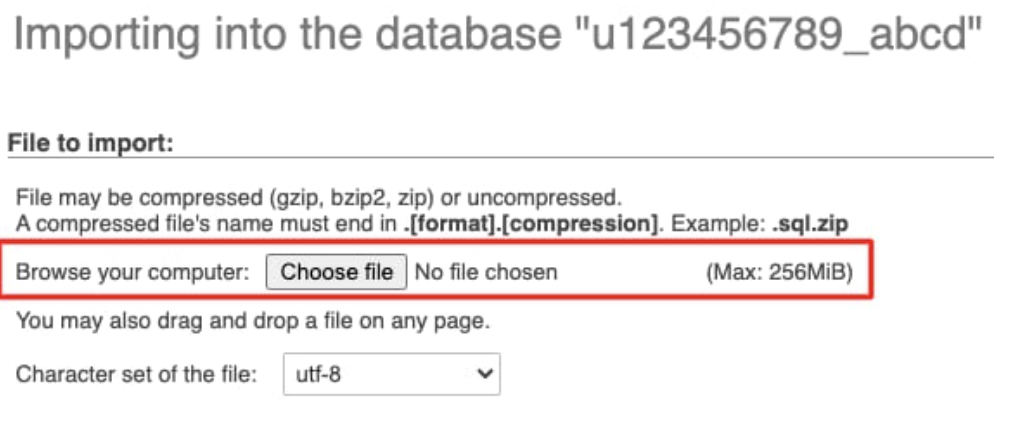
- 点击新建数据库旁的“进入 phpMyAdmin(Enter phpMyAdmin)”。在 phpMyAdmin 中,数据库默认已选中,点击“导入(Import)”。
- 选择之前下载的数据库备份(.sql.gz)。
- 保持默认设置,点击“执行(Go)”或“导入(Import)”。
若导入 .sql.gz 文件遇到问题,可先解压为 .sql 格式再重新上传。
将数据库与网站连接
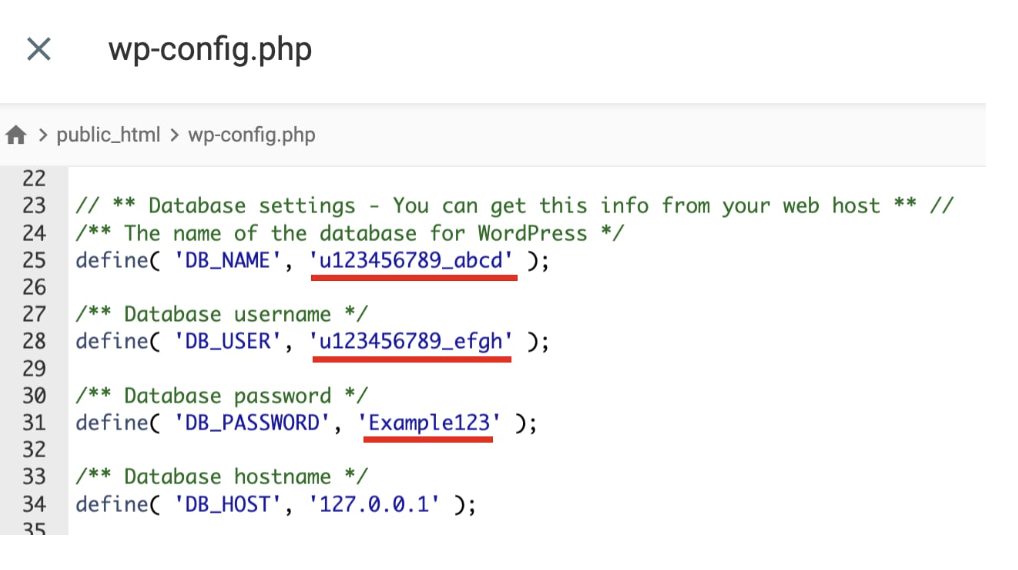
最后一步是确保数据库的连接信息(名称、用户名、密码)与网站配置文件中的信息一致。打开网站的配置文件,更新这些信息以匹配新数据库,特别注意用户名肯定不同。
对于 WordPress 网站,配置文件位于 public_html → wp-config.php。
测试网站
- 清除浏览器缓存。
- 访问你的网站。
- 检查:所有页面正常加载;图片和媒体正确显示;表单和交互功能正常;登录功能正常(如适用)。
提示:可使用 whatsmydns.net 检查 DNS 变更是否已全球生效。
上传备份后的常见问题
若按上述步骤操作后网站仍无法工作,请检查以下常见问题:
文件未正确解压或位置不正确
- 确保已解压备份压缩包(文件管理器中右键 → 解压)。
- 确认文件直接位于 public_html(或子域名文件夹)中,而非嵌套在多余文件夹里。
- 确认 index.php 或 index.html 位于根层级。
数据库连接问题
- 再次核对配置文件中的数据库凭据是否与 hPanel 中的新凭据一致。
- 若设置时新建了密码,请更新数据库密码。
- 确保数据库名称和用户名包含账户前缀(如 u123456_dbname)。
WordPress 固定链接问题
- 登录 WordPress 后台,进入 设置(Settings)→ 固定链接(Permalinks)。
- 不做任何修改,点击“保存更改(Save Changes)”以重新生成重写规则。
缓存
若仍看不到正确内容,可能与浏览器缓存有关:
1. 使用无痕模式访问网站。
2. 清除浏览器缓存。
3. 换用其他设备/电脑/移动网络(3G/4G/5G)而非 Wi-Fi。
4. 关闭调制解调器/路由器 2 分钟后重启。
5. 清除 DNS 缓存。
来源:Hostinger 官方帮助文档