为你的 Joomla 站点创建备份
保护你的 Joomla 网站数据并确保快速恢复至关重要。本指南提供了轻松创建 .jpa 备份的最佳方法。
- 登录你的 Joomla 后台。
- 在继续之前验证你的配置文件,确保你的 Joomla 站点拥有可用且有效的 configuration.php 文件。如果你不确定配置文件的位置,请参阅如何找到网站的配置文件。
- 进入 System(系统)→ Install(安装)→ Extension(扩展)→ Install from Web(从网络安装)。
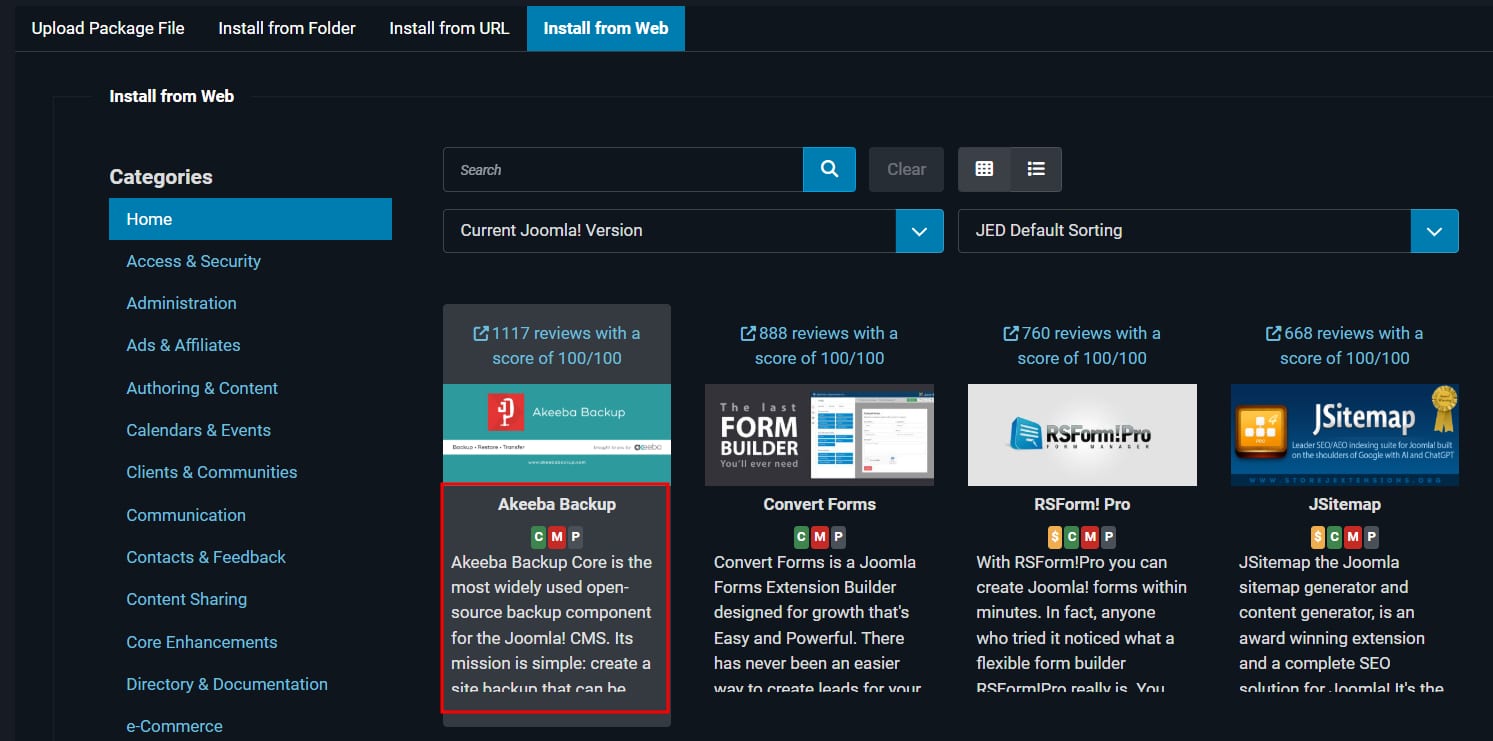
- 如果可用,进入 Akeeba Backup 扩展,或使用搜索栏查找它。
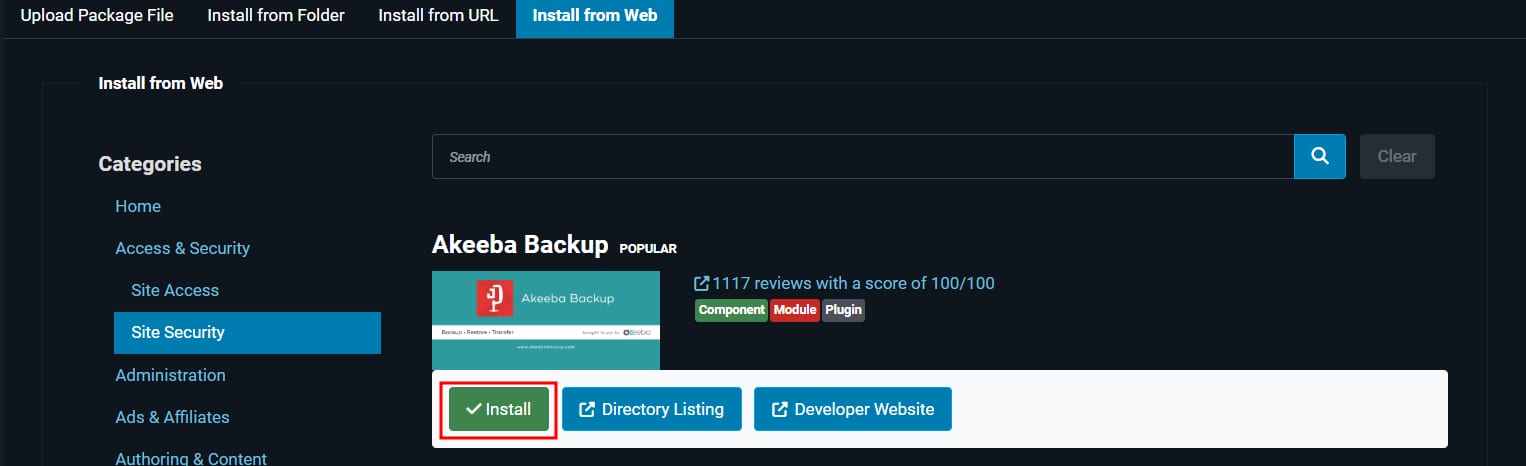
- 点击 Install(安装);
安装完成后,你会收到 “Installation of the package was successful.(程序包安装成功。)” 的消息。 - 接下来,导航到 Components(组件)→ Akeeba Backup → Backup Now(立即备份)。
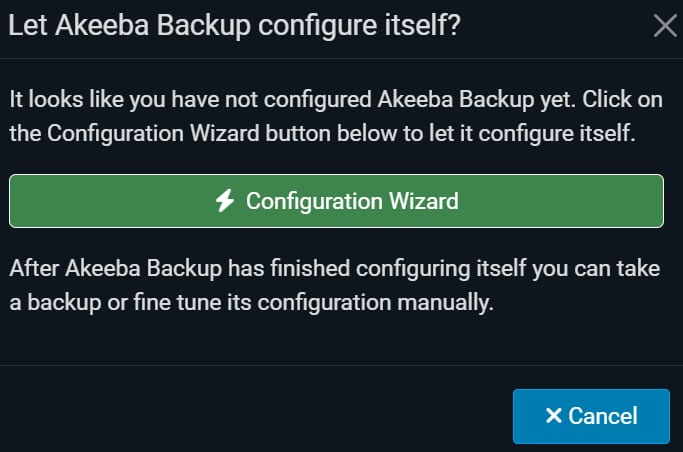
- 如果你是首次启动 Akeeba Backup,会弹出 Configuration Wizard(配置向导)。否则,直接点击 Backup Now(立即备份)。
点击它后,它会运行一系列基准测试,需要几分钟才能完成。 -
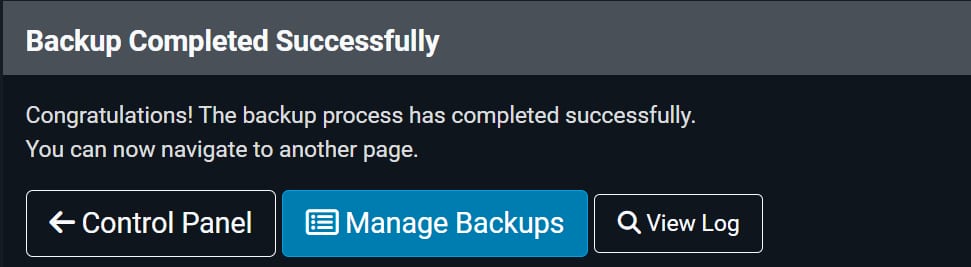
点击 Backup Now(立即备份)后,会显示备份进度部分。随后,会出现一条你可以开始管理备份的消息。停留在这一页并保持浏览器打开,直到过程完成。如果中途中断,备份可能会失败或不完整。
-
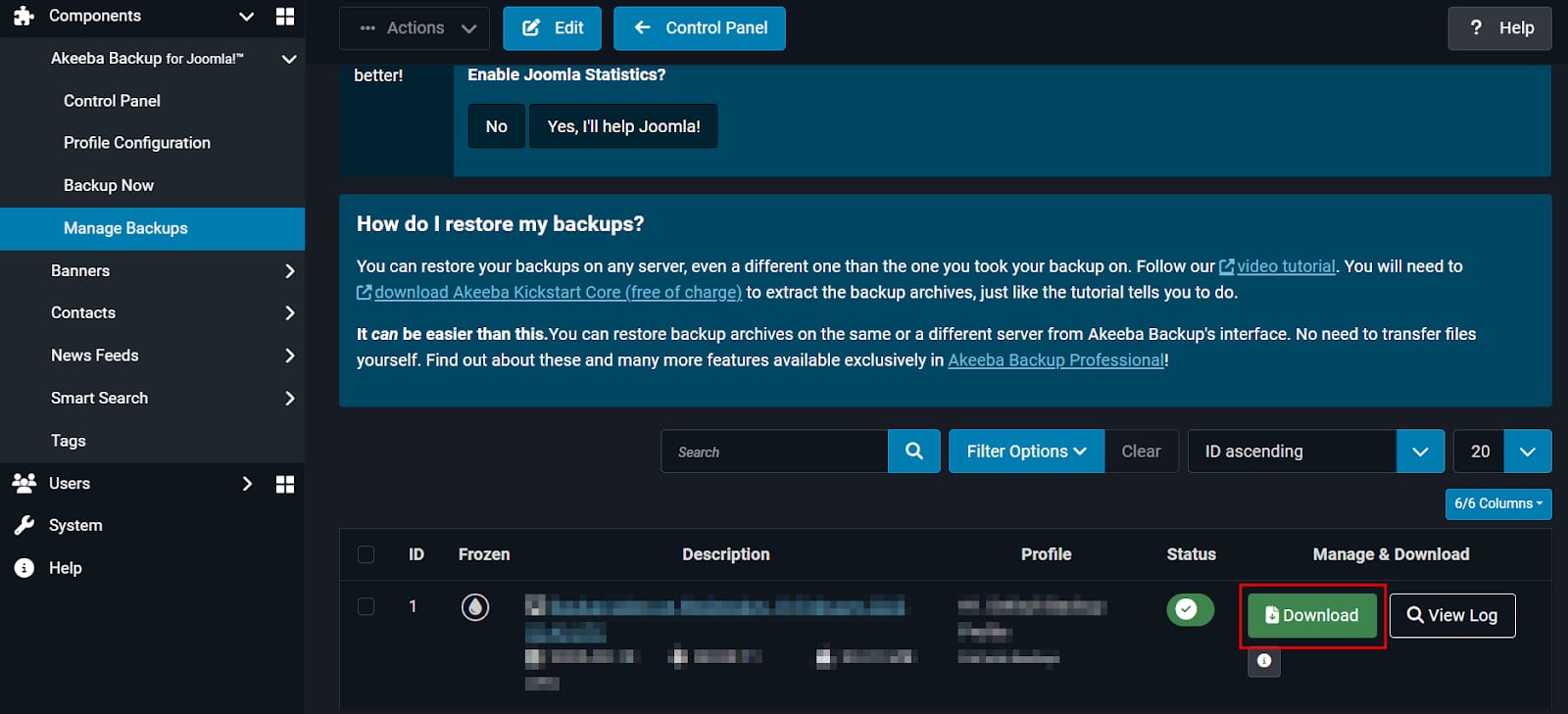
创建完成后,可以在 Components(组件)→ Akeeba Backup → Manage Backups(管理备份) 下载 .jpa 备份文件。
下载 .jpa 文件并妥善保存。这一做法有助于保持你的站点安全,并确保你始终拥有一份最近的副本。
其他资源
- 如果你正在将网站迁移到 Hostinger,这里有一份关于如何开始的完整指南:如何将网站迁移到 Hostinger
来源:Hostinger 官方帮助文档