使用 CloudPanel 在 Hostinger VPS 上搭建 Node.js 应用。
请按照以下步骤在 Hostinger VPS 上使用 CloudPanel 搭建 Node.js 应用。
步骤 1 – 准备工作
虽然建议具备 Node.js 和服务器管理的一些基础知识,但基本需求是:
- 一个已安装 CloudPanel 的 Hostinger VPS。如果你还没有,可在此处查看可用选项:CloudPanel VPS 托管。
- 一个指向 VPS IP 地址的域名(生产环境推荐)。
步骤 2 – 访问 CloudPanel
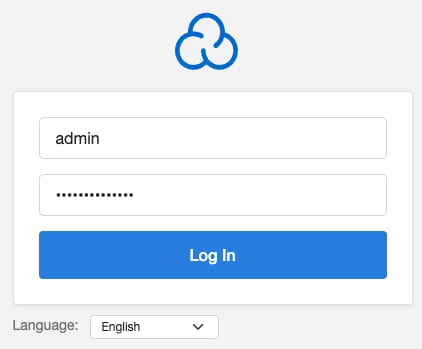
打开 Web 浏览器,输入你的 VPS IP 加上 CloudPanel 端口,导航到你的 CloudPanel 安装:
https://your-vps-ip:8443
将 your-vps-ip 替换为你的 VPS IP 地址。
输入 CloudPanel 设置期间提供的登录凭据:
步骤 3 – 创建 Node.js 应用
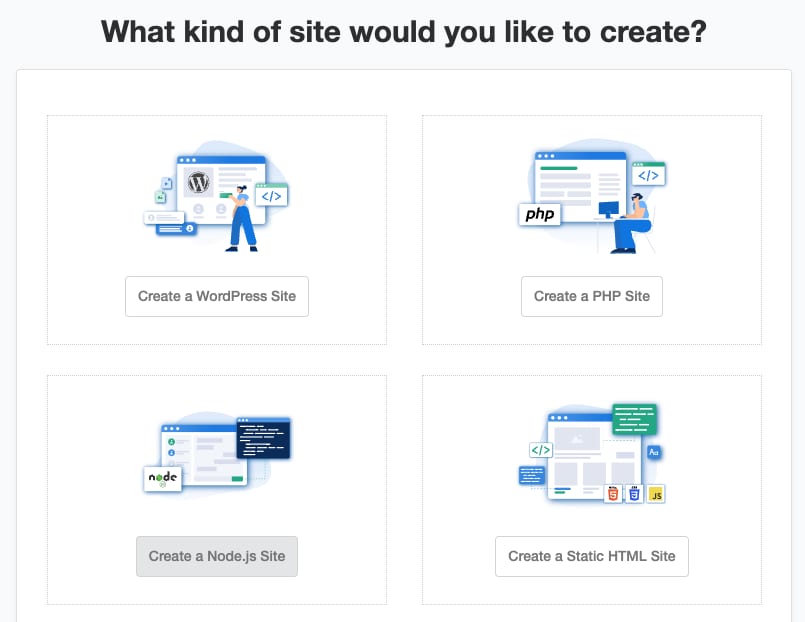
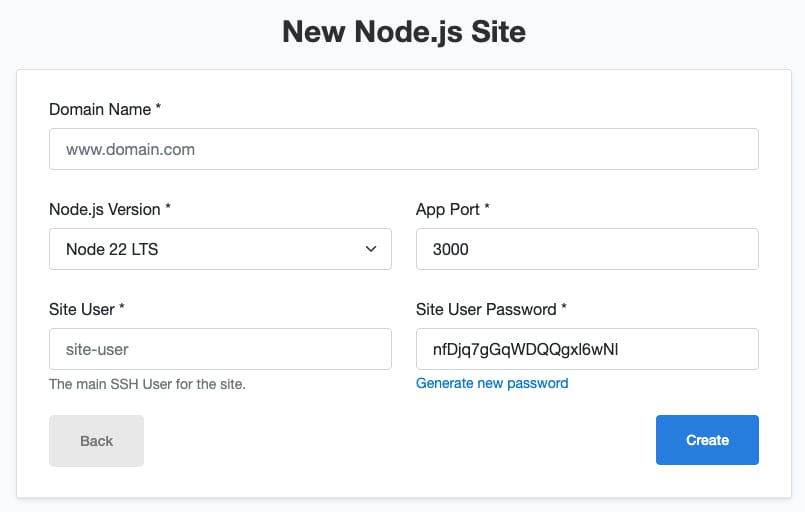
- 通过导航到 CloudPanel 中的 Sites(站点) 区块并点击 Add Site(添加站点) 来创建新应用。从应用类型选项中选择 Node.js:
- 配置应用设置
- 域名(Domain name) – 输入你的应用域名。
- Node.js 版本(Node.js version) – 选择你的应用将运行的 Node.js 版本。
- 应用端口(App port) – 选择你的应用端口。
- 部署你的应用
- 配置应用设置后,通过文件管理器上传你的 Node.js 应用文件,或使用 Git 来部署你的应用。
步骤 4 – 启动你的 Node.js 应用
通过 SSH 登录,使用站点用户:
ssh user@your-vps-ip
将 your-vps-ip 替换为你的 VPS IP 地址。
接下来,进入应用的根目录:
cd htdocs/domain.tld/
将 domain.tld 替换为你的域名。
进入后,通过 npm 安装最新的 pm2:
npm install pm2@latest -g
并通过执行以下命令启动你的应用:
pm2 start server.js
就是这样。现在你的 Node.js 应用已在 Hostinger VPS 上的 CloudPanel 内运行。
附加资源
来源:Hostinger 官方帮助文档