使用 Hostinger 自动安装程序(Auto Installer)在你的域名或子域名上搭建 WordPress 网站,是一个快捷而简单的过程。只需几分钟,你就能拥有一个可运行的 WordPress 站点。
准备工作
在进行 WordPress 安装之前,请确保:
- 你的域名已指向 Hostinger。
- 该域名已添加到你的主机套餐。
- 如果你要在子域名上安装 WordPress,请先创建子域名。
你还可以跟着这段分步视频教程一起操作:
步骤 1 – 打开自动安装程序
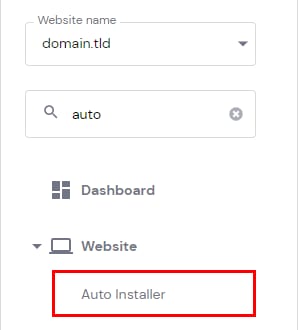
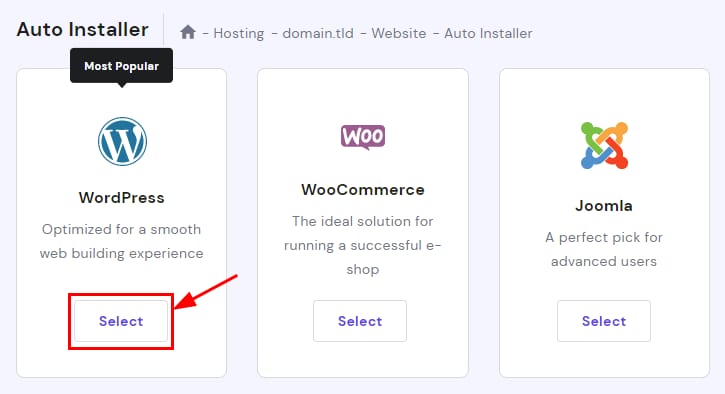
在面板中,前往 网站(Websites) → Dashboard(仪表盘) → 网站 → 左侧边栏中的 Auto Installer(自动安装程序),并点击它。
进入后,选择 WordPress。
步骤 2 – 填写安装信息
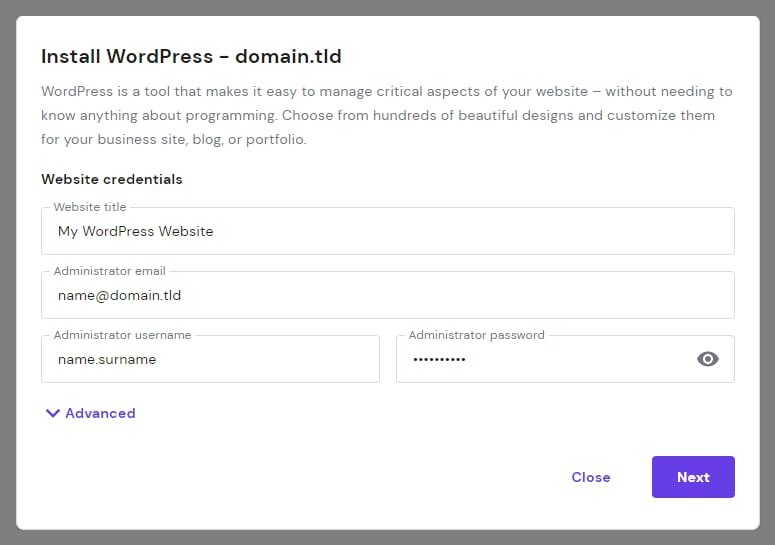
填写所有必填的 详细信息:
- 网站标题(Website title) – 你的网站名称。
- 管理员邮箱(Administrator email) – 管理员用户的 邮箱。
- 管理员用户名(Administrator username) – 管理员用户名。强烈建议使用 唯一的 用户名。
- 管理员密码(Administrator password) – 为你的 WordPress 管理员账户设置一个 强密码。
自定义设置
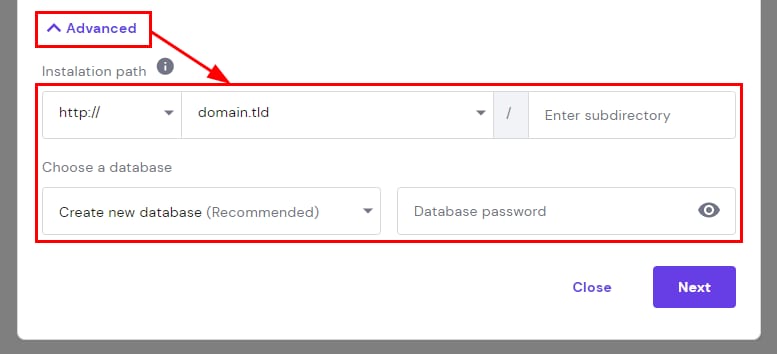
如果你想为 WordPress 安装指定 不同的子目录(例如 domain.tld/blog),或 使用已有数据库,请展开 Advanced(高级) 部分并填写相关信息:
在子域名上安装 WordPress
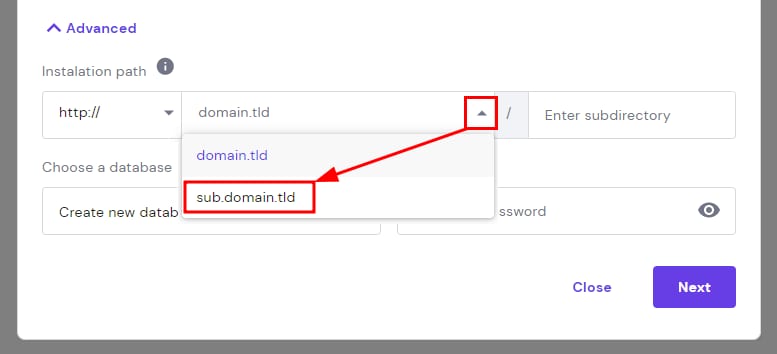
要在 子域名 上安装 WordPress,请展开 Advanced(高级) 部分,然后点击箭头并 选择 所需的子域名:
步骤 3 – 选择版本信息
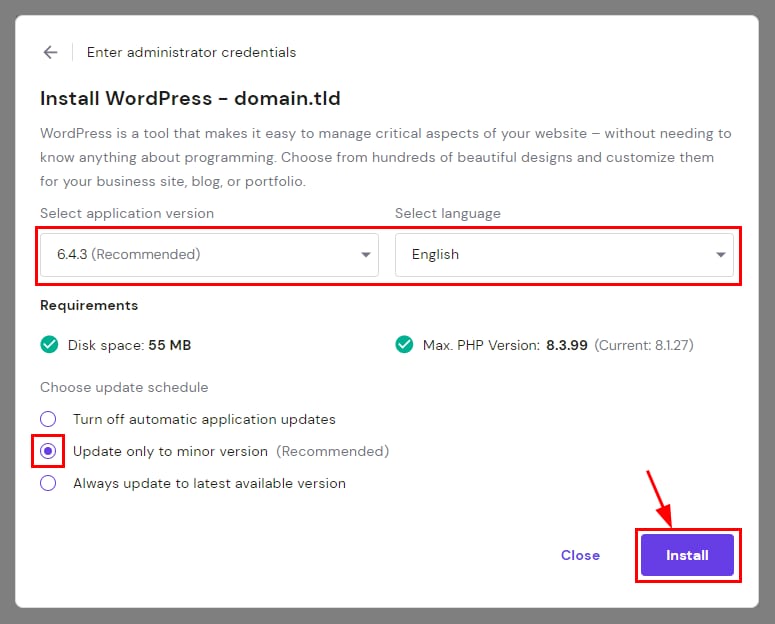
完成后,点击 Next(下一步) 以选择关于 WordPress 核心版本的相关选项:
- 应用版本(Application version) – 建议选择最新版本。
- 语言(Language) – WordPress 管理界面的语言。
- 更新计划(Update schedule) – 建议更新到次要版本。
点击 Install(安装) 按钮,几分钟后安装即可完成。要查看结果,请清除浏览器缓存并访问你的网站。
管理你的 WordPress 安装
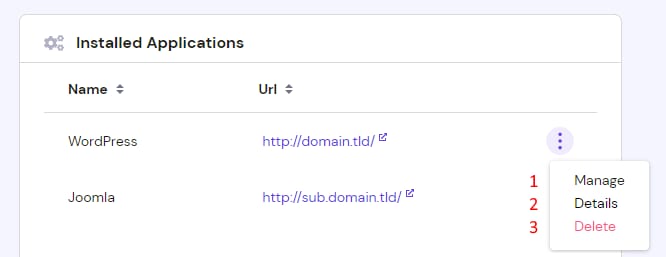
要管理该安装,请点击 Auto Installer(自动安装程序) 页面中的 ⋮ 按钮,找到以下选项:
- 访问 WordPress Overview(WordPress 概览) 页面。
- 查看网站的 详细信息 – URL、数据库名称、管理员用户名和邮箱。
- 删除 你的 WordPress 安装。
来源:Hostinger 官方帮助文档