修复无法通过 www 访问的网站
网站通常只使用根域名,例如 domain.tld,而不是在域名前加 www(www.domain.tld)。这往往是个人偏好问题,你可以将域名设置为两种方式都能访问。
如果你目前遇到的情况是用 www 无法访问网站,但根域名可以正常访问,请确认你的域名 DNS 区域中已为 www 主机正确设置了记录。根据你域名指向的位置,按照以下步骤操作:
注意
- 某些服务(例如 Blogger 或 Shopify)需要该记录使用特定值;这种情况下,你应咨询你的服务提供商。
- 出于 SEO 考虑,网站仅通过一个 URL 可访问更好;如果需要,你可以创建从非 www 到 www 的重定向。
- 一般规则是,子域名不使用 www;如果你需要子域名也能通过 www 访问,除了为域名创建对应的 www 记录外,还需为子域名创建相应的 www 记录。
域名指向 Hostinger
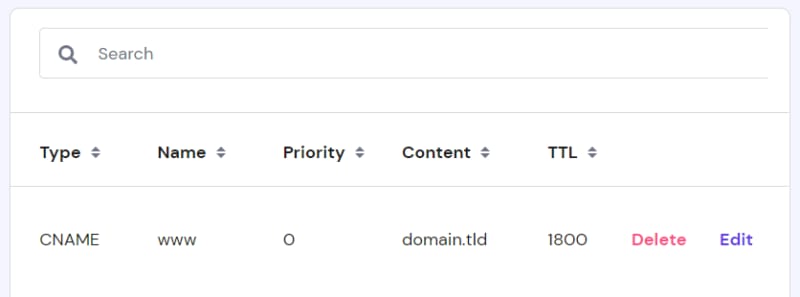
进入域名的 hPanel 中的 DNS 区域,查找名称为 www 的 CNAME 记录。它应指向你的根域名:
如果 CNAME 记录的内容不同,点击 编辑 并将目标改为你的根域名。
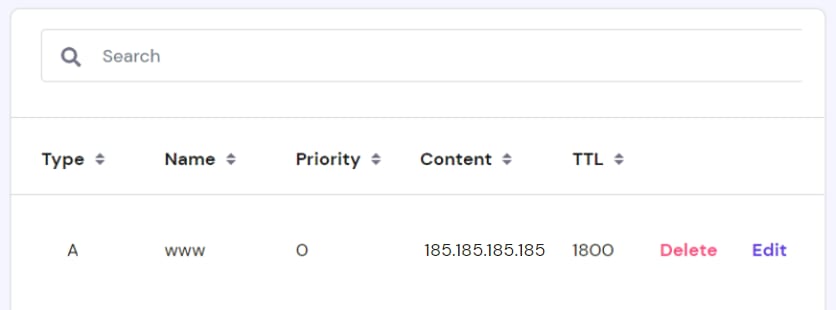
或者,你可能会找到一个名称为 www、指向 你账户的 IP 的 A 记录,而不是 CNAME 记录:
如果 www 的 A 记录指向了不同的 IP,点击 删除 将其移除。
在这种情况下,或者如果既不存在 A 记录也不存在 CNAME 记录,请仅添加 CNAME 记录,使用以下参数:
- 名称(主机): www
- 目标(指向): 你的根域名(例如 domain.tld)
- TTL: 保留默认值(14400)
你可以查看本指南,获取关于 CNAME 记录及其添加方法的详细信息:如何在 hPanel 上管理 CNAME 记录。
如果你已对域名的 DNS 区域做了更改,最多可能需要 24 小时才能完成 传播 过程,之后你的域名才能通过 www 访问。
域名指向其他注册商
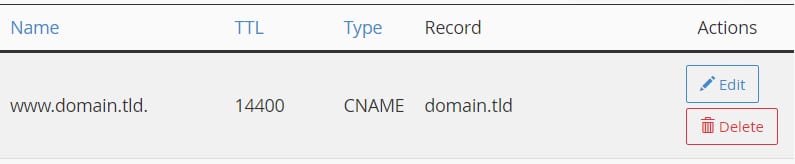
进入你的注册商或提供商面板中域名的 DNS 区域,查找指向你根域名的 www CNAME 记录。名称(主机)或记录中可能只显示 www 或完整域名:
或者,你可能会找到一个名称为 www、指向 你账户的 IP 的 A 记录,而不是 CNAME 记录。
如果 www 存在 A 记录且指向了不同的 IP,请将其移除。
在这种情况下,或者如果既不存在 A 记录也不存在 CNAME 记录,请仅添加 CNAME 记录,使用以下参数:
- 名称(主机): www
- 目标(指向): 你的根域名(例如 domain.tld)
- TTL: 使用默认值或设为 14400
你可以查看本文,获取关于如何管理外部域名 DNS 区域的完整指南列表:如何在其他注册商/主机提供商处更改 DNS 记录。
应用任何更改后,最多可能需要 24 小时才能完成 传播 过程,之后你的域名才能通过 www 访问。
来源:Hostinger 官方帮助文档