将 Hostinger 域名指向外部服务或提供商
你可以将你在 Hostinger 购买的域名用于外部服务或主机提供商!为此,请按照以下步骤操作:
第 1 步 —— 准备工作
- 首先,检查你的 域名设置 已完成。此外,强烈建议 也确保你的域名已验证。
- 收集你的提供商正确指向域名所需的必要流程和 DNS 记录值。你可以在他们的知识库、帮助中心、社区论坛中,或通过任何搜索引擎找到的在线教程和视频中找到此信息。
- 如果你的供应商需要预备步骤(例如将你的域名添加到他们的平台),请在继续之前完成它们。
如果你找不到如何指向域名的信息,请联系你的外部提供商的客户支持以获取指导。
快速设置(推荐)
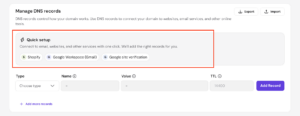
如果你想将域名连接到 Shopify、Google Workspace 或 Google Sites,hPanel 提供了快速设置选项。选择你的提供商,查看将要应用的 DNS 更改,并按照附加步骤完成连接。
第 2 步 —— 编辑 DNS 记录
一旦你获得了 DNS 记录的值,请在域名 DNS 区域中编辑它们。进入 hPanel 的 域名 部分,并点击相关域名,或者点击省略号按钮并选择 管理。然后,在左侧打开 DNS / Nameservers 标签页。
有几种不同的方式可以指向你的域名,这可能因提供商而异。展开下面的部分以获取每种方法的更多信息:
使用 nameserver
如果你想要完全转移域名的 DNS 区域管理(包括邮件记录)到外部服务提供商,这是首选方法。
请按照此详细指南更改你域名的 nameserver(NS 记录):如何在 Hostinger 更改 Nameserver。
使用 A 记录
如果你想要继续使用 Hostinger nameserver 并在 Hostinger 中管理域名的 DNS 记录,此方法适用。
在添加新 A 记录之前,建议删除任何现有的 A 记录。请按照此指南更新你域名的 A 记录:如何管理 A 记录。
如果你的提供商指示你添加 www 的 CNAME 记录,你可以按照本文操作:如何管理 CNAME 记录。
使用 CNAME 记录
某些提供商仅支持通过一个或多个 CNAME 记录来指向域名。在添加新值之前,删除任何现有的 CNAME 和 A 记录。
请按照此指南更新你域名的 CNAME 记录:如何管理 CNAME 记录。
如果你在使用 Hostinger nameserver 的同时使用外部邮件服务,你可能还需要更新 MX 和 SPF 记录。
第 3 步 —— 验证
在域名 DNS 区域中完成这些更改后,请预留最多 24 小时 以完成 DNS 传播。在此期间,你的网站和邮件可能会出现短暂中断。
如果你的提供商的说明包含其他步骤(例如验证),请在传播完成后遵循它们。如果你在最后步骤中遇到任何问题,请再次检查你输入的记录值是否正确。如果问题仍然存在,请毫不犹豫地联系你的外部提供商的客户支持以获取进一步帮助。
就是这样!你的域名现在已指向你的外部提供商。
来源:Hostinger 官方帮助文档