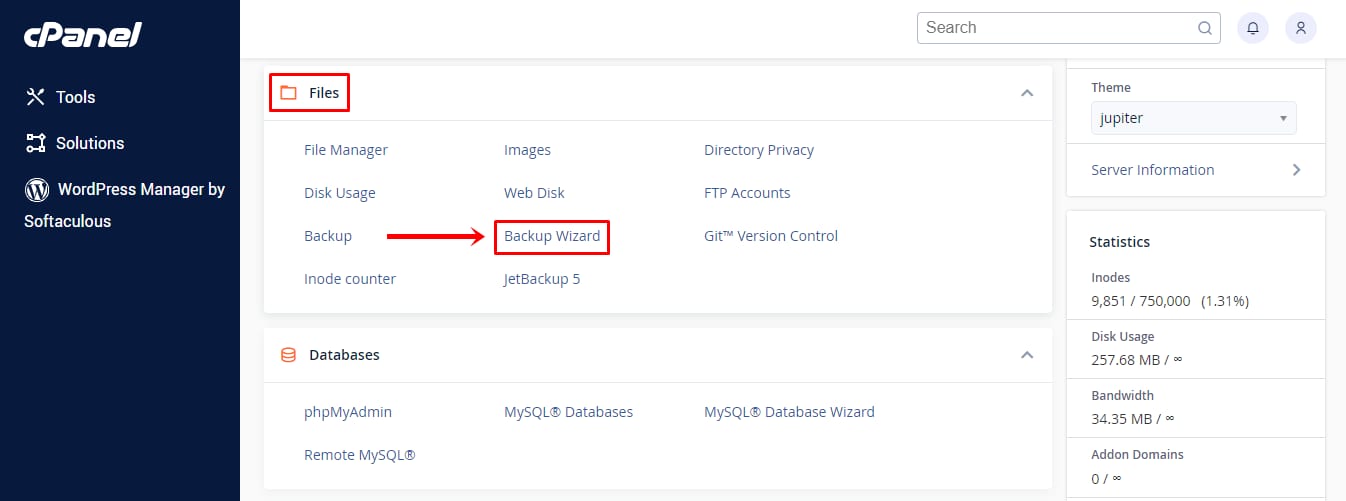
cPanel Files section with Backup Wizard highlighted
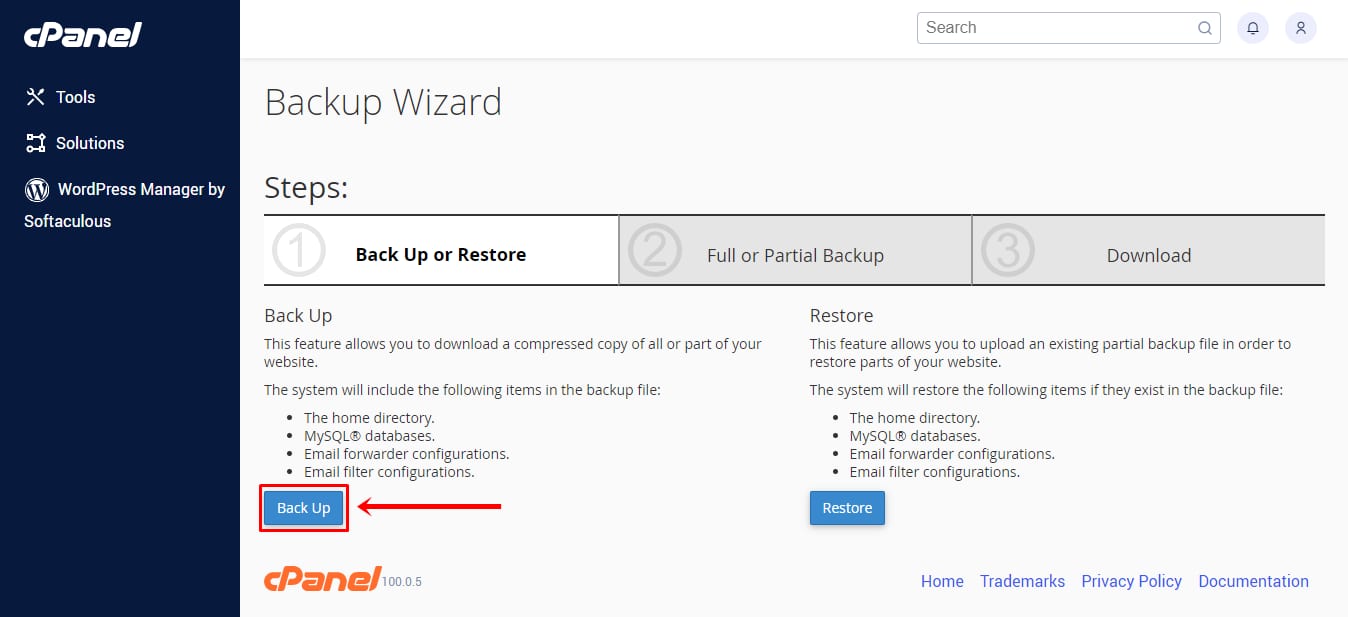
cPanel Backup Wizard with Back Up button highlighted
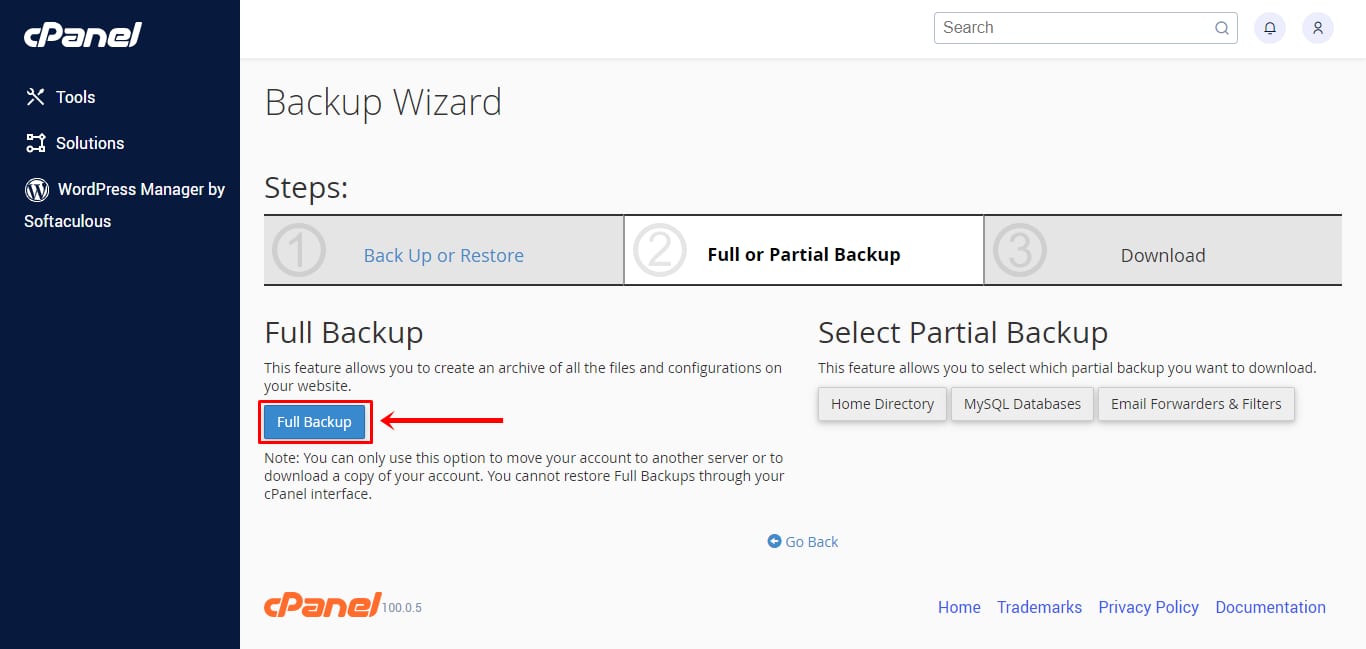
cPanel Backup Wizard page with Full Backup button highlighted in the Full or Partial Backup step
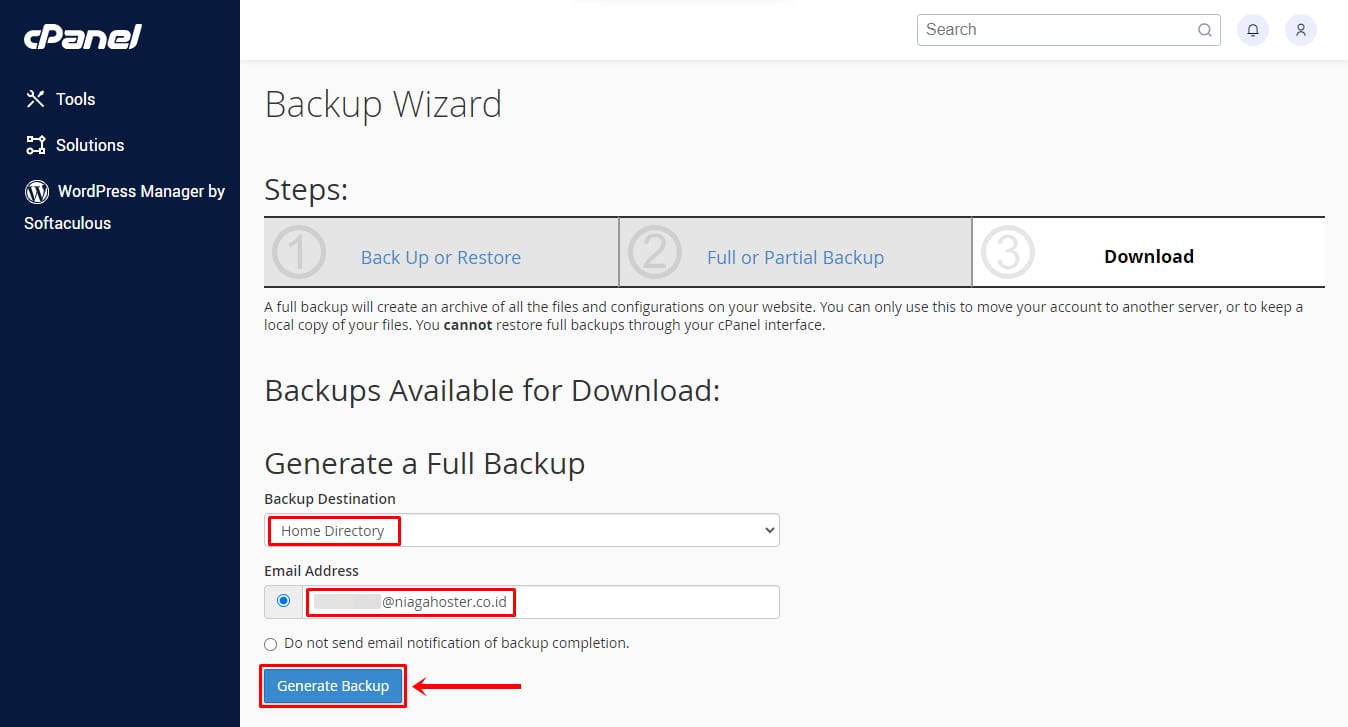
cPanel Backup Wizard generate full backup button and Home Directory destination highlighted
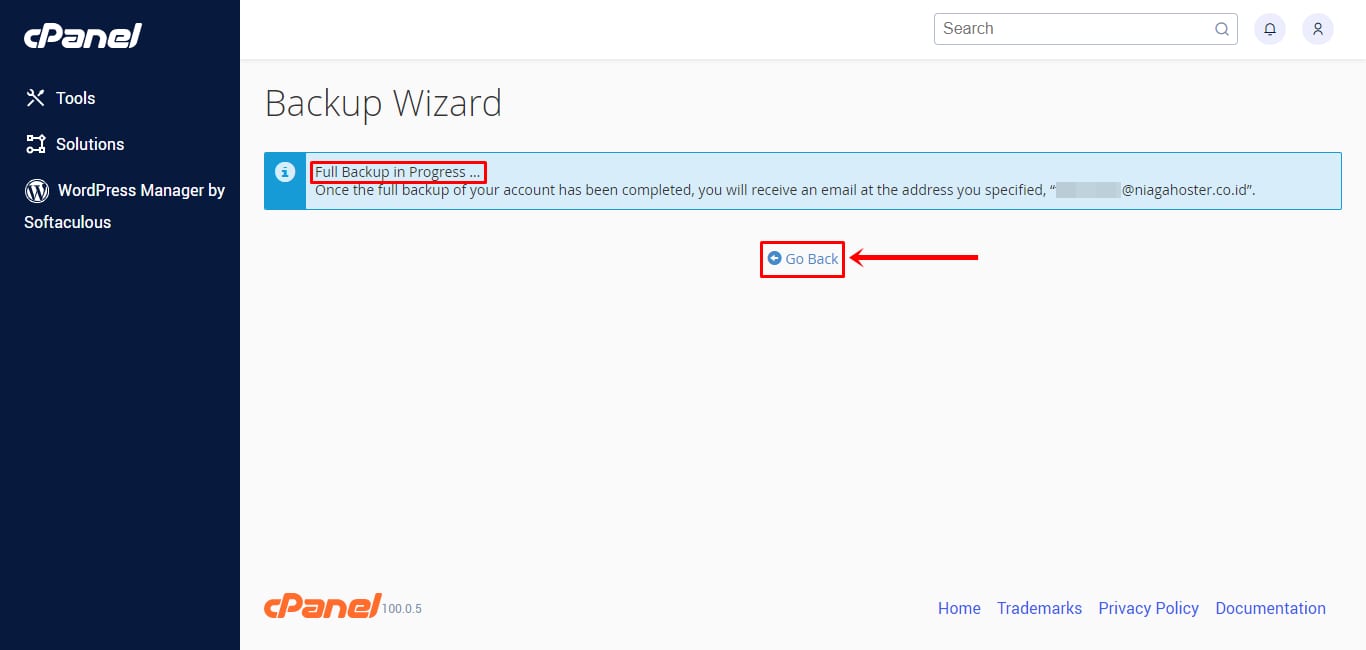
cPanel Backup Wizard showing Full Backup in Progress and highlighted Go Back button
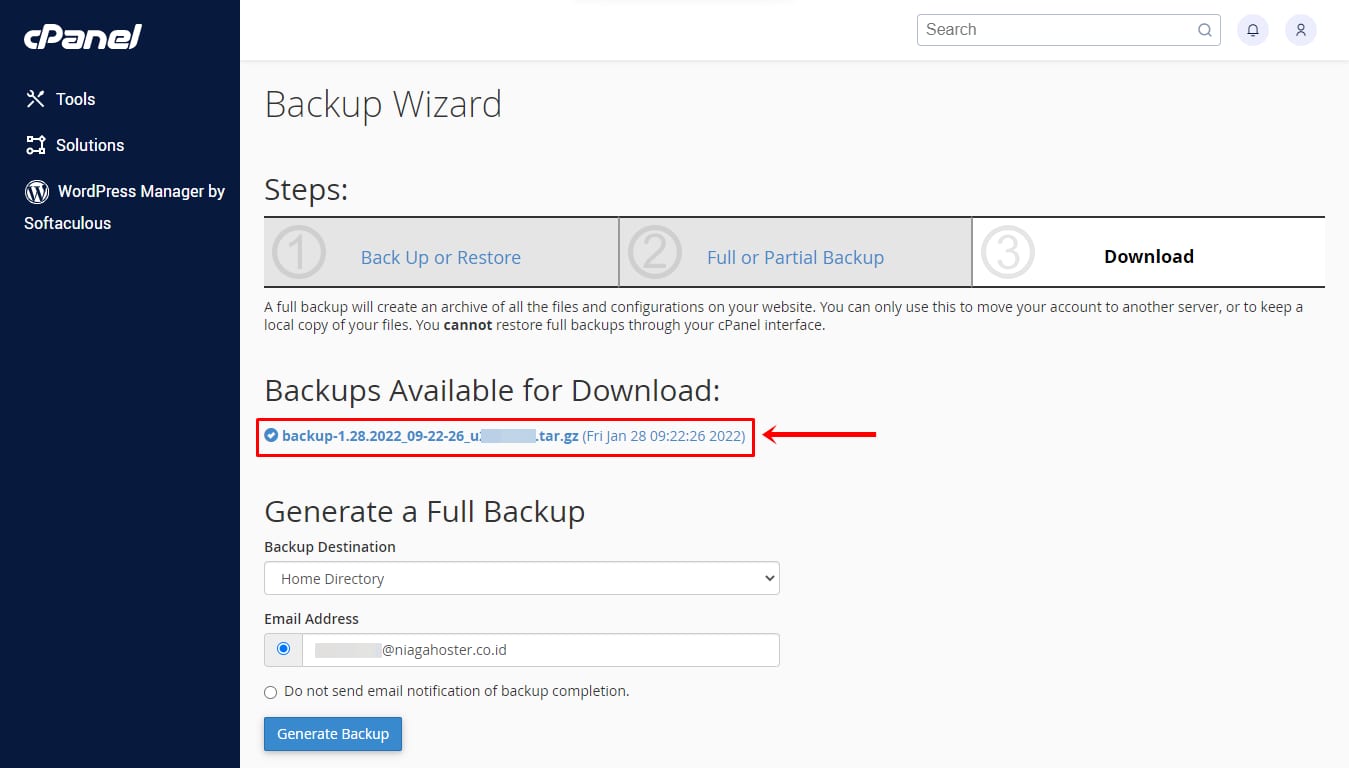
cPanel Backup Wizard download link for a full backup archive
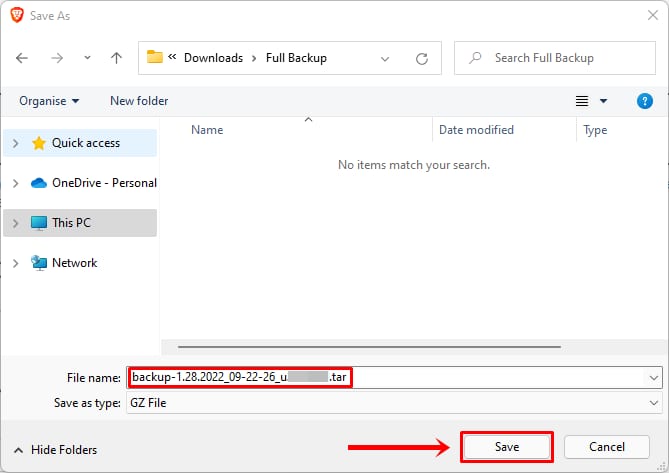
Windows Save As dialog with the backup filename field highlighted and Save button selected

使用 cPanel 的 Backup Wizard 下载备份

cPanel 提供 Full Backup(完整备份)功能,可归档你所有的网站文件和配置。此外,你可以使用此文件将主机账户迁移到另一台服务器,或将文件副本保存到本地存储。

本指南将说明如何通过 cPanel 创建完整备份。请定期执行以确保网站数据安全。

💡 使用 Backup Wizard 前,请确保你的 cPanel 有超过 50% 的可用空间。完整备份会暂时使存储用量翻倍,因此如果空间不足,过程可能会失败。

  1. cPanel 页面,向下滚动到 Files 板块并选择 Backup Wizard 菜单。
  2. 你会被重定向到 Backup Wizard 页面。点击 Back Up 按钮开始该过程。
  3. 点击 Full Backup 按钮。
  4. 选择 “Home Directory” 作为备份目标,并输入你当前使用的邮箱地址,以便在备份完成时收到通知。确认无误后,点击 Generate Backup
  5. 你会看到类似这样的通知。等待完整备份完成,然后点击 Go Back
  6. 你会被重定向回 Backup Wizard 页面。在 Backups Available for Download 下,点击可用的文件链接——这就是 cPanel 成功创建的备份。
  7. 恭喜!现在你可以下载并将备份文件保存到本地存储了。

来源:Hostinger 官方帮助文档