WordPress 调试模式可帮助你识别、追踪和理解网站上发生的错误。本指南介绍如何使用 Hostinger 文件管理器启用错误调试并配置错误日志。
开始前
- 本指南适用于 Web、云和 Agency 主机。
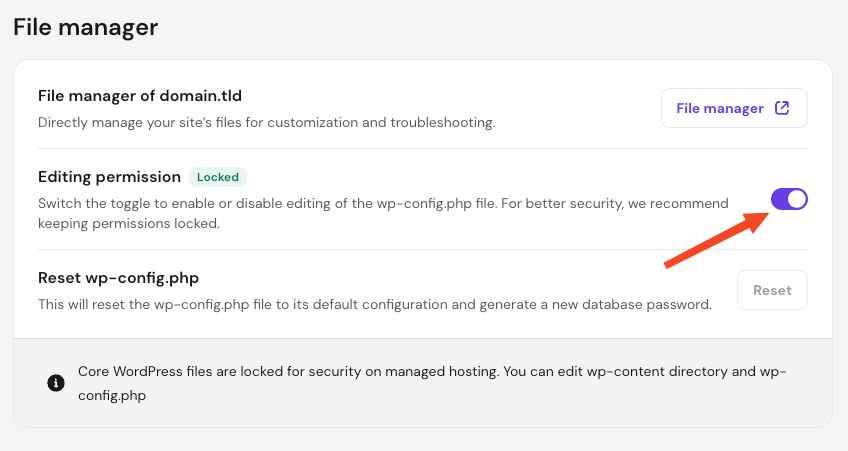
- 对于 Agency 主机上的 WordPress 网站,你必须先启用
wp-config.php编辑权限。 - 进入 hPanel → Websites。
- 点击网站旁的 Dashboard。
- 在侧边栏,进入 Files → File Manager。
- 找到 Editing permission 选项,如果已锁定,点击开关将其解锁。
- 建议在修改完成后再次锁定。
第 1 步 – 访问 wp-config.php 文件
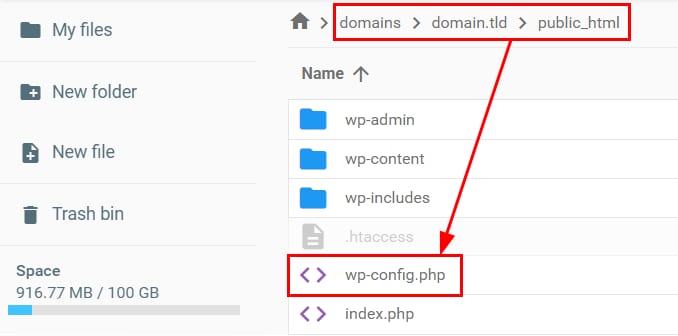
- 打开网站的 文件管理器。
- 进入域名的
public_html目录。 - 在该文件夹结构中找到
wp-config.php文件。
第 2 步 – 启用 WP_DEBUG
- 右键点击 wp-config.php 文件并选择 Edit。
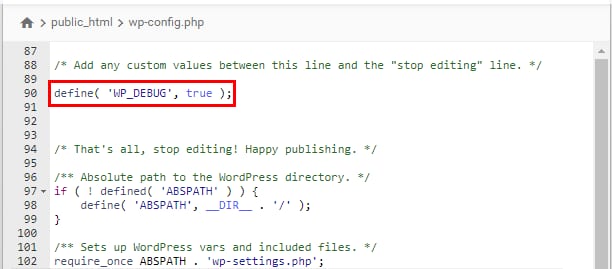
- 搜索包含 WP_DEBUG 的行:
define( 'WP_DEBUG', false );
- 将值从 false 改为 true:
define( 'WP_DEBUG', true );
- 如果文件中不存在这一行,请在以下行正上方添加代码块:
/* That's all, stop editing! Happy publishing. */
- 保存文件更改。
私密记录网站错误
为了跟踪历史错误数据,同时不向访客公开显示技术性错误消息,你可以启用错误日志并禁用错误显示。
- 打开
wp-config.php文件进行编辑。 - 在启用 WP_DEBUG 的行下方添加以下行:
define( 'WP_DEBUG_LOG', true );
define( 'WP_DEBUG_DISPLAY', false );
保存更改。
网站配置现在会静默记录所有后台错误,而不影响访客体验。生成的错误日志文件会自动保存为 wp-content 目录中的 debug.log。
附加资源
- WordPress 调试:全面指南
来源:Hostinger 官方帮助文档