在 Hostinger 导入和设置 MySQL 数据库的分步指南
如果你之前创建了 MySQL 或 MariaDB 数据库,并希望在 Hostinger 使用它,可以轻松导入并进行设置。具体操作如下:
第 1 步 – 准备工作
首先,确保你的数据库文件满足以下要求:
- 文件格式为 .sql 或 .sql.zip
- 不包含创建或删除数据库的指令,例如
DROP DATABASE IF EXISTS或CREATE DATABASE IF NOT EXISTS - 不包含需要 SUPER 权限的指令,例如
GRANT ALL PRIVILEGES - 不包含带有
DEFINER、PROCEDURE或TRIGGER的行
如果你的项目需要数据库的 SUPER 权限,可以考虑迁移到 VPS 套餐 💡
第 2 步 – 创建新数据库
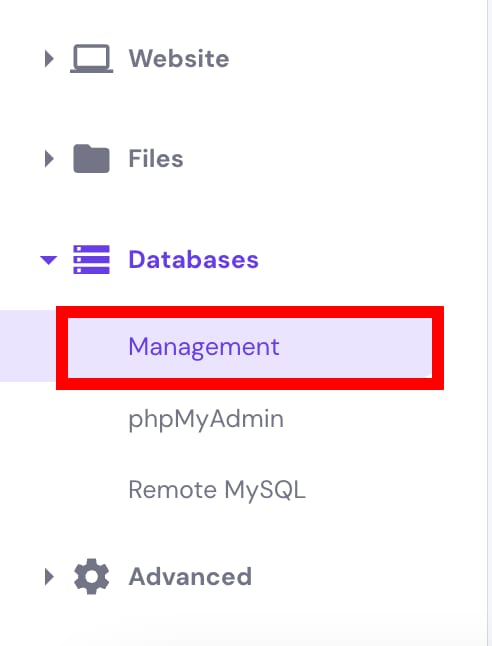
导航到 Websites → Dashboard(控制面板)。在左侧边栏找到 Databases(数据库) 并选择 Management(管理)。
接下来,输入数据库名称、用户名和密码。这里有详细指南:如何创建新数据库。
第 3 步 – 导入数据库备份
使用 phpMyAdmin 打开你新建的数据库,点击 Import(导入) 并从你的电脑中选择备份文件。这里有一篇专门文章提供详细步骤:如何使用 phpMyAdmin 导入数据库。
第 4 步 – 更新配置文件
如果你的网站需要数据库才能正常工作,你需要更新网站配置文件中的连接信息。
具体步骤会因你使用的内容管理系统(CMS)类型而异。但一般来说,你需要打开配置文件,并使用新数据库的详细信息来更新数据库名称、用户名、密码和主机地址。
其他资源
- 查看我们的 MySQL 教程合集。
来源:Hostinger 官方帮助文档