在域名接入前后访问网站的方式
新注册的域名,或刚更新了 nameserver 的域名,最多可能需要 24 小时才能在全球范围内生效。这是 解析传播(propagation)过程中的正常现象;在域名完全激活并指向 Hostinger之前,网站、邮箱、FTP 等大多数功能将无法使用。
在此期间,你可能会收到「你的域名正在连接中」的提示。不过,你可以立刻开始搭建或迁移网站,并实时查看改动效果——使用下面任意一种方法即可。
使用预览域名(preview domain)
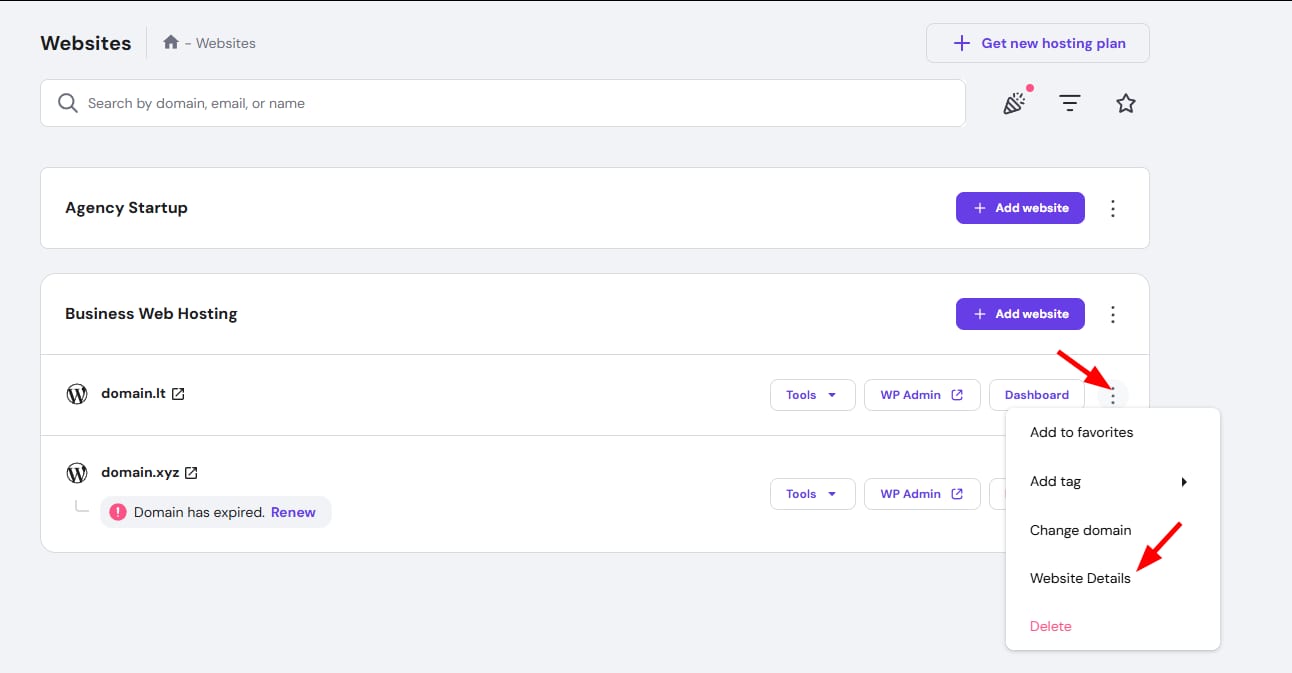
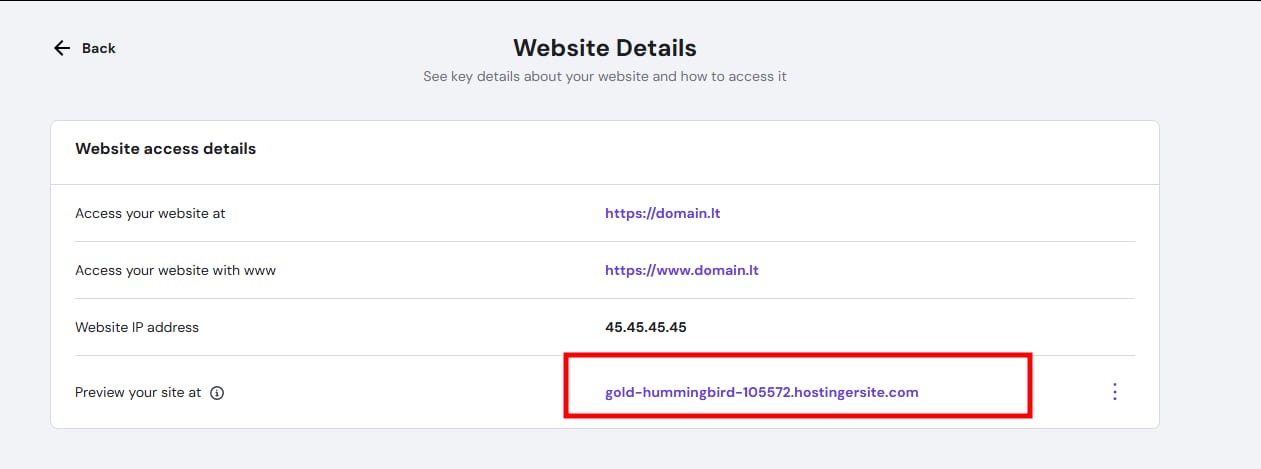
如果你的域名尚未指向 Hostinger 的 nameserver,可以使用预览域名。查看预览域名的方法:进入 网站 Websites,点击你想预览的域名旁边的省略号(⋯),然后点击 网站详情(Website Details):
在那里你就能找到可用的预览域名!
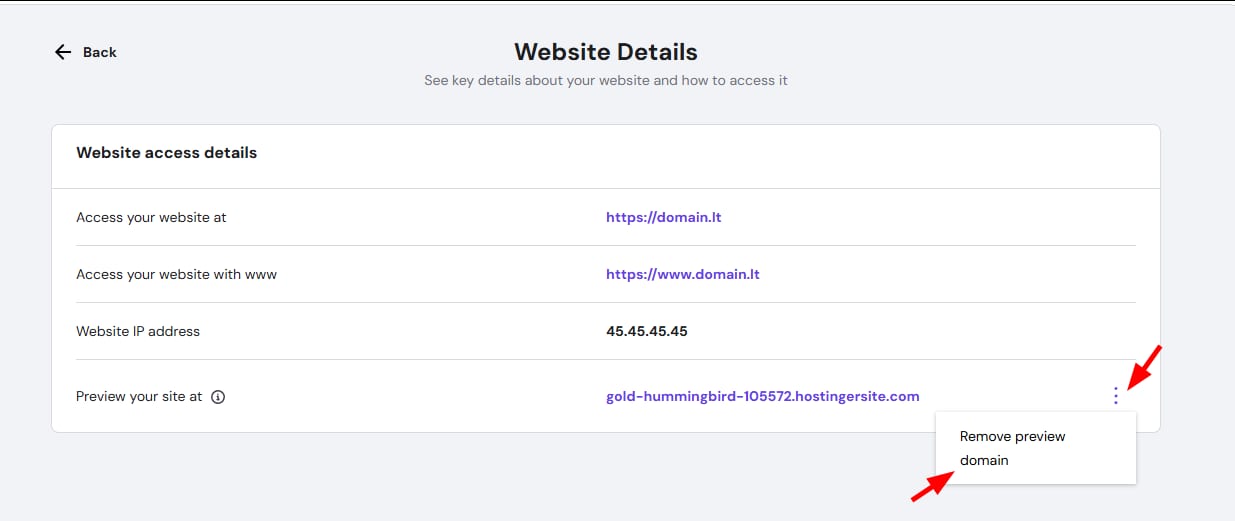
如果你想移除预览域名,可以点击省略号,然后选择 移除预览域名(Remove preview domain):
使用临时域名(temporary domain)
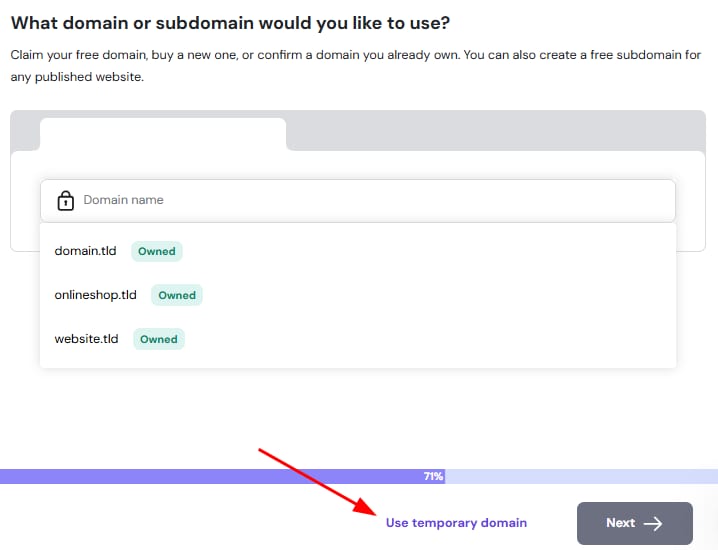
在添加网站到你的主机套餐时,你可以选择使用自己已有的自定义域名或子域名,也可以使用系统随机生成的临时域名。
只要你的主机套餐处于有效状态,临时域名就能一直使用;之后你随时可以将网站连接到自定义域名。
临时域名的网址是固定的,无法更改。
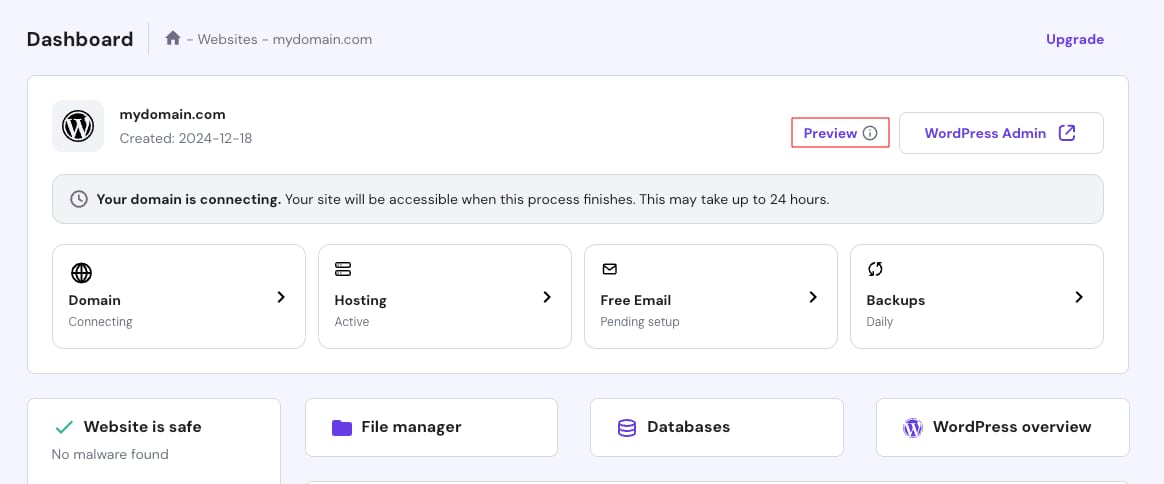
如果你已经用自定义域名添加了网站,可以通过 网站 Websites → 仪表盘(Dashboard),点击 预览(Preview) 来访问临时域名:
修改 hosts 文件
另一种方式是修改设备的 hosts 文件,添加以下两行:
185.185.185.185 www.domain.tld
185.185.185.185 domain.tld
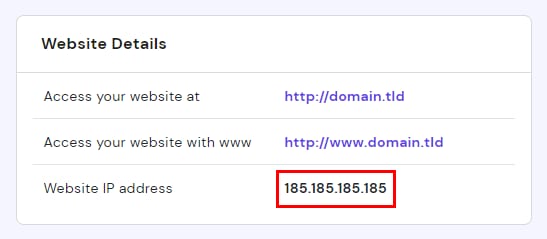
请将 185.185.185.185 替换为你主机账户的 IP 地址,将 domain.tld 替换为你的域名。
要查找主机套餐的 IP 地址,进入 网站 Websites 分区,点击站点旁的 仪表盘(Dashboard),进入 套餐详情 Plan Details。IP 会显示在 网站详情(Website Details) 区域:
不再需要时,请记得还原对 hosts 文件所做的修改。
使用临时 URL
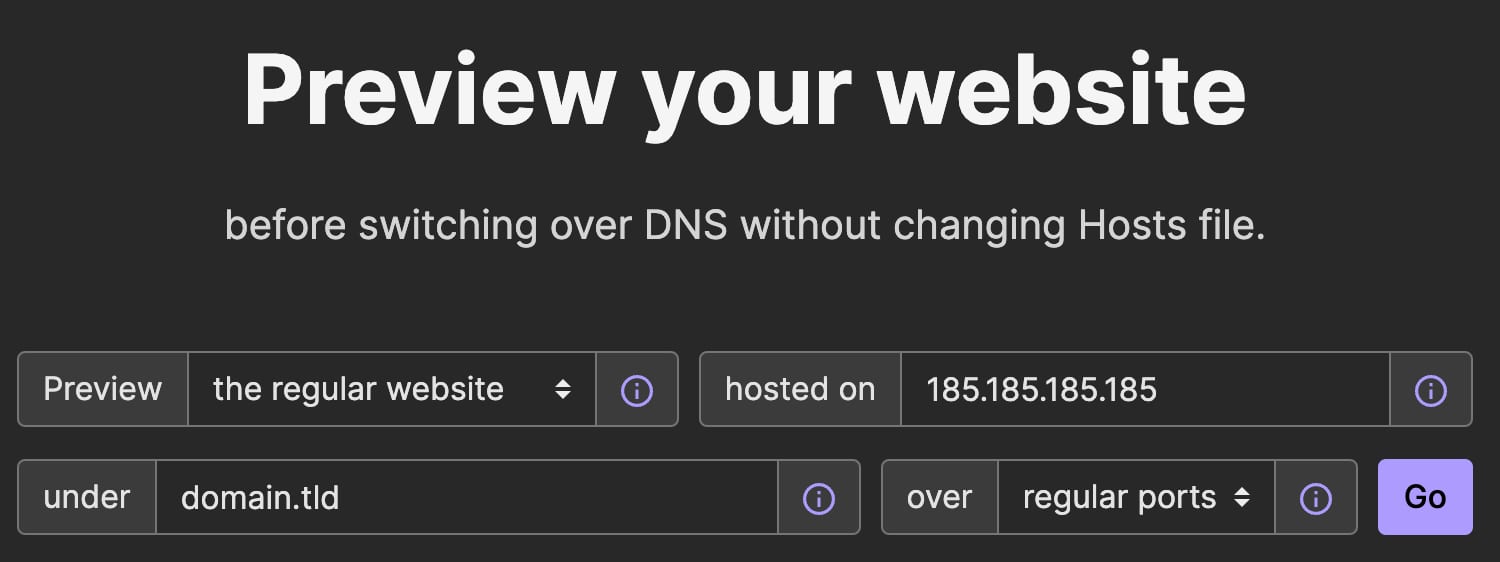
你可以使用 SkipDNS 工具生成一个预览 URL。
在该工具中按以下信息填写,即可预览你的网站内容:
- Preview(预览):选择常规网站(regular website)。
- Hosted on(托管于):填入主机套餐的 IP 地址。
- Under(域名):填入你网站的域名或 URL。
- Over(端口):选择常规端口(regular ports)。
然后点击 Go(前往):
来源:Hostinger 官方帮助文档