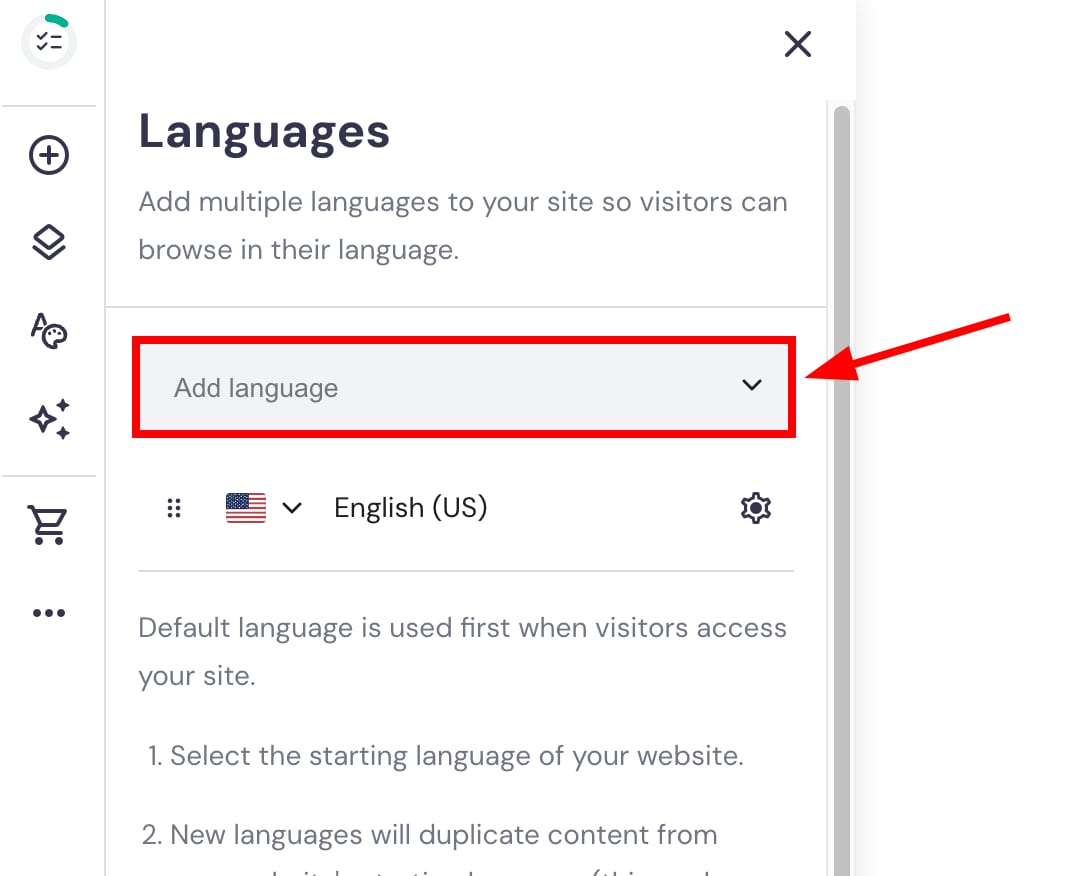
Website Builder menu with Multi-language option highlighted
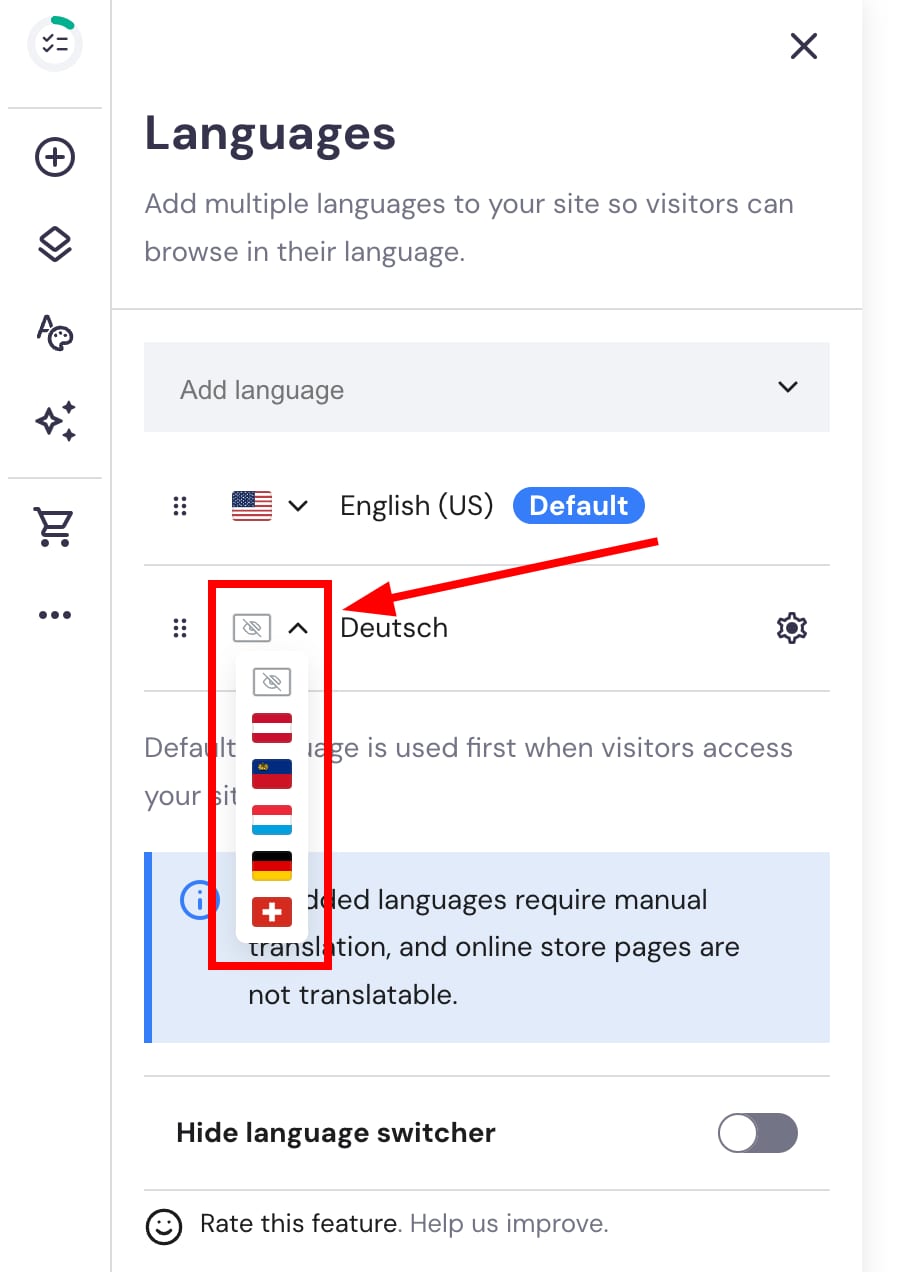
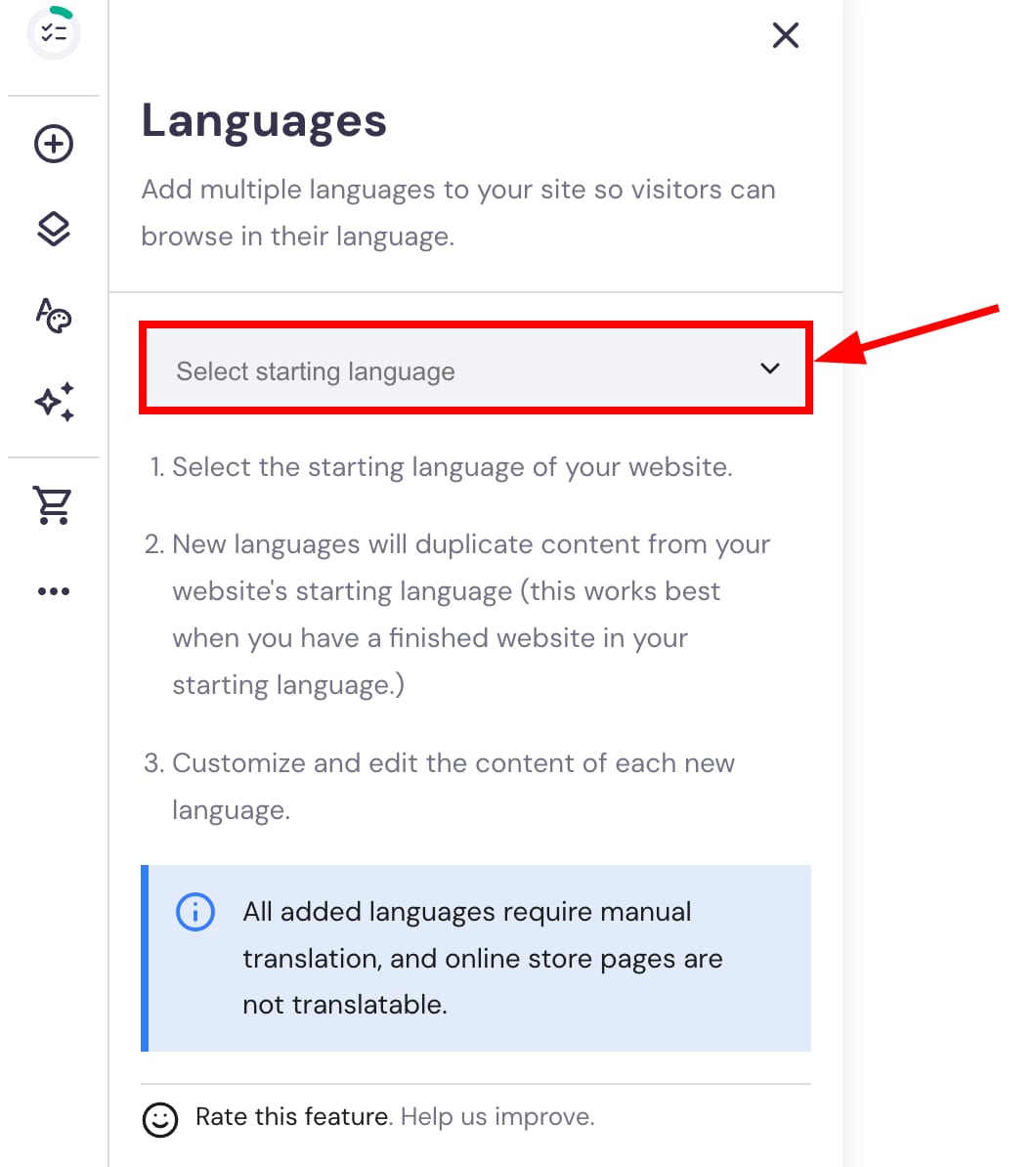
Hostinger Website Builder languages popup with the starting language dropdown highlighted
Languages panel with highlighted Add language dropdown in Hostinger Website Builder
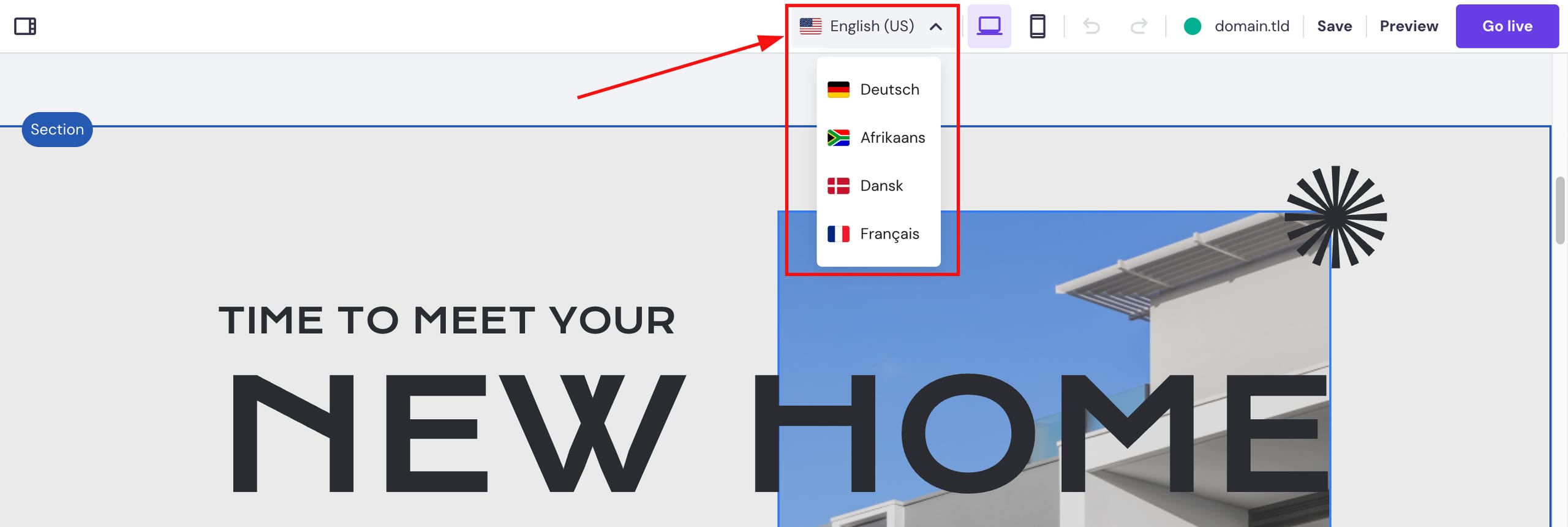
Website Builder Languages menu with highlighted language switcher dropdown for Deutsch and flags
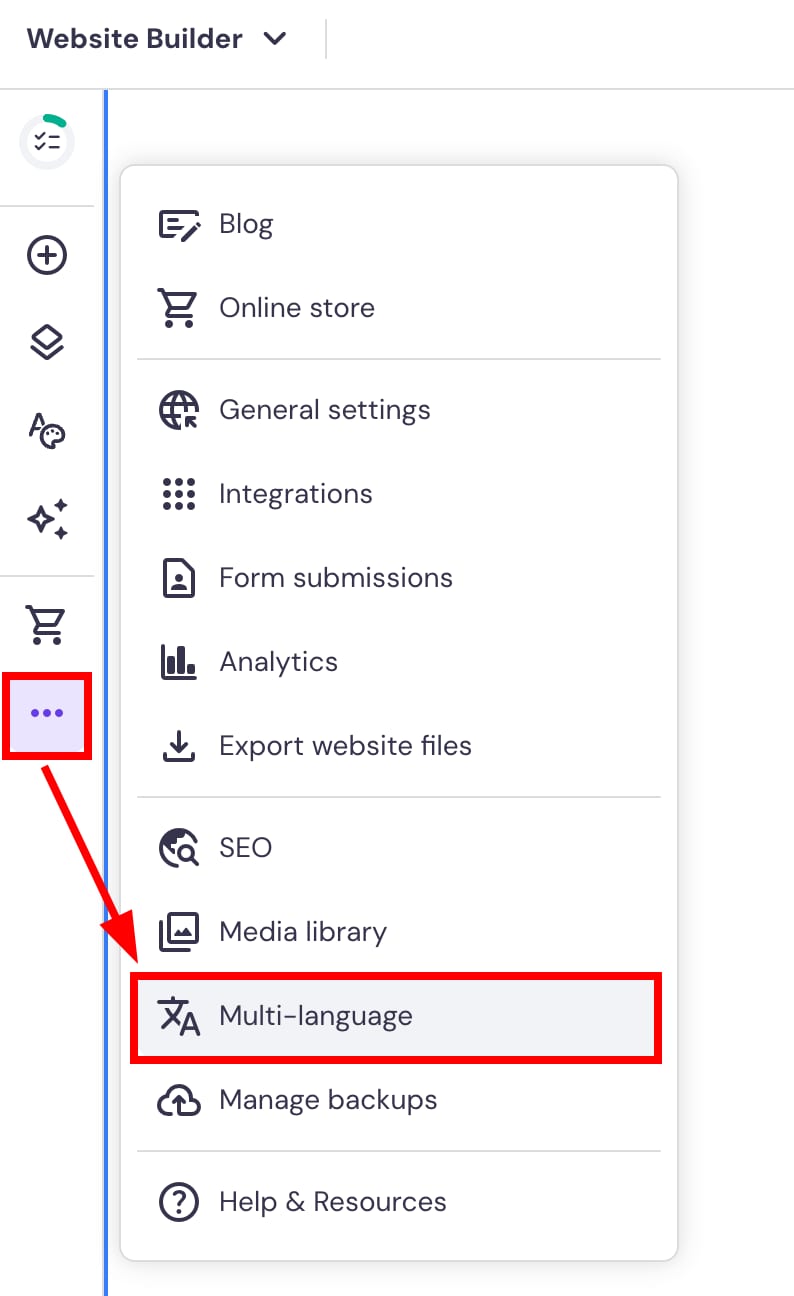
Hostinger Website Builder language dropdown with English (US) and other languages shown
了解如何使用 Hostinger 建站工具创建多语言网站。

使用 Hostinger 建站工具,你可以轻松以多种语言提供你的网站。

添加新语言会复制当前以默认语言存在的页面及其内容。因此,建议在默认语言的网站完成后,再添加更多语言 💡

在编辑器中,点击侧边栏的 省略号 ⋯ 按钮,进入 多语言(Multi-language) 设置:

选择网站的 起始语言(starting language)——即访客访问你的网站时使用的默认语言:

然后,点击 添加语言(Add language),从下拉菜单中选择所需的附加语言:

你还可以为每个语言指定一个旗帜图标:

在顶部工具栏切换到其他版本:

内容不会自动翻译:你需要手动翻译,或借助在线机器翻译工具,例如 Google 翻译DeepL 等。

来源:Hostinger 官方帮助文档