在邮件客户端上设置 Hostinger Email 账户,只需收集邮件账户详情并将其粘贴到邮件客户端配置中即可。
继续之前,请确保:
- 你已在 Hostinger Email 创建邮件账户
- 你的域名已 指向 Hostinger
- 正确的 Hostinger Email MX 记录已添加 到域名的 DNS 区域
然后,按以下步骤操作 👇
第 1 步 – 收集 Hostinger Email 账户详情
收集你的邮件账户的 配置详情:
| IMAP(入站) | POP3(入站) | SMTP(出站) |
|---|---|---|
| 主机:imap.hostinger.com | 主机:pop.hostinger.com | 主机:smtp.hostinger.com |
| 加密:SSL | 加密:SSL | 加密:SSL |
| 端口:993 | 端口:995 | 端口:465 |
如果你不太确定邮件密码,可以轻松 重置它。
第 2 步 – 在 Samsung Mail 中设置 Hostinger Email
首先,确保你的设备上已安装 Samsung Mail 应用。
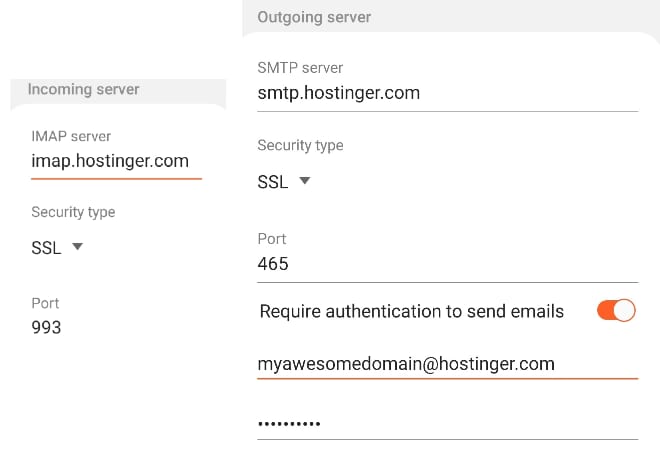
然后,按照 这篇文章 添加新邮件账户。填入所有 IMAP 和 SMTP 详情后的窗口看起来像这样:
就是这样!你已在 Samsung Mail 上设置好 Hostinger Email 账户 😊
故障排查
大多数错误与在邮件客户端中输入的参数不正确有关。在这种情况下,强烈建议重置密码并重新输入一次参数,确保 IMAP 或 POP3 与 SMTP 设置与上表一致。
来源:Hostinger 官方帮助文档