如果你需要 Hostinger 服务的帮助,可以直接从你的账户联系支持,或探索其他联系方式。
通过 hPanel 联系支持


获取帮助的最快方式是通过 hPanel。
- 登录 你的 Hostinger 账户。
- 在任何 hPanel 页面、Website Builder 或 Reach 的顶部点击 Ask。
- 在 Horizons 中,该按钮标记为 Ask Kodee。
点击该按钮会打开一个聊天窗口,你可以在其中开始与 Hostinger 的 AI 助手 Kodee 对话。
清晰地描述你的问题并附上任何错误消息。Kodee 可以:
- 回答常见问题。
- 引导你完成排查步骤。
- 提供相关的帮助文章。
- 帮助澄清错误消息。
- 在你确认请求后执行选定的账户操作。
在 Business Web 和 Cloud 主机套餐上,Kodee 还可以直接从聊天中执行 WordPress 管理员操作 —— 无需打开 WordPress 后台。WordPress 中的 Kodee 作为屏幕右侧的侧边栏面板打开。它在 WordPress 管理后台、前端视图(以管理员身份登录时)、Gutenberg 编辑器和 Elementor 编辑器中均可用。Kodee 按钮可以拖放到屏幕上的任意位置,以避免与其他 UI 元素重叠。
这包括:
- 插件管理 —— 从 WordPress.org 安装插件,激活、停用和更新已安装的插件。
- 主题管理 —— 安装新主题、切换当前活动主题以及更新已安装的主题。
- WooCommerce 优惠券管理 —— 搜索、查看、创建和更新折扣优惠券,包括在单个请求中对多个优惠券进行批量操作。
- WordPress 中的 Kodee 还会在需要操作时主动发出提醒,而不是等待被询问。当前已上线的提醒包括:如果站点仍在临时域名上运行,则提示连接域名;以及在现有域名即将到期前发出提醒。
如果需要进一步的帮助,客户成功专员可以加入聊天继续协助你。
💡 如果你无法访问你的账户,请参阅此指南恢复访问:恢复你的 Hostinger 账户。
使用 Kodee 聊天组件
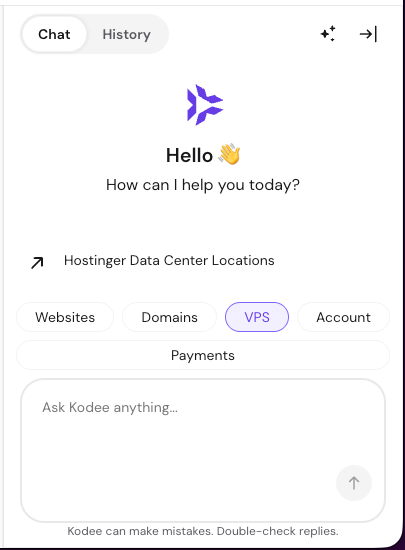
使用聊天底部的文本框输入你的消息并开始对话。
发送第一条消息后,你可以使用发送按钮旁边的 + 图标附加图片。
其他聊天功能
- 历史记录(History) —— 访问以前的对话。
- 建议(Suggestions) —— 你可能会根据所选主题获得可点击的建议。点击主题按钮以更新建议。你可以使用建议或输入自己的问题。
- ✨ 个性化(Personalization) —— 分享额外的上下文,以帮助 Kodee 提供更相关的回复。
- 收起(Collapse) —— 使用收起图标隐藏聊天窗口。你可以随时再次点击 Ask 重新打开它。
- 📄 下载聊天(Download chat) —— 保存当前对话。
- 📝 开始新聊天(Start a new chat) —— 开始一段新对话。当前对话将保存在历史记录中。
hPanel 中的 Kodee 支持语音输入。用户可以口头提问 —— Kodee 会将音频转录为文本、进行处理,并以语音回复。完整对话将以文本形式保存在聊天历史中。语音输入仅在 hPanel Kodee 中可用,并且仅在与实时支持交接之前可用。
在没有账户的情况下联系支持
如果你没有 Hostinger 账户,请访问 Contact(联系) 页面获取可用的联系方式。
你也可以通过电子邮件 support@hostinger.com 与我们联系。
其他有用资源
你也可以在以下位置找到答案:
- 知识库 —— 常见任务的分步指南。
来源:Hostinger 官方帮助文档