在没有主机套餐的情况下将域名重定向到另一个域名。
如果你有主机方案,可以轻松地从 hPanel 创建重定向。如果你仅购买了域名,且你的域名指向 Hostinger Nameserver,你可以按照以下步骤在没有主机方案的情况下设置重定向。
如果你的域名使用外部 Nameserver,则必须通过你的 DNS 服务商配置重定向。
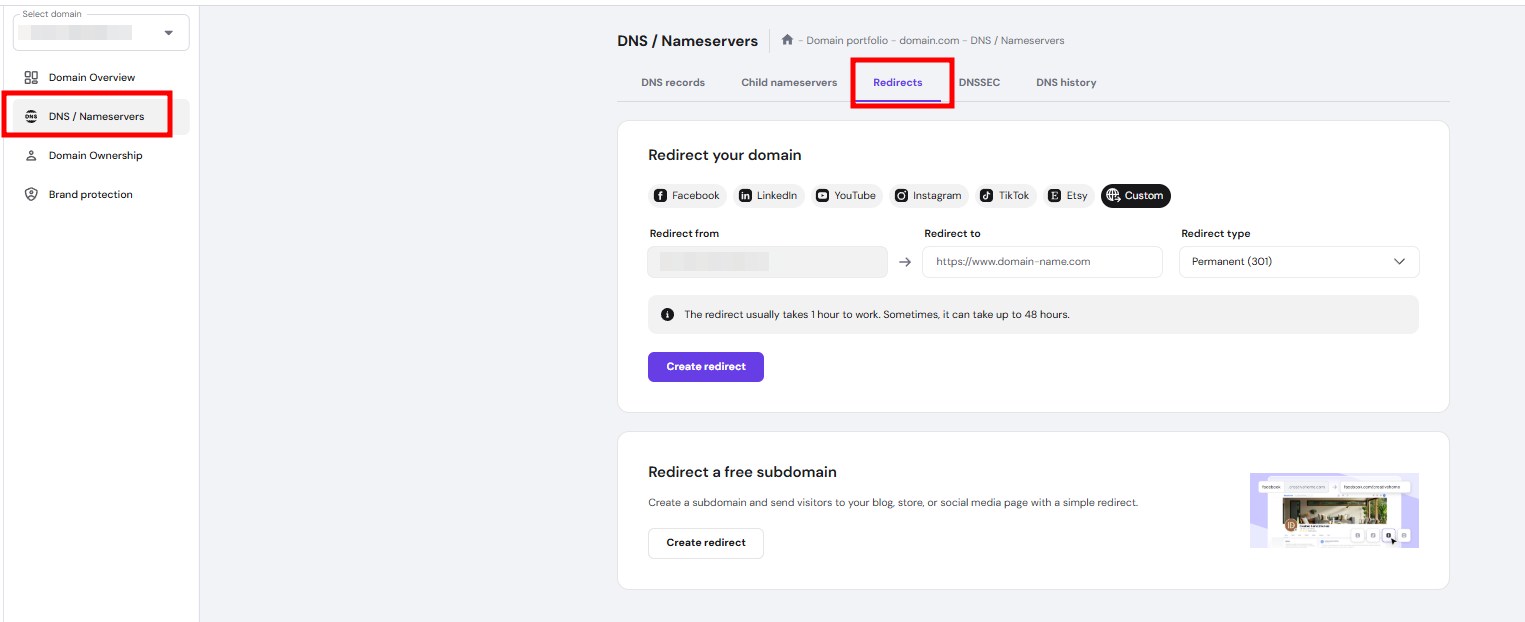
- 登录 hPanel,在侧边栏进入 Domains(域名),点击你要重定向的域名旁的 Manage(管理)。然后进入 DNS / Nameservers(DNS / Nameserver),打开 Redirects(重定向) 标签:
如果你希望重定向的域名当前连接到 Hostinger Website Builder,则不会显示 Redirects(重定向)选项。你需要通过 Cloudflare 重定向域名。
-
在 Redirect from(重定向来源) 字段中,所选域名会自动显示。在 Redirect to(重定向到) 字段中输入完整的目标 URL(即访客将被发送到的地址),需包含
https://(例如https://new-domain.tld)。 -
在 Redirect type(重定向类型) 下,选择 Permanent(301,永久) 进行永久重定向,然后点击 Create redirect(创建重定向)。
为方便起见,你也可以使用 Facebook、LinkedIn、YouTube、Instagram、TikTok、Etsy 等热门平台的快捷重定向按钮,或输入自定义 URL。
选择哪种重定向类型?
两种重定向类型的主要区别在于其用途以及搜索引擎的处理方式:
| 类型 | SEO | 使用场景 |
|---|---|---|
| 301 — 永久 | 搜索引擎会将 SEO 权重从旧页面转移到新页面 | 网站名称的永久性变更,或由于主机服务商的要求 |
| 302 — 临时 | 搜索引擎不会将 SEO 权重转移到新页面 | 网站正在维护中,或用于测试新页面 |
注意:
- 重定向通常 1 小时即可生效。有时,完全传播最多可能需要 48 小时。在测试之前,请清除本地缓存,以确保你看到的是网站的最新版本。
- 你也可以使用相同的方法将免费子域名重定向到你的博客、店铺或社交媒体页面。
来源:Hostinger 官方帮助文档