远程访问允许您通过 SSH(Secure Shell) 或 SFTP(Secure File Transfer Protocol) 安全管理网站文件与服务器。本指南将带您完成在 Agency 托管套餐中启用远程访问、获取登录凭据,以及通过 SSH 或 SFTP 连接的过程。
启用 SSH/SFTP 访问
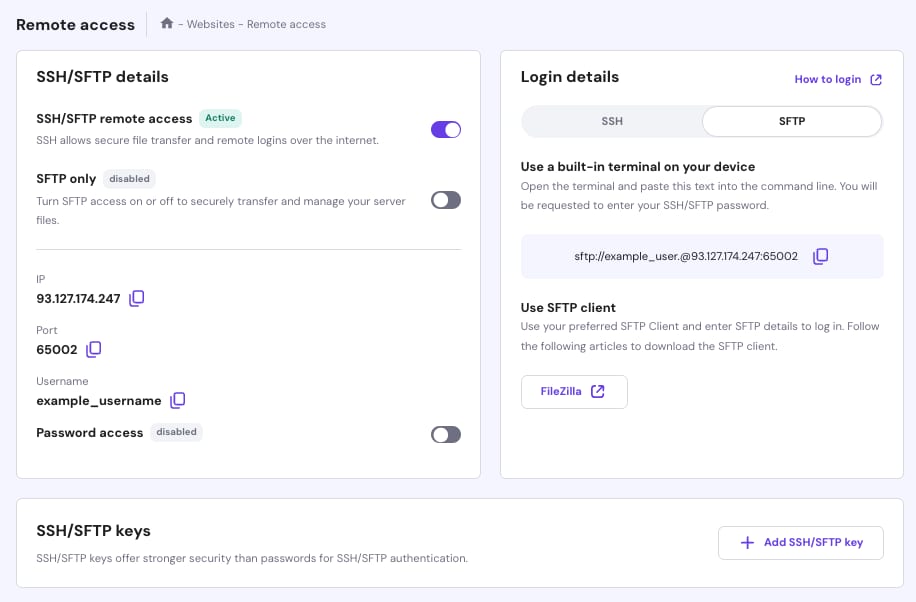
- 进入 hPanel > Advanced(高级)> Remote Access(远程访问)。
- 确保 SSH/SFTP Remote Access(SSH/SFTP 远程访问) 开关为开启(ON / Active)状态。
- 如果您需要 仅 SFTP 模式,请启用 “SFTP only(仅 SFTP)” 选项。
获取 SSH/SFTP 登录凭据
启用访问后,您将看到所需的凭据:
- IP Address(IP 地址) —— 例如:
93.127.174.247 - Port(端口) —— 例如:
65002 - Username(用户名) —— 例如:
example_user - Password Access(密码访问) —— 若已禁用,请使用 SSH 密钥进行身份验证。
通过 SSH 连接
- 打开电脑上的 终端(terminal)。
- 输入以下命令(替换为您的实际用户名和 IP):
ssh example_user@93.127.174.247 -p 65002
- 输入您的密码,或在已配置的情况下使用 SSH 密钥。
通过 SFTP 连接
使用终端
- 打开终端并运行:
sftp example_user@93.127.174.247 -P 65002
- 在提示时输入您的密码。
使用 SFTP 客户端(如 FileZilla)
- 打开 FileZilla 并进入 Site Manager(站点管理器)。
- 填写以下信息:
- Host(主机):93.127.174.247
- Port(端口):65002
- Username(用户名):example_user
- Protocol(协议):SFTP – SSH File Transfer Protocol(SFTP – SSH 文件传输协议) - 点击 Connect(连接) 并输入密码或 SSH 密钥。
管理 SSH 密钥
为了增强安全性,您可以使用 SSH 密钥代替密码:
- 在 Remote Access(远程访问) 中,向下滚动到 SSH/SFTP Keys(SSH/SFTP 密钥)。
- 点击 Add SSH/SFTP Key(添加 SSH/SFTP 密钥) 并粘贴您的公钥。
- 保存更改,并使用对应的私钥登录。
🚀 现在您已准备就绪,可以安全地远程管理您的网站了!
如果您的网站托管在 Agency 套餐 下,您的文件访问权限仅限于 public_html/wp-content/* 目录——您只能编辑或删除该特定路径下的文件。如果您想编辑 public_html/wp_config.php 文件,需要先解锁编辑权限。前往 Websites(网站) 页面,点击网站旁边的 Dashboard(仪表盘),然后进入侧边栏的 Files(文件)→ File Manager(文件管理器)。不允许编辑该指定目录之外的任何其他文件。
来源:Hostinger 官方帮助文档