子域名允许你在主域名下创建一个独立分区或独立网站。例如,在线商店可以托管在 shop.domain.tld。
开始之前
你创建子域名的方式取决于你的主机类型:
- Web 和云主机:按照下述步骤操作
- Agency 主机:查看 Agency 主机子域名指南
- VPS 主机:子域名创建取决于你的控制面板或操作系统模板。请遵循你 VPS 设置的文档
Web、云主机和 Agency 主机不支持二级子域名(例如 store.shop.domain.tld)。
你所有的子域名——无论是作为独立网站添加还是作为主域名的一部分——现在都集中显示在一个位置。你可以在 hPanel → Domains(域名) → [你的主域名] → DNS / Nameservers(DNS / 域名服务器) 的 Subdomains(子域名)分区找到它们。
步骤 1 – 创建子域名
在 Hostinger 中创建子域名有两种方式。正确的选项取决于你想如何管理该网站。
方法 1(推荐)– 将子域名创建为独立网站
如果你想将子域名作为 独立网站 管理,例如:WordPress 网站、Hostinger Website Builder 网站、在线商店或独立应用,请使用此方法。
如果子域名的主域名连接到 Hostinger Website Builder 或 Hostinger Horizons 网站,也应使用此方法。
要创建子域名:
- 遵循指南 如何在 Hostinger 添加网站 的 Step 1(步骤 1)
- 在引导过程中,输入子域名名称(例如
shop.domain.tld)
此方法会创建一个完全独立的网站,拥有自己的设置和管理选项。
将子域名创建为现有网站的一部分
此选项仅在主域名作为 PHP/HTML 网站(包括 WordPress)或 Node.js 应用托管在 Hostinger 时可用。Hostinger Website Builder 或 Hostinger Horizons 创建的网站不支持。
仅在以下情况下使用此选项:
- 主域名作为 PHP/HTML 网站(包括 WordPress)或 Node.js 应用 托管在 Hostinger,且
- 子域名应作为 同一网站的区块 而非独立站点
要创建子域名:
- 打开 hPanel → 网站(Websites)
- 找到连接到你主域名的网站并打开 Dashboard(仪表盘)
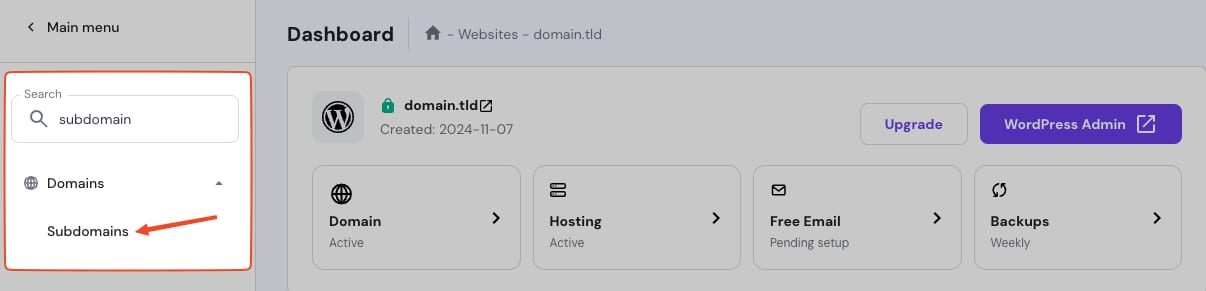
- 从侧边栏打开 Domains(域名)→ Subdomains(子域名)
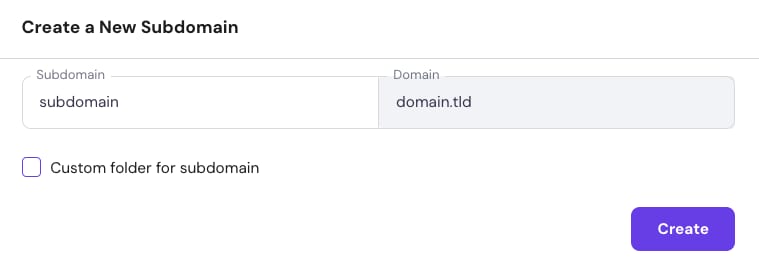
- 输入子域名名称(例如
assets) - 保留默认目录(推荐)或在需要时更改它
- 选择 Create(创建)
这会在网站主目录内使用与子域名相同的名称创建一个子文件夹。
如何在两种方法之间选择
- 如果你希望将子域名作为完全独立的网站管理,或者主域名连接到 Hostinger Website Builder 或 Horizons 网站,请选择 方法 1。
- 仅当子域名需要保持为同一网站结构的一部分,且主域名未连接到 Website Builder 或 Horizons 网站时,才使用另一种选项。
步骤 2 – 连接子域名
要让子域名在网页浏览器中可访问,主域名必须存在所需的 DNS 记录。
如果主域名使用 Hostinger 域名服务器
如果你的主域名指向 Hostinger 域名服务器,DNS 设置会自动处理。
创建子域名后,请等待几分钟使其上线可用。
如果主域名使用外部域名服务器
如果你的域名指向外部域名服务器(例如 Cloudflare),必须在管理该域名的服务商处添加 DNS 记录。
- 对于托管 PHP/HTML、WordPress 或 Node.js 网站 的子域名,为子域名创建一个指向你主机套餐 IP 地址 的 A 记录。
- 对于托管 Hostinger Website Builder 或 Horizons 项目的子域名,请遵循相应的域名指向指南:
- 如何将域名指向 Hostinger Horizons
- 如何将域名指向 Hostinger Website Builder
应用 DNS 更改后,请等待最多 24 小时 以完成 DNS 传播。
来源:Hostinger 官方帮助文档