了解如何在网站中添加各类链接。
如果你使用 Hostinger 建站工具,你可以向网站的各个位置添加链接:
向导航菜单添加链接
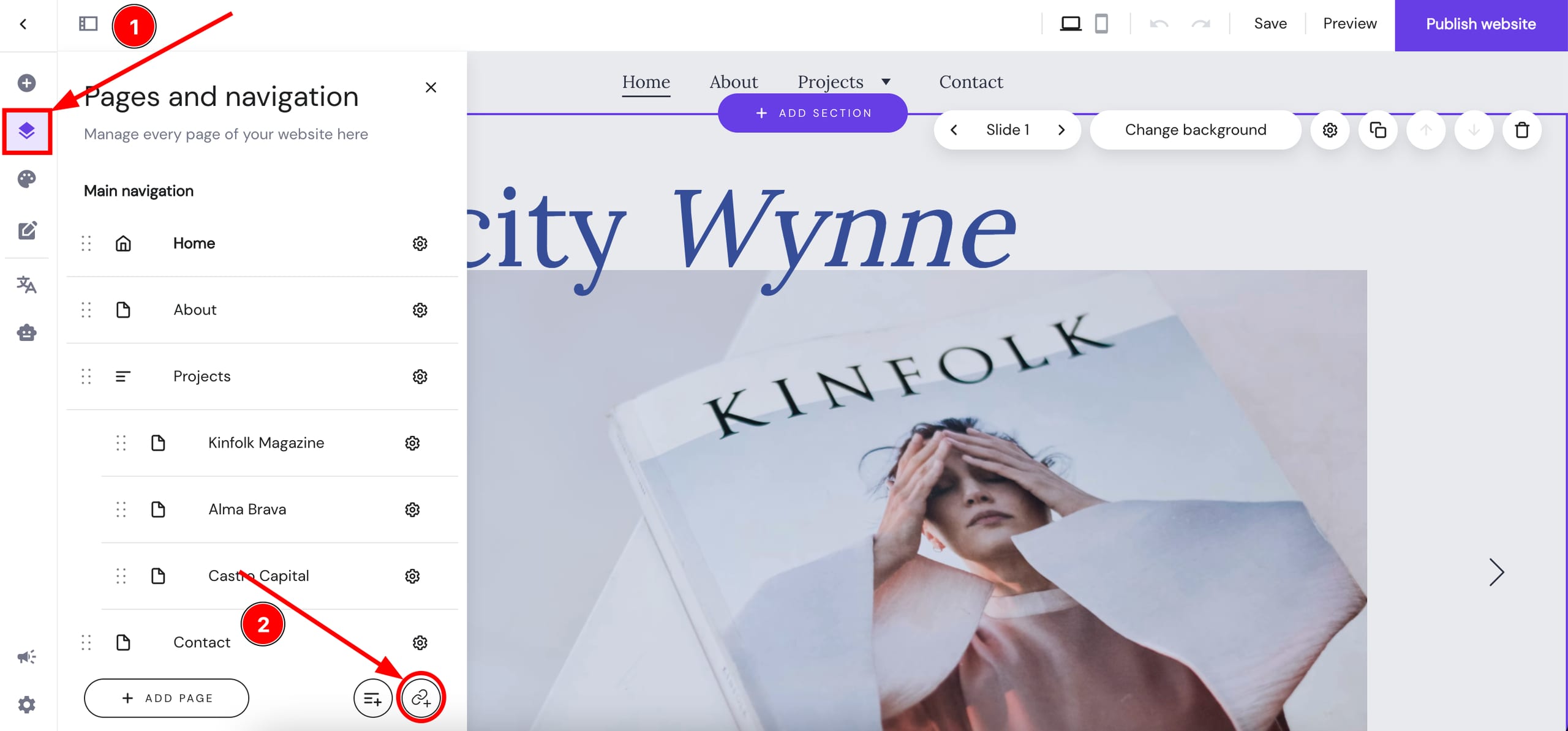
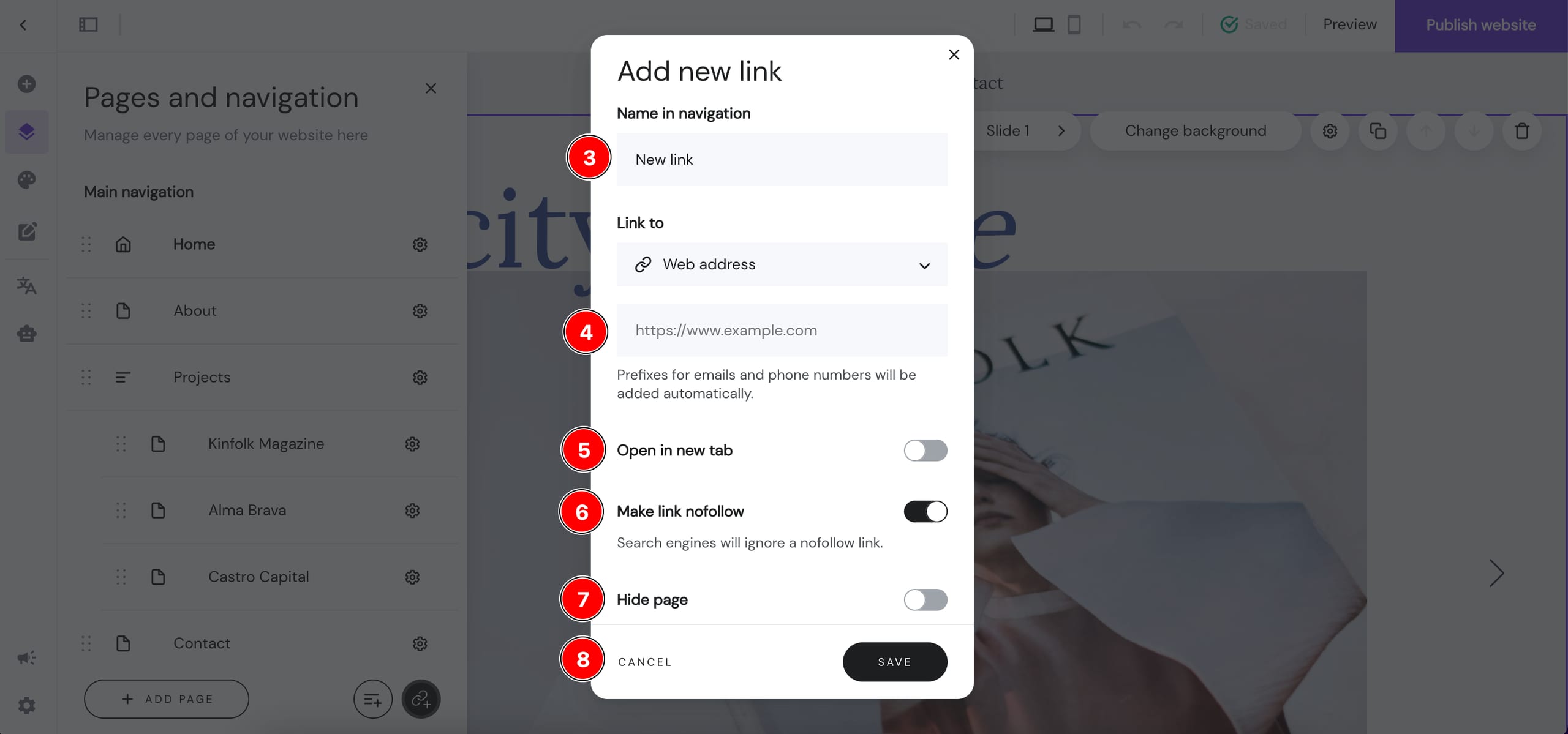
- 在编辑器内,展开左侧的 页面与导航(Pages and navigation) 面板
- 点击 添加链接(Add link):
- 重命名链接;你可以使用任何符号,包括表情符号 📞 ✉️ 🚚
- 对于 链接到(Link to),选择要链接的对象:
- 网址(Web address):
- URL——插入任意 URL
- 电话号码——插入任意电话号码,包含国家代码
- 电子邮箱——插入任意邮箱地址
- 文件下载(File download)——从本地设备上传文件
- 区块(Section)——链接到你网站内的特定区块
- (可选)在新标签页打开(Open in new tab)
- (可选)将链接设为 nofollow
- (可选)隐藏页面(Hide page)——将页面(在此情况下即链接)从导航菜单隐藏
- 最后,保存更改:
向文本元素添加链接
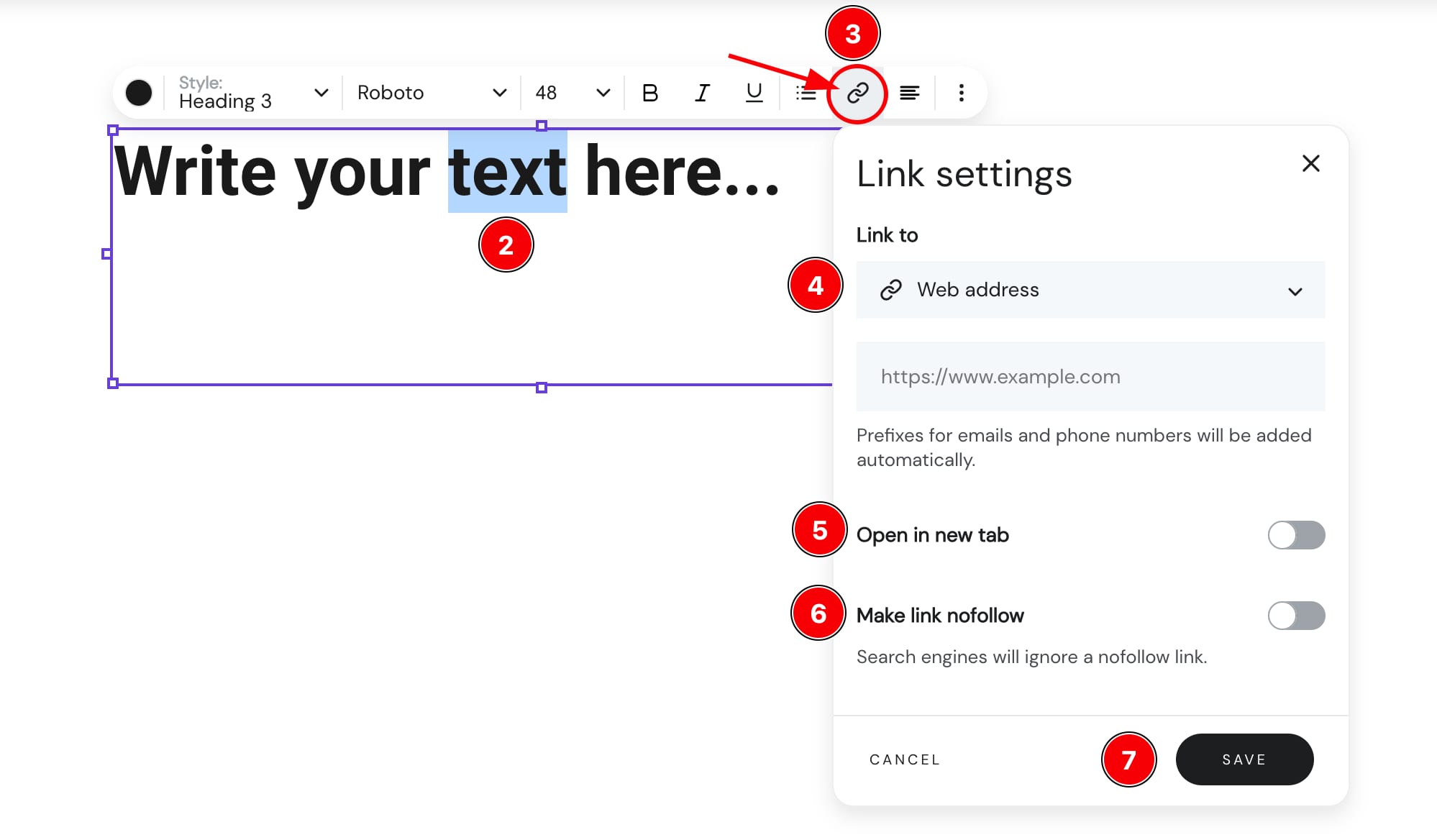
- 点击文本元素并选择 编辑文本(Edit text)
- 选中(高亮)你想超链接的文本
- 点击 链接 符号
- 对于 链接到(Link to),选择要链接的对象:
- 网址(Web address):
- URL——插入任意 URL
- 电话号码——插入电话号码,包含国家代码
- 电子邮箱——插入任意邮箱地址
- 文件下载(File download)——从本地设备上传文件
- 区块(Section)——链接到你网站内的特定区块
- 网站内的另一个页面——选择要链接的页面
- (可选)在新标签页打开(Open in new tab)
- (可选)将链接设为 nofollow
- 最后,保存更改:
向图片元素添加链接
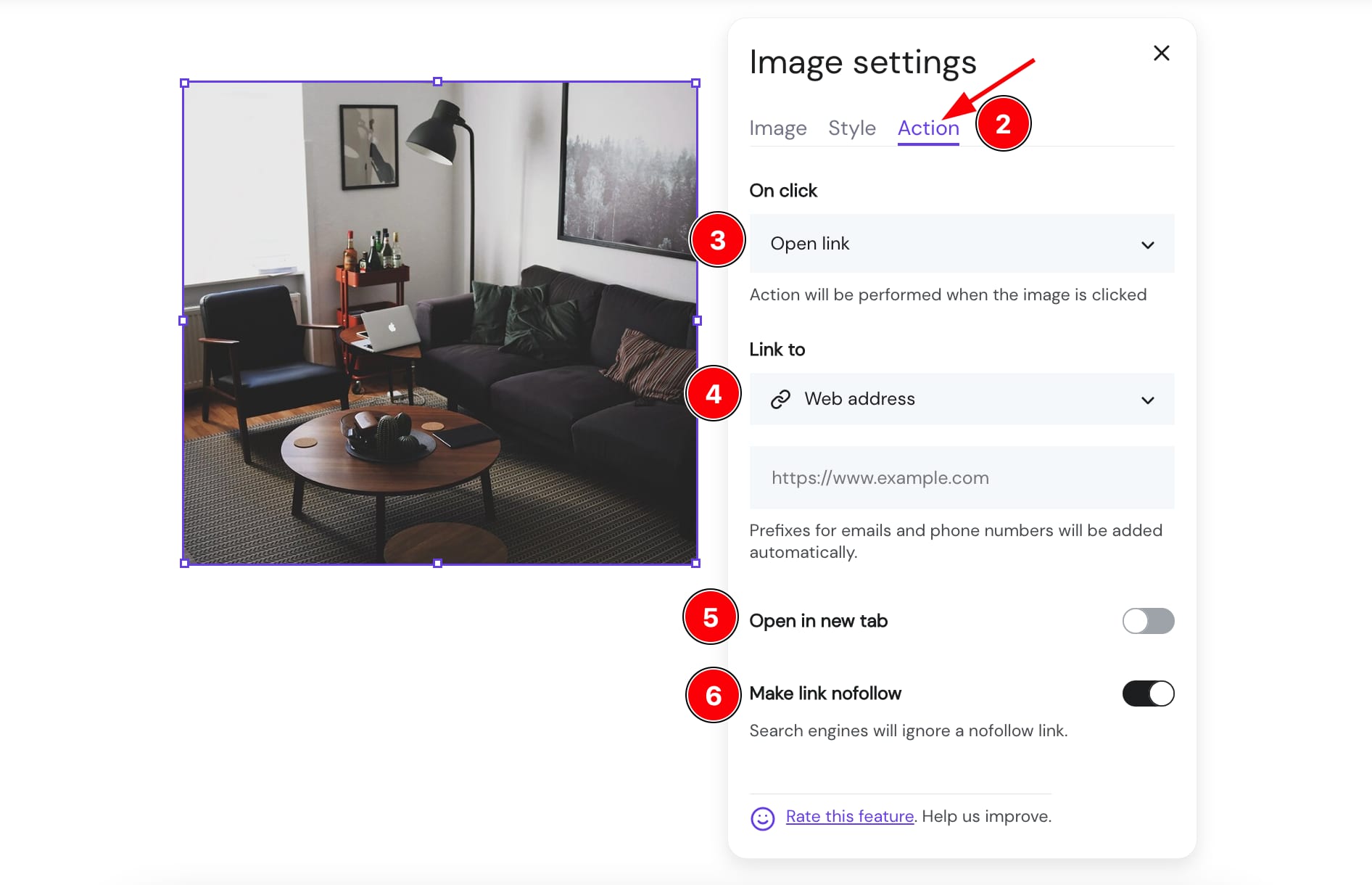
- 点击图片元素并选择 更改图片(Change image)
- 打开 操作(Action) 标签页
- 对于 点击时(On click),选择 打开链接(Open link)
- 对于 链接到(Link to),选择要链接的对象:
- 网址(Web address):
- URL——插入任意 URL;这也允许链接到特定区块
- 电话号码——插入任意电话号码,包含国家代码
- 电子邮箱——插入任意邮箱地址
- 文件下载(File download)——从本地设备上传文件
- 区块(Section)——链接到你网站内的特定区块
- 网站内的另一个页面——选择要链接的页面
- (可选)在新标签页打开(Open in new tab)
- (可选)将链接设为 nofollow
- 点击设置框外部将其关闭;更改会自动保存:
向按钮元素添加链接
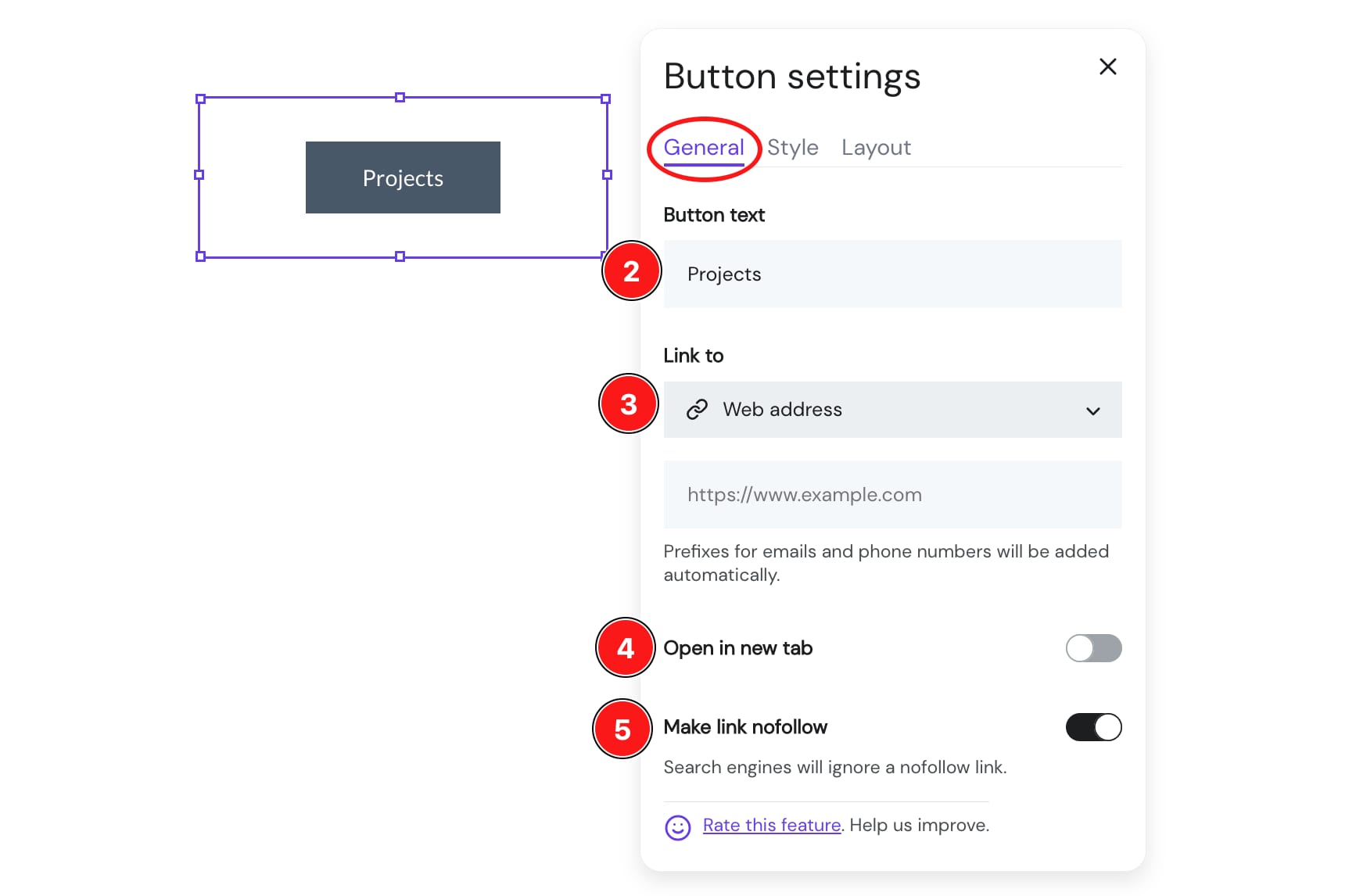
- 点击按钮元素并选择 编辑按钮(Edit button)
- (可选)重命名按钮
- 对于 链接到(Link to),选择要链接的对象:
- 网址(Web address):
- URL——插入任意 URL;这也允许链接到特定区块
- 电话号码——插入任意电话号码,包含国家代码
- 电子邮箱——插入任意邮箱地址
- 文件下载(File download)——从本地设备上传文件
- 区块(Section)——链接到你网站内的特定区块
- 网站内的另一个页面——选择要链接的页面
- (可选)在新标签页打开(Open in new tab)
- (可选)将链接设为 nofollow
- 点击设置框外部将其关闭;更改会自动保存:
向你的社交媒体渠道添加链接
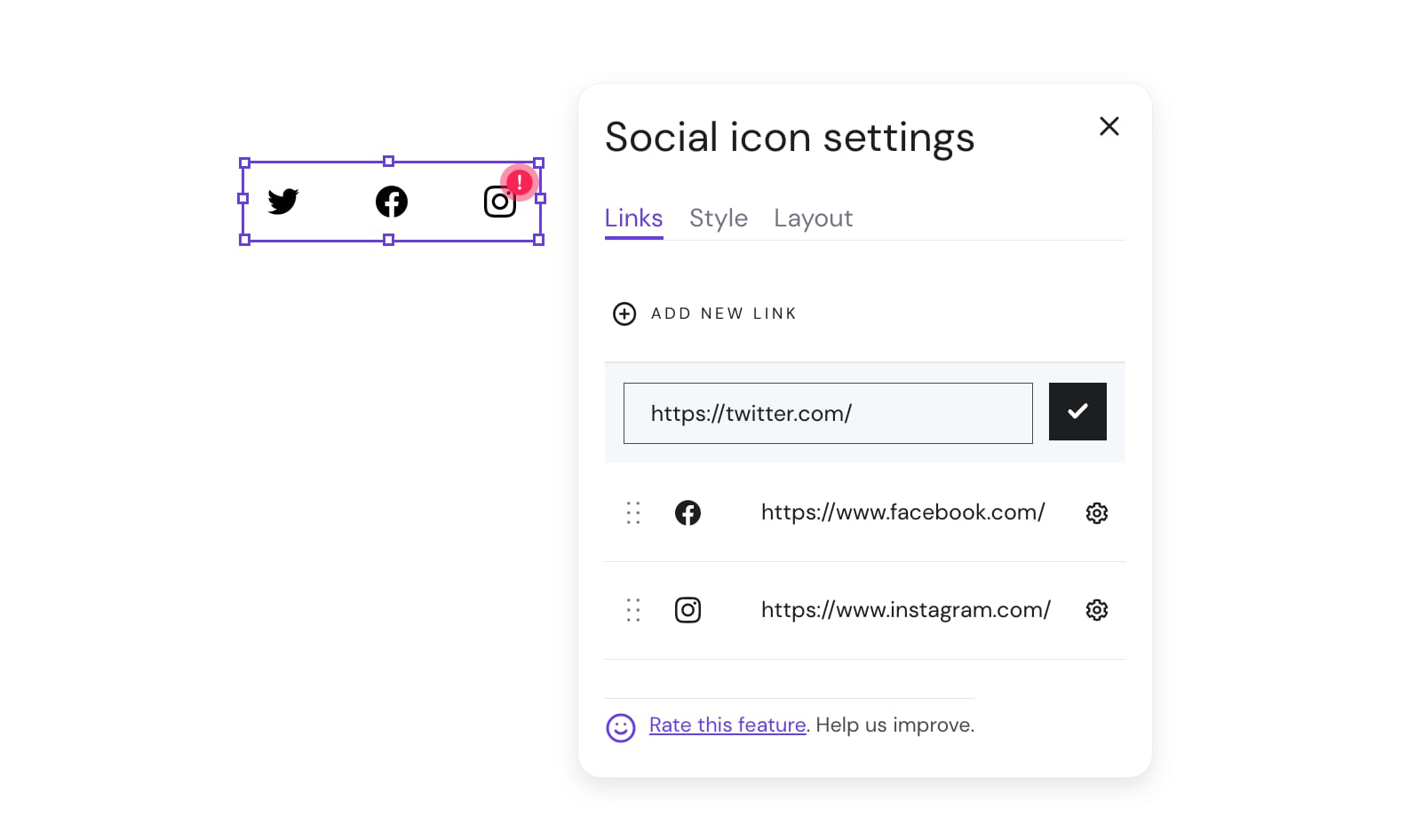
- 在你网站的理想位置添加一个 社交图标元素
- 点击该元素并选择 编辑社交图标(Edit social icons)
- 点击建议图标(Twitter、Facebook、Instagram)旁的设置齿轮,在其中插入你自己的链接,或点击 添加新链接(Add new link) 来添加其他社交媒体平台的链接
- 点击设置框外部将其关闭;更改会自动保存:
来源:Hostinger 官方帮助文档