将 .lt 域名转移到 Hostinger

要将域名转移到其他服务商,该域名必须处于 活跃 状态(未被暂停或取消)。

第 1 步 – 收集必要信息

Domain registry site with Services menu open and "Domain registrant account" highlighted
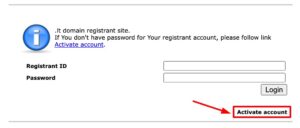
Domain registrant login page with Activate account button highlighted by a red box and arrow
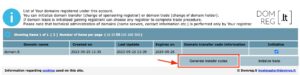
DOMREG.lt domain management page with Generate transfer codes button highlighted
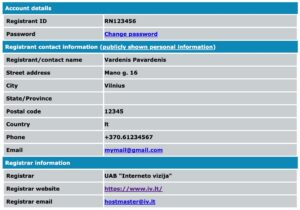
Account details page showing registrant contact and registrar information with email links

要将 .lt 域名转移到 Hostinger,你需要获取以下信息:

  1. 域名转移 授权码(也称为 EPP 码),例如:0000-0000-0000-0000
  2. 当前域名所有者的 联系信息

这些信息通常可以在你当前注册商的控制面板中找到。如果不可见,请联系其客服团队寻求帮助。

此外,你也可以在你的 Domreg 账户中找到这些信息。Domreg 是所有 .lt 域名的注册局。只要你注册过 .lt 域名,系统就会自动为你创建一个 Domreg 账户。访问方法如下:

如何直接在 Domreg 中查看信息

Hostinger Domains transfer an existing domain card highlighted with red border and arrow
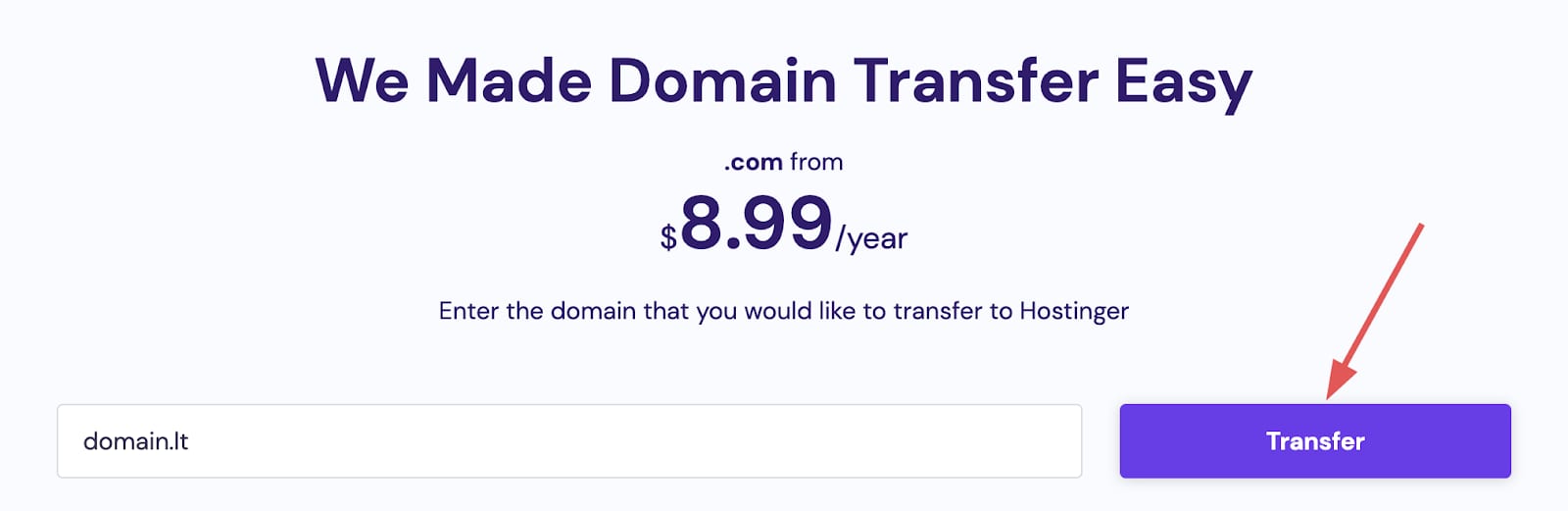
Hostinger domain transfer page with the Transfer button highlighted
  1. 在 hostmaster@domreg.lt 发送的激活邮件中找到你的 注册人 ID(registrant ID)
  2. 访问 Domreg 网站,进入 Services(服务),选择 Domain registrant account(域名注册人账户)
  3. 点击 Activate account(激活账户),输入注册人 ID 和邮箱以接收登录链接。
  4. 登录后,使用 Generate transfer codes(生成转移码) 部分获取你的 EPP 码。
  5. MY INFORMATION(我的信息) 部分查看所有者的联系信息。

了解更多:如果你的当前注册商不提供转移授权码,如何转移服务注册商?

第 2 步 – 发起转移
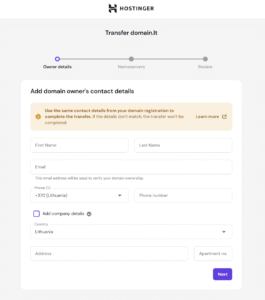
Hostinger domain transfer form for domain.lt, owner details step with contact fields and Next button
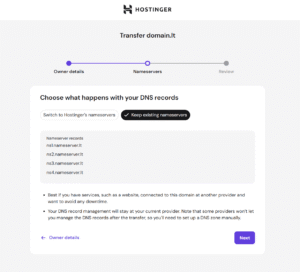
Hostinger domain transfer step choosing to keep existing nameservers selected
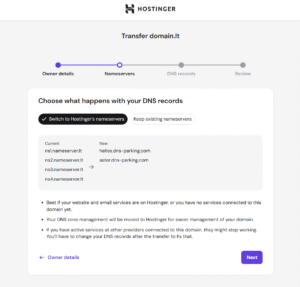
Hostinger domain transfer step showing selected option to switch to Hostinger nameservers

你有两种方式开始转移流程:

  • 已有客户: 登录你的 Hostinger 账户,进入 Domains(域名) 板块,选择 Transfer an existing domain(转移已有域名)。输入你的域名并完成付款。
  • 新客户: 前往 Hostinger 域名转移 页面,输入域名名称,按照结算步骤创建账户。

第 3 步 – 配置 DNS 和所有者信息
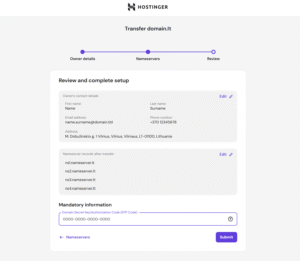
Hostinger domain transfer review page with EPP code field and Submit button

从 hPanel 的 Home(首页)Domain Transfers(域名转移) 板块打开转移表单。

设置域名所有者信息

填写域名所有者的联系信息。这些信息必须与 第 1 步 中查到的当前信息完全一致,以免转移失败。

选择 Nameserver 设置

在转移过程中(最多可能需要 7 天),Nameserver 会被锁定且无法更改。你必须在转移开始前选择 DNS 管理偏好:

  • 保留现有 Nameserver
  • 切换到 Hostinger 的 Nameserver

两种选项的对比:

选项 选择理由
保留现有 Nameserver 如果你在该域名上连接了网站等其他服务商提供的服务,并希望避免任何停机,这是最佳选择;DNS 记录管理仍保留在当前服务商。注意:部分服务商在转移后不再允许你管理 DNS 记录,因此你需要手动设置 DNS 区域。
切换到 Hostinger 的 Nameserver 如果你的网站和邮件服务都在 Hostinger,或该域名尚未连接任何服务,这是最佳选择;DNS 区域管理将转移到 Hostinger,便于管理。如果你在该域名上连接了其他服务商的活跃服务,它们可能会停止工作,你需要在转移后更改 DNS 记录来修复。

第 4 步 – 完成转移

选择 Nameserver 后,系统会提示你输入之前收集的 域名转移授权码(EPP 码)。

输入 EPP 码后点击 Submit(提交)。如果信息正确,.lt 域名的转移通常会立即完成,域名会显示在你的 Domains(域名) 板块中。

注意

  • 如果你当前注册商拒绝提供 EPP 码,你可以通过 Domreg 注册局直接申请变更服务商。
  • 请确保用于转移的邮箱地址有效,因为它用于验证所有权。

来源:Hostinger 官方帮助文档