了解你网站上的默认提示信息
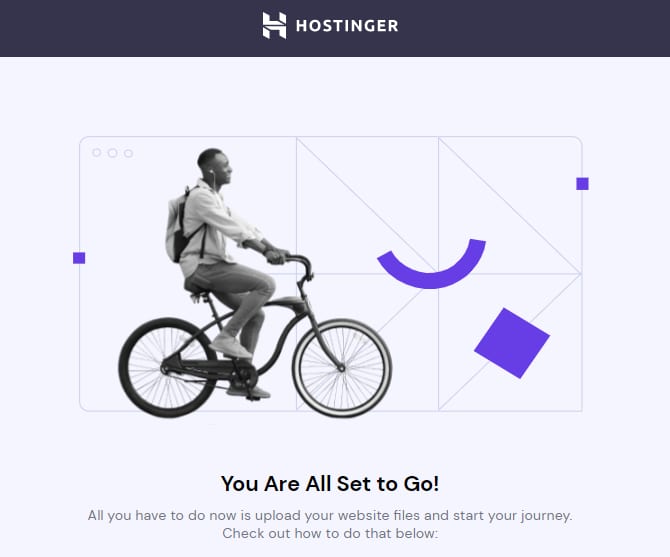
每当你在 Hostinger 的虚拟主机或云主机套餐上添加新域名或子域名时,系统会创建一个默认页面。如果你在网页浏览器中打开网站,它看起来可能像这样:
这意味着你的域名已成功添加到主机套餐。域名正指向 Hostinger,你可以开始开发你的网站了。
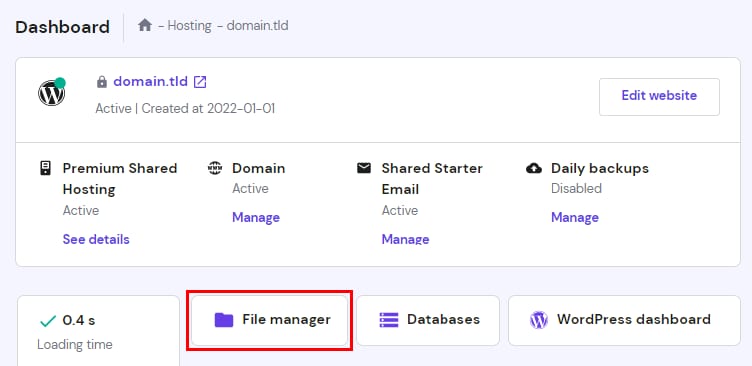
在进入网站创建的下一步之前,你可能想要删除这个默认页面。导航到 hPanel 的 Websites(网站) 板块,点击你域名旁边的 Manage(管理) 进入主机控制面板。在那里,点击 File Manager(文件管理器):
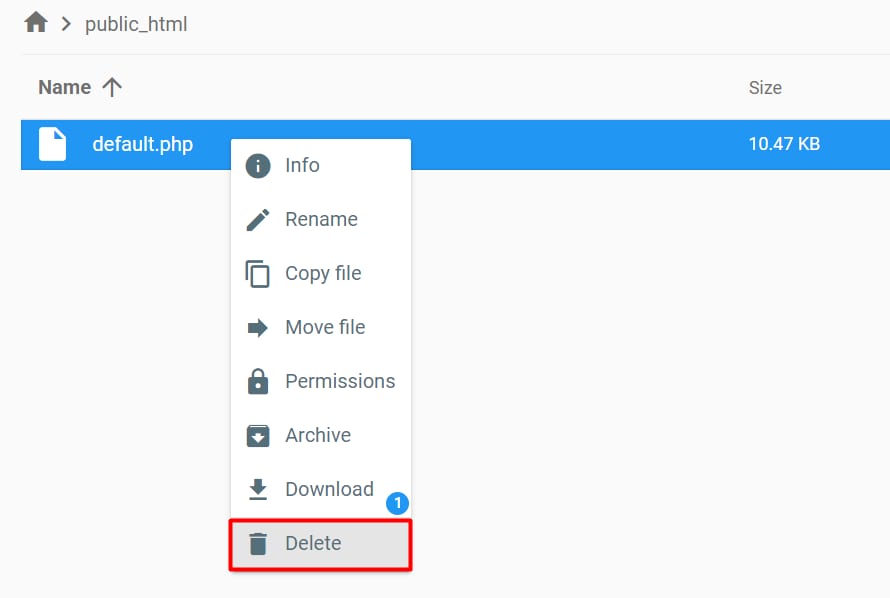
打开 public_html 文件夹,右键点击 default.php —— 它应该是其中唯一的文件。在右键菜单中点击 Delete(删除) 以永久移除该文件:
大功告成!现在你可以开始搭建你的网站了。你有几种选择:
- 如果你已有一个托管在其他地方的网站,请创建迁移请求。我们的团队将乐意帮你迁移网站。
- 如果你的网站文件和数据库保存在本地设备上,请上传你的网站备份。
- 你也可以自己开始开发网站。我们推荐使用 Website Builder 获得对初学者友好的体验。
如果你在上传备份后遇到此提示,可能表明文件不在正确的目录中,或者可能是恶意软件的信号。请确保网站主文件已上传到 public_html 文件夹,并确认存在 index 文件。此外,你可以使用我们的 Malware Scanner(恶意软件扫描器) 检查网站是否存在恶意软件。
来源:Hostinger 官方帮助文档