配置、更新或移除邮件交换器 DNS 记录,将你的域名邮件服务指向 Hostinger cPanel
Hostinger cPanel 主机套餐允许你通过本地 cPanel 界面编辑邮件交换器(MX)记录。但是,只有当你域名直接指向 Hostinger cPanel nameservers 时,这些本地记录才会控制你实际生效的邮件路由。如果你的域名指向 hPanel nameserver 或外部服务商,你必须在对应的 DNS 区域服务商处管理实际生效的 MX 记录。
开始之前
- 仅当你的域名使用 Hostinger cPanel nameserver 时,此配置才会影响你实际生效的邮件路由。
- 如果你的域名指向其他地方,你仍可通过在当前 DNS 服务商处创建一个指向 cPanel 服务器 IP 地址的 A 记录,将邮件服务映射为使用你的 cPanel 邮箱。
- 如果你的域名指向 Hostinger cPanel nameserver 且你正在使用不同的邮件服务(例如 Google Workspace),请从你的邮件服务商处收集优先级和目标值。
在 Hostinger cPanel 中添加 MX 记录

- 登录 你的 Hostinger cPanel 账户。
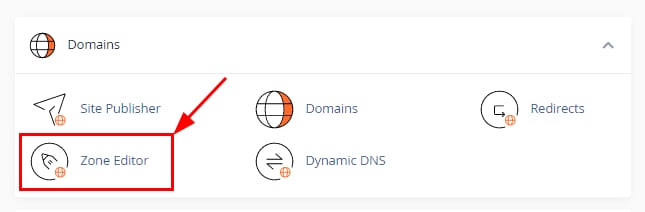
- 进入 Domains 板块并选择 Zone Editor。
- 从列表中找到你的域名并点击 + MX Record 按钮。
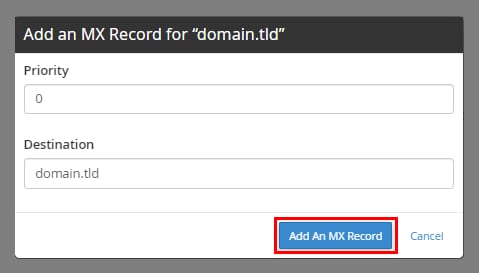
- 在弹出窗口中,输入 Priority 值(例如
0)。 - 在 Destination 字段中,输入你的邮件服务器地址或你的域名。
- 点击 Add an MX Record 按钮保存更改。
如果你使用 Hostinger cPanel 邮箱,请确保你的域名只有以下记录:
- Type:MX
- Priority:0
- Destination:你的域名
- TTL:Default
在 Hostinger cPanel 中编辑或删除 MX 记录

- 进入 cPanel 的 Domains 板块并选择 Zone Editor。
- 找到你的域名并点击 Manage 按钮。
- 点击 MX 筛选记录列表,仅查看邮件记录。
- 要修改记录,点击该行旁的 Edit 按钮,更新数值并点击 Save Record。
- 要移除记录,点击该行旁的 Delete 按钮,并在提示时确认操作。
你在 cPanel 上的 MX 记录更新现已完成,将在 传播 完成后生效。
来源:Hostinger 官方帮助文档