在 Hostinger cPanel 上创建新邮箱账户并管理已有账户
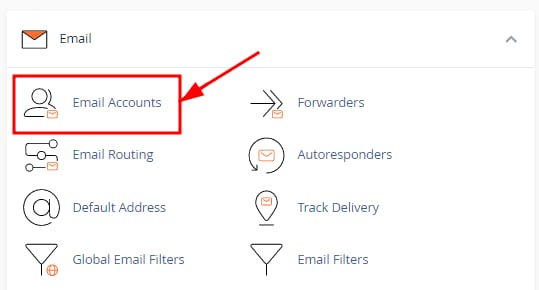
你可以轻松在 cPanel 中管理邮箱账户。只需进入 Email 板块并选择 Email Accounts:
如何创建邮箱账户
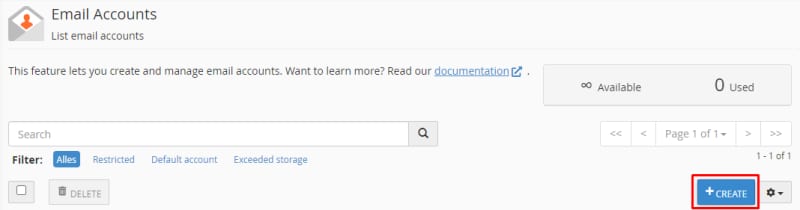
进入 Email Accounts 板块后,点击 Create:
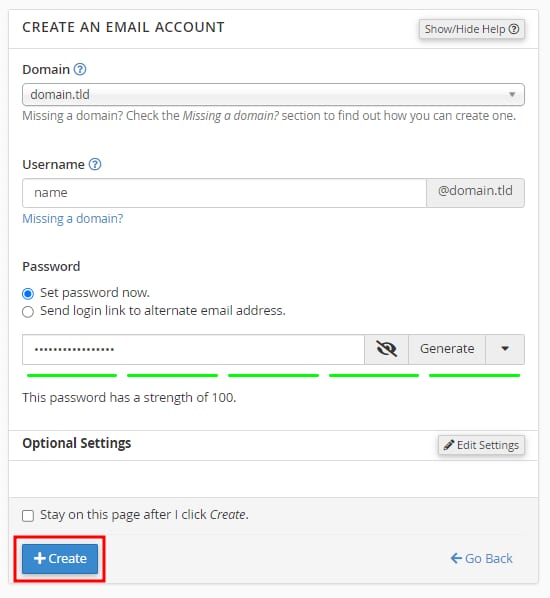
在下一页面,输入以下信息:
- Domain – 从下拉列表中选择域名或 子域名
- Username – 指定邮箱账户的用户名。请注意,用户名不能包含 cpanel 一词
- Password – 选择立即设置密码或发送登录链接。密码 必须满足 cPanel 的密码强度要求
- Optional Settings – 点击 Edit Settings 可调整存储空间(必须在当前主机套餐的总磁盘空间限制内)、创建文件夹以及发送欢迎消息
全部填写完成后,点击 Create:
要为 IDN 域名(国际化域名)创建邮箱账户,请将其转换为 Punycode,并将 域名 添加到你的主机套餐 💡
如何管理邮箱账户

你可以在 Email Accounts 板块找到已有邮箱列表及其管理选项:
- 打开 webmail 客户端
- 管理邮箱账户的 设置,包括 删除 选项
- 获取配置信息以将邮箱账户连接到设备或邮件客户端
注意
- 删除邮箱账户 不可撤销。删除邮箱后,账户中之前存储的所有邮件将被 永久删除
来源:Hostinger 官方帮助文档