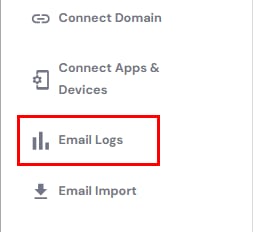
Hostinger email menu with Email Logs option highlighted
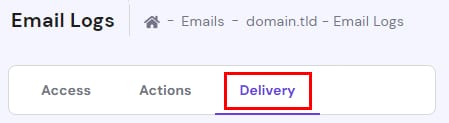
Hostinger Email Logs page with the Delivery tab selected
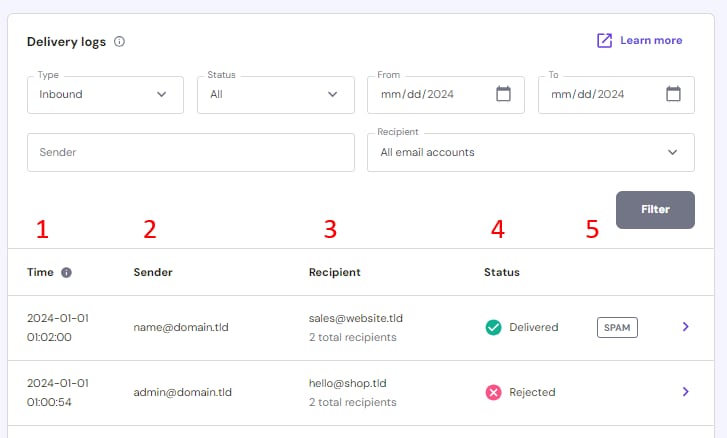
Hostinger email delivery logs page with filter fields and a highlighted Filter button above log results
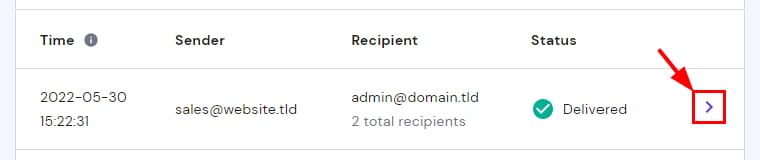
Hostinger email delivery log showing a delivered message row with a highlighted right-arrow control

借助 Hostinger Email 的 Delivery Logs(发送日志)功能,你可以轻松获取关于邮件账户所发消息投递情况的详细信息。进入 Email Accounts 区块,并在左侧边栏选择 Email Logs(邮件日志)

然后选择 Delivery(投递) 标签页:

你会看到一个表格,显示邮件消息、发送或接收的时间,以及投递状态。

日志保留 30 天,你可以按以下方式筛选

  • 类型(Type):入站(Inbound)或出站(Outbound)
  • 状态(Status):成功或失败
  • 发件人(Sender):输入特定邮件地址
  • 收件人(Recipient):从下拉列表中选择你的任意邮件
  • 日期范围

日志包含以下部分

  1. 时间(Time) – 邮件发送/接收的时间
  2. 发件人(Sender) – 发件人的邮件地址
  3. 收件人(To) – 收件人的邮件地址
  4. 状态(Status) – 指示邮件是否送达
  5. 垃圾(Spam) – 显示该邮件是否被标记为垃圾

点击向右箭头可查看更多信息:

如果邮件发送给了多个收件人,会显示每个收件人的状态,以及来自邮件服务器的结果(包括任何错误信息)。

现在你知道如何查看邮件发送日志中的所有信息了!

来源:Hostinger 官方帮助文档