将邮件从其他邮件提供商导入你的 Titan 邮件账户。
如果你希望将邮件从另一个提供商或备份文件导入 Hostinger 的 Titan 邮件,请按照以下说明操作 👇
第 1 步——准备工作
在将邮件导入 Hostinger 的 Titan 邮件账户之前,请确保:
- 你已在 Hostinger 创建了一个 Titan 邮件账户
- Titan 邮件 DNS 记录 已添加到你的域名 DNS 区域,且解析已完成
- 你当前邮箱(或邮件备份文件)所占用的 存储空间 小于你新 Titan 邮件账户的可用空间。如果不满足,请删除不必要的邮件。或者,你也可以考虑 升级你的 Titan 邮件方案
第 2 步——检查邮件账户状态
如果你要导入邮件的邮箱 已不再活跃,且你的数据存储在 备份文件 中,你可以使用邮件客户端来导入邮件。请参考以下指南:
- 如果你要在 Mac 设备上导入,并且拥有 .mbox 文件:在 Apple Mail 中导入备份
- 如果你之前的邮件提供商是 Google Workspace,请按以下步骤操作:从 Google Workspace 向 Titan 导入邮件
如果你要导入的邮件账户 仍处于活跃状态,请跳到 下一步。
第 3 步——从活跃邮件账户导入
找出 IMAP 服务器主机名,并准备好来源 邮件地址 和 密码。
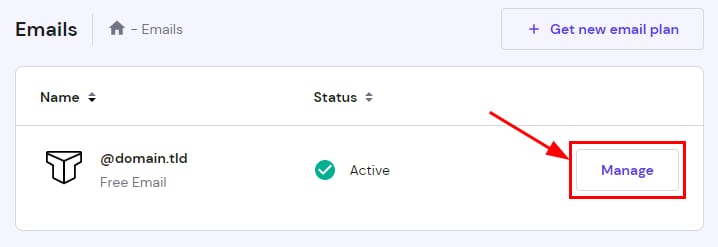
接下来,进入 hPanel 的 邮件(Emails) 部分,点击域名旁边的 管理(Manage):
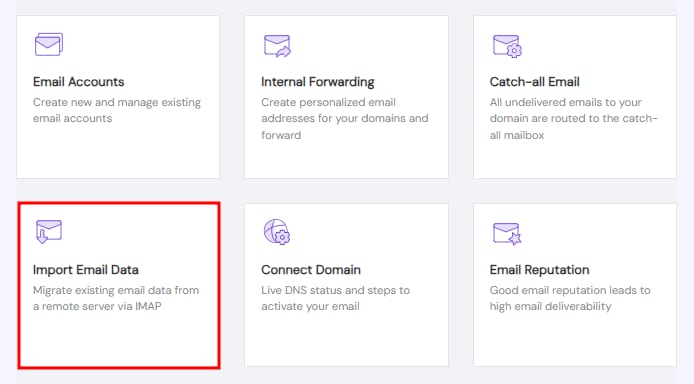
选择 导入邮件数据(Import Email Data):
在 导入邮件数据 页面,点击 导入邮箱(Import a mailbox) 按钮,并输入以下信息:
- IMAP 服务器 或 IP 地址。例如:imap.mailprovider.tld
- 如果 IMAP 服务器支持 SSL,请选择 是(Yes) 单选按钮
- IMAP 端口
- 来源邮件地址——使用完整格式,例如 name@domain.tld
- 你之前提供商的邮件账户 密码
- 从下拉列表中选择 目标 Titan 邮件账户。你的邮件将被导入到这个账户
填写完所有信息后,点击 提交(Submit)。导入需要一定时间才能完成,具体取决于你邮箱的大小。
了解更多:向 Titan 导入邮件
来源:Hostinger 官方帮助文档