定位将域名指向你的 Hostinger 服务所需的具体 nameserver
要将你的域名指向 Hostinger,你可以更新 nameserver 或更改特定的 DNS 记录(A、CNAME、MX 等)。使用 nameserver 是最常见的方法,因为它会自动更新你的网站和邮件所需的所有 DNS 记录。本指南帮助你找到需要使用的特定 nameserver 值,因为它们可能因主机类型和具体域名而异。
网页、云和代理(Agency)主机 nameserver
对于注册在 Hostinger 的域名,nameserver 会自动设置。请事先确保该域名已添加 到你的主机套餐。对于注册在其他地方的域名,请使用以下选项之一查找你的 nameserver:
选项 1 —— 在域名连接过程中
在使用临时域名创建网站(包括使用 Hostinger Horizons 和 Hostinger 建站工具 创建的网站)之后,你可以随时连接 一个自定义域名。
- 进入 hPanel → 网站。
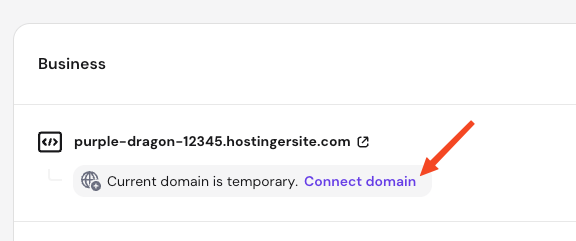
- 找到你的网站并点击 连接域名。
- 在连接过程中会提供你域名的具体 nameserver。
注意
- 临时域名不显示 nameserver,因为它们的 DNS 记录无法直接管理。
选项 2 —— 从 hPanel 中
对于 PHP、HTML 和 Node.js 网站,请按照以下步骤操作:
- 进入 hPanel → 网站。
- 点击你的域名旁边的 仪表盘。
- 对于网页和云主机,在左侧侧边栏选择 主机套餐 → 套餐详情。
- 对于代理主机,直接在左侧侧边栏选择 套餐详情。
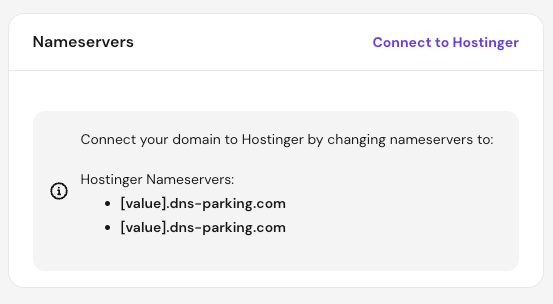
- 在套餐详情页面,找到 Nameserver 卡片以获取你的确切值。
Nameserver 可能因域名而异;请始终使用你的 hPanel 中显示的确切值。
VPS 主机 nameserver
注册在 Hostinger 的域名会自动分配 nameserver 以配合 Hostinger VPS 工作。对于注册在外部提供商的域名,请按照以下步骤操作:
- 进入 hPanel → VPS。
- 点击你的服务器旁边的 管理。
- 在左侧侧边栏选择 DNS 管理器。
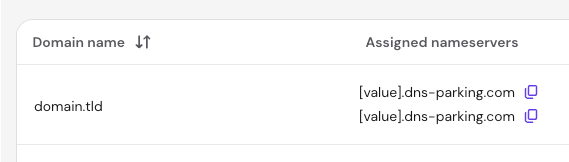
- 分配的 nameserver 会显示在域名列表中。
注意
- 要为你的 VPS 设置自定义 nameserver,请参考你操作系统模板关于 DNS 区域创建和配置的文档。
cPanel 主机 nameserver
如果你使用的是旧版 cPanel 主机套餐,请按照以下步骤查找你的 nameserver:
- 进入 hPanel 主页。
- 点击你的 cPanel 套餐旁边的 管理 按钮。
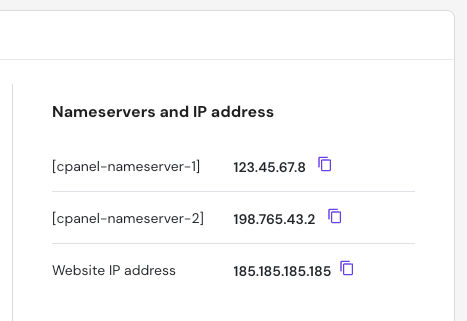
- 在主机仪表盘页面向下滚动,找到 Nameserver 和 IP 地址 部分。
将你域名的 nameserver 更新为 cPanel 的值:
- 对于注册在 Hostinger 的域名,请参考本指南:如何在 Hostinger 更改 nameserver。
- 对于注册在其他地方的域名,请登录你的注册商控制面板以应用更改。
一旦你找到了 nameserver,如需完成网站连接,你可以在域名注册商处更新它们。DNS 更改在全球范围内传播 通常最多需要 24 小时。
来源:Hostinger 官方帮助文档