监控网站的 resource usage(资源用量)可帮助您了解站点的运行表现、需要如何优化,以及是否需要升级套餐。在 Agency 套餐中,您可以跟踪整个套餐以及单个网站的 resource consumption(资源消耗),并详细分析 WordPress 的性能。
Resource Usage(资源用量)概览
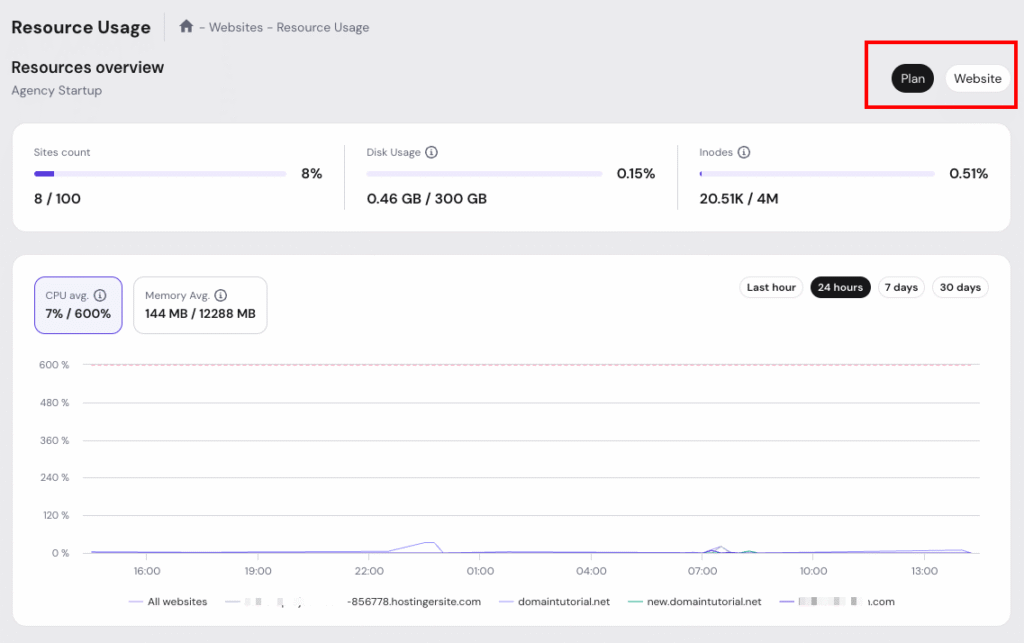
进入 Websites → Dashboard(仪表盘)→ Resources Usage(资源用量)。默认按托管套餐显示数据;要按网站显示,请点击资源用量概览旁边的 Website(网站) 按钮。
概览显示三个关键指标:
- Sites count(站点数量) —— 显示您已使用的网站数量占总额度的比例
- Disk Usage(磁盘用量) —— 显示当前磁盘空间消耗相对套餐上限的情况
- Inodes —— 显示已使用的文件和文件夹数量
概览下方是 CPU 和内存用量的详细图表:
- CPU avg.(CPU 平均) —— 以所占分配资源的百分比显示平均 CPU 用量
- Memory Avg.(内存平均) —— 显示平均 RAM 消耗
您可以在不同时间段查看这些指标。
WordPress 性能分析(performance profile)

对于 WordPress 网站,您可以分析哪些插件和主题影响了站点性能。可在 Resource Usage Overview(资源用量概览) 下点击 Run Profiler(运行分析器) 找到。
分析器顶部显示 total execution time(总执行时间),并按组件细分性能:
- Component(组件) —— 插件、主题或 WordPress 核心功能的名称
- Total(总计) —— 该组件的总执行时间
- Max(最大) —— 记录到的最大执行时间
- Hooks —— 该组件使用的 WordPress 钩子数量
- Usage(用量) —— 占总执行时间的百分比,以数字和可视化条形图同时显示
这有助于您快速识别哪些插件或主题可能拖慢了网站。
来源:Hostinger 官方帮助文档