开发 WordPress 网站时,你可以使用临时(staging)环境来测试改动,而不影响线上站点。临时环境是用于测试的网站副本。在 Hostinger,如果你拥有 Business Web 主机套餐或更高版本,可以直接从 hPanel 创建和管理这些环境。
开始前
- 确保你拥有 Business Web 主机套餐或更高版本。
- 如果你使用的是 Agency 主机套餐,请遵循此专用指南:Agency 临时环境。
- 确保你的 WordPress 安装已在 hPanel 的 Websites 区域中 被识别。
创建 Hostinger WordPress 临时环境
要设置临时站点,请按以下步骤:
- 进入 hPanel → Websites
- 找到你的 WordPress 网站并点击 Dashboard。
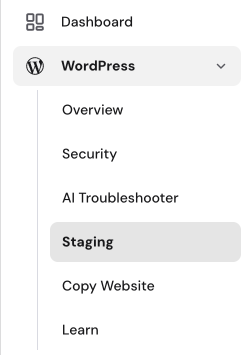
- 在左侧边栏,选择 WordPress → Staging。
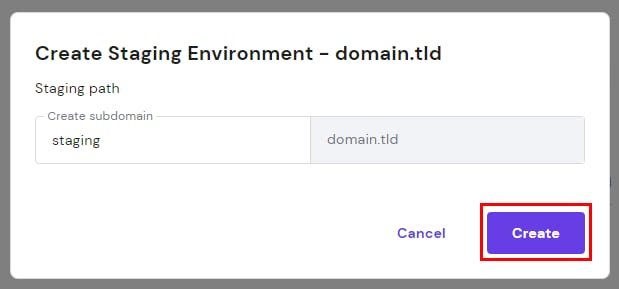
- 点击 Create staging 按钮。
- 输入你偏好的子域名名称并点击 Create。
- 系统将花费几分钟生成临时网站。
注意
- Hostinger 临时工具为根域名创建临时环境。要为子域名设置临时环境,你必须 手动 进行。
- 如果你的域名使用外部 DNS 服务器,你必须在你的 活动 DNS 区域 中手动为临时子域名创建 A 记录,并将其指向你的 Hostinger IP 地址。
管理 Hostinger WordPress 临时环境
你可以通过临时管理界面访问并发布改动:
- 进入 Staging 部分。
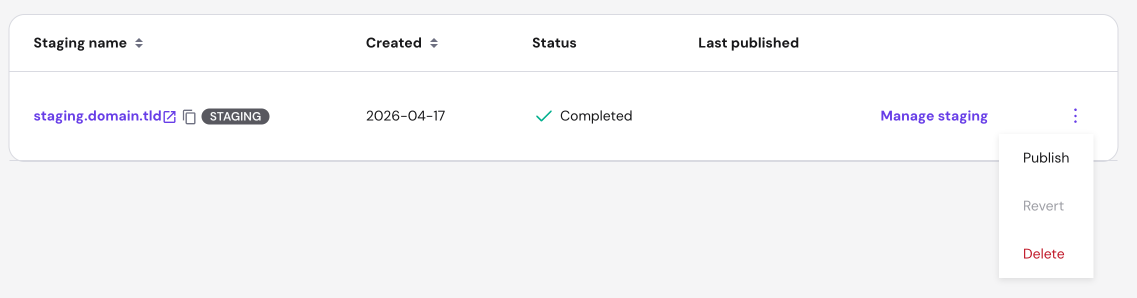
- 点击 Manage staging 以访问临时站点的 WordPress Admin 区域。
- 改动准备就绪后,返回 hPanel 中的 Staging 部分。
- 点击临时站点旁的选项按钮(⋯),选择 Publish。
- 查看确认窗口并点击 Publish。
重要:发布会用临时副本替换你的线上文件和数据库。在创建临时环境后,对线上网站所做的任何改动都会被覆盖并丢失。
发布后,你的线上网站文件和数据库会被临时版本替换。你也可以使用选项菜单 回滚改动 或永久 删除 临时环境。
通过使用临时环境,你可以安全地试验新功能和更新。一旦发布,你的线上站点将立即反映你在临时区域中测试的改进。
来源:Hostinger 官方帮助文档