邮件过滤器会根据你定义的规则,自动对收到的邮件执行相应操作。
你可以使用过滤器来:
- 将邮件移动到指定文件夹(例如垃圾邮件文件夹)。
- 整理来自特定发件人的邮件。
- 减少收件箱中的杂乱内容。
- 无需手动分拣即可自动执行操作。
过滤器会在邮件到达时自动运行。
创建新的邮件过滤器
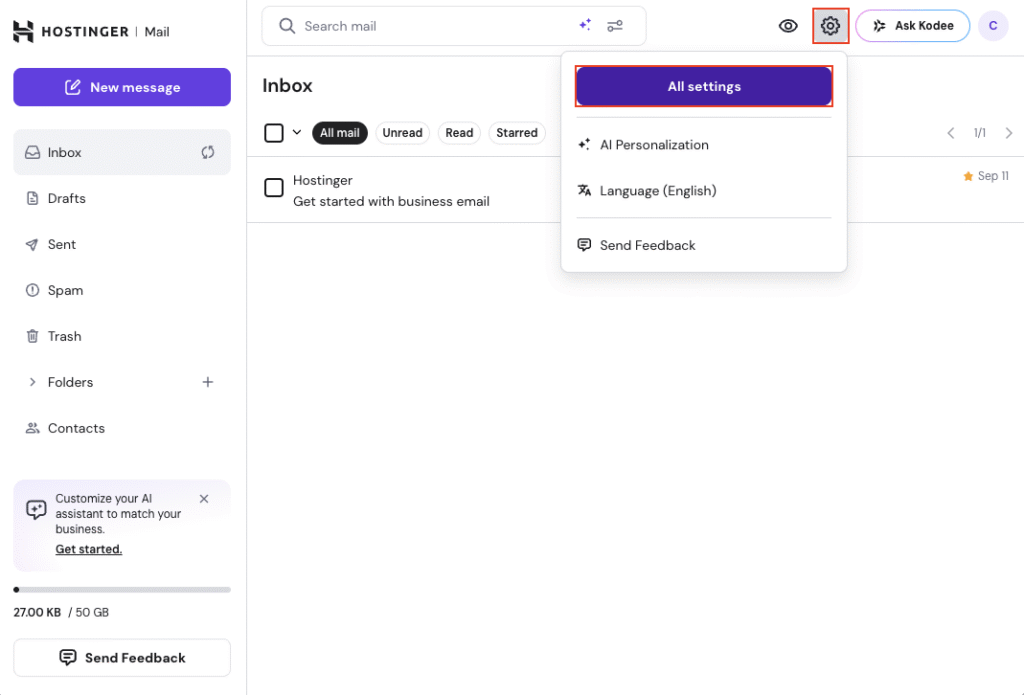
- 登录 Hostinger 邮件:https://mail.hostinger.com
- 点击右上角的 设置(⚙️)图标。
- 选择 所有设置(All settings)。
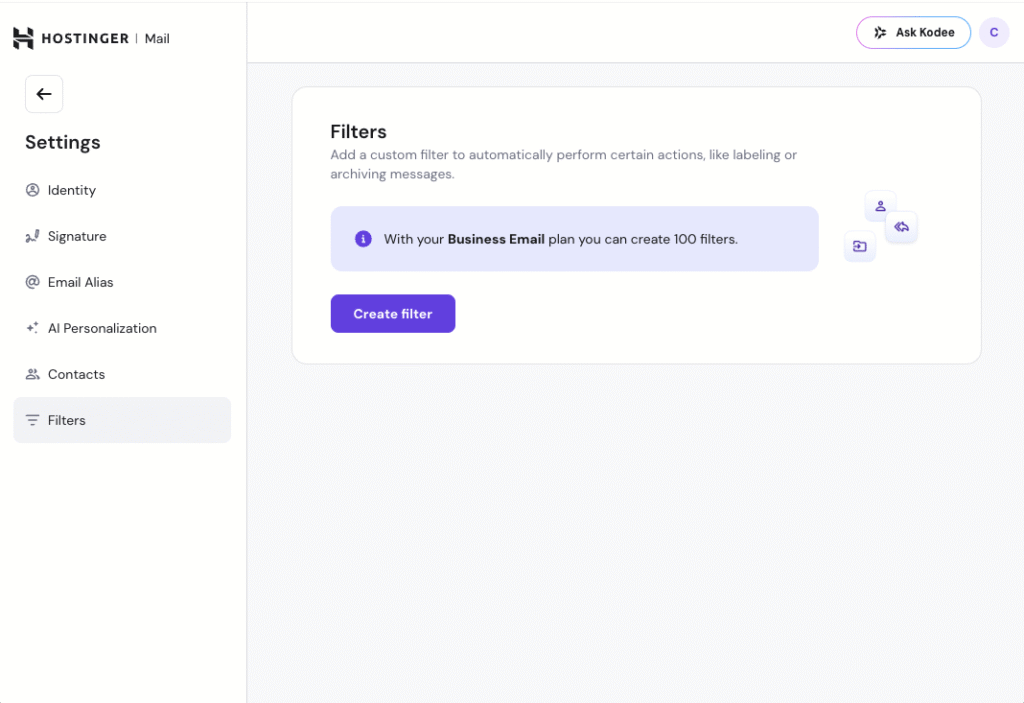
- 在左侧菜单中点击 过滤器(Filters)。
你将看到带有 创建过滤器(Create filter) 按钮的过滤器页面。
- 在 过滤器 页面,点击 创建过滤器。
- 输入一个清晰描述用途的 过滤器名称。
- 选择 适用范围(Scope):
- 匹配所有规则(Match all rules)——所有条件都必须成立。
- 匹配任意规则(Match any rule)——至少一条条件成立即可。
定义过滤规则(当)
在 当(When) 下方,选择触发过滤器的条件。
- 选择一个邮件字段(例如 发件人(From)、主题(Subject) 或 收件人(To))。
- 选择一个条件(例如 等于(is equal)、包含(contains))。
- 输入对应的值(例如
sender.com)。 - 如有需要,点击 + 添加更多规则。
- 点击 垃圾桶图标 删除某条规则。
选择过滤操作(则)
在 则(Then) 下方,选择当邮件匹配规则时要执行的操作。
- 选择一个操作(例如 将邮件移动到(Move message to))。
- 选择目标文件夹(例如 垃圾邮件(Spam))。
- 如有需要,点击 + 添加其他操作。
- 如有需要,使用 垃圾桶图标 删除操作。
启用并保存过滤器
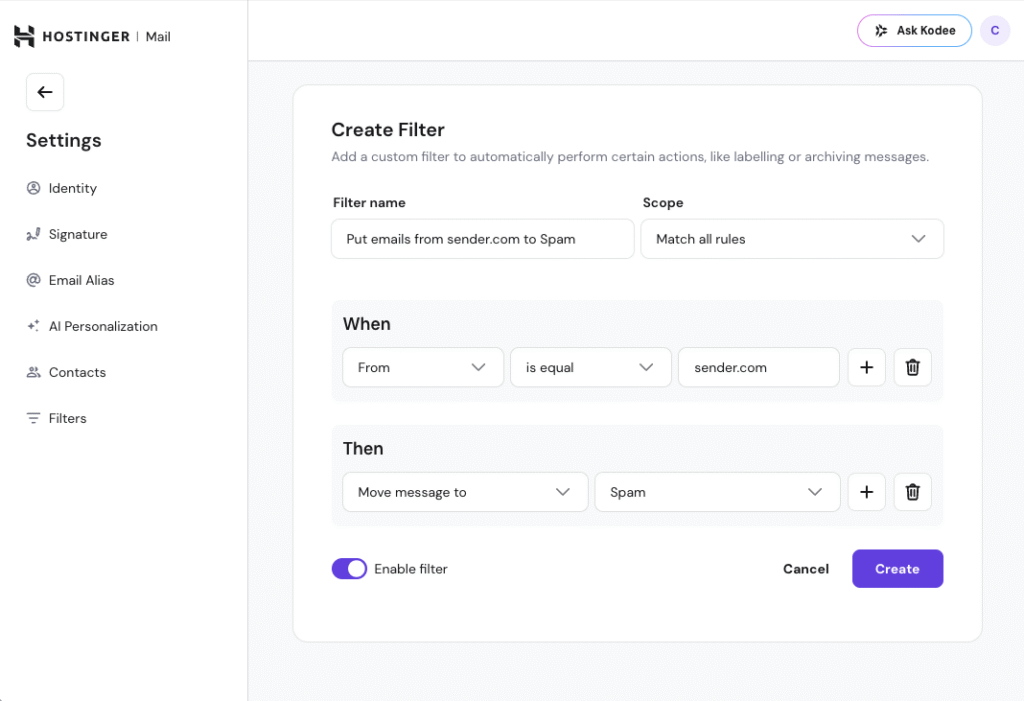
- 确保 启用过滤器(Enable filter) 处于开启状态。
- 点击 保存(Save)。
过滤器会立即生效,并应用于新收到的邮件。
管理已有过滤器
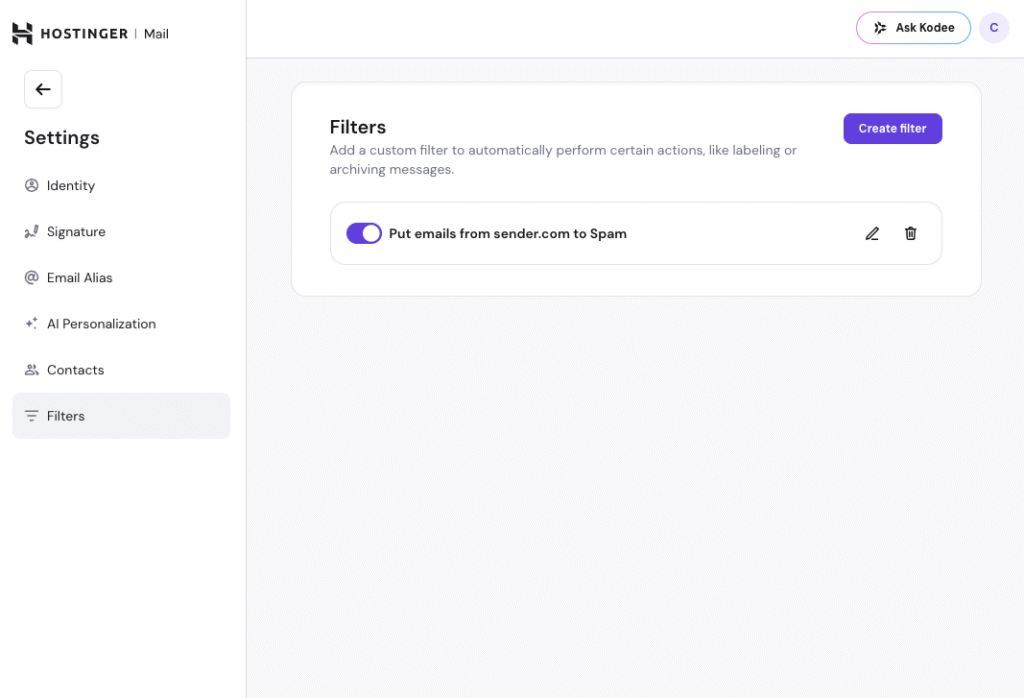
在 设置 → 过滤器 中,你可以:
- 使用开关 启用或禁用 某个过滤器。
- 使用铅笔图标 编辑 过滤器。
- 使用垃圾桶图标 删除 过滤器。
- 使用 创建过滤器 创建更多过滤器。
更改会在保存后立即生效。
提示与限制
- 如果你管理多个邮箱地址,建议 为每个收件人分别创建一个过滤器。
- 保持过滤器简单以获得最佳效果。
- 避免在一个过滤器中添加不必要的规则。
- 过滤器仅适用于 新收到的邮件,不适用于已有邮件。
来源:Hostinger 官方帮助文档