使用插件为你的 WordPress 网站生成备份

你可以通过备份文件将 WordPress 网站迁移到 Hostinger —— 当你的网站无法通过网站 URL 和登录凭据访问时,这非常有用。

你可以选择几款不同的插件来生成备份。

方案 1 – Duplicator
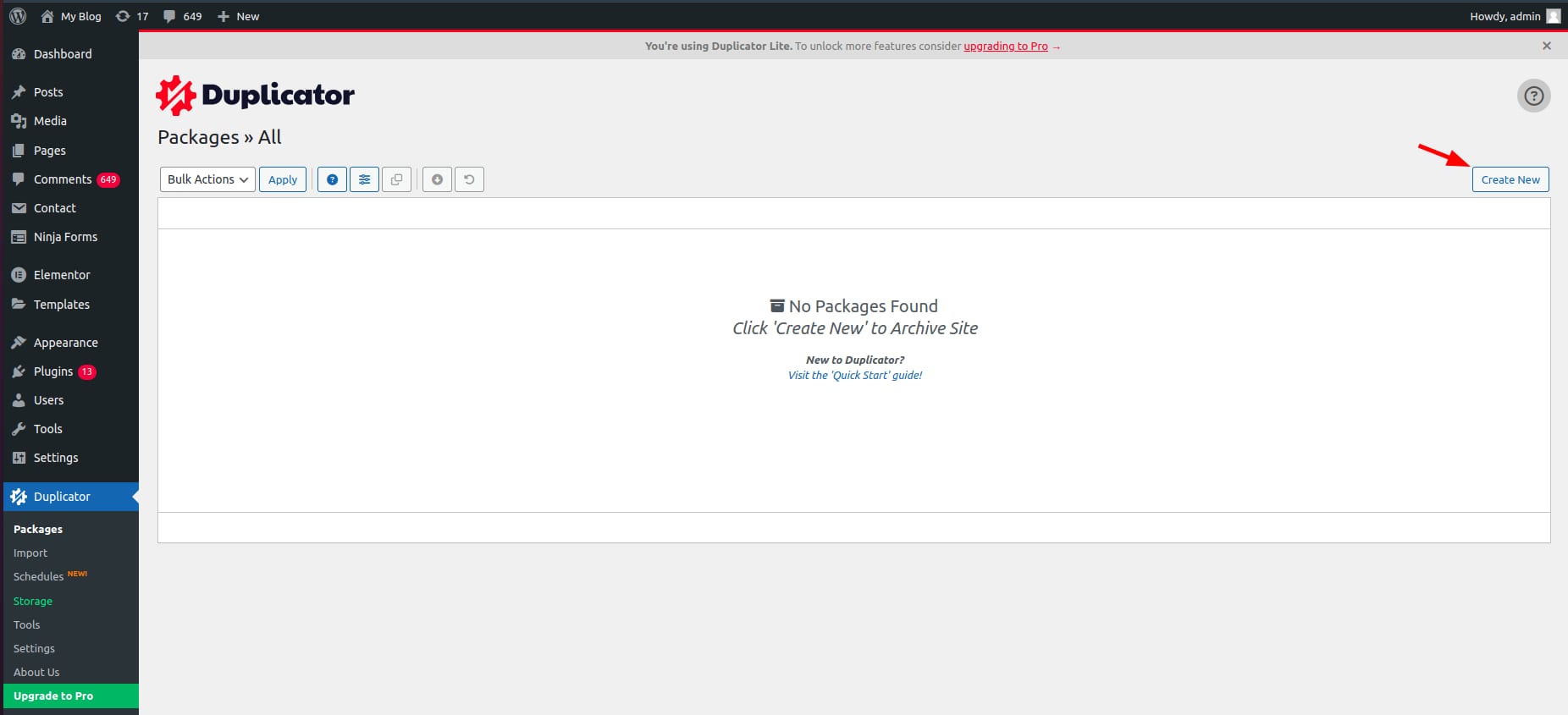
Duplicator plugin Packages page with Create New button highlighted
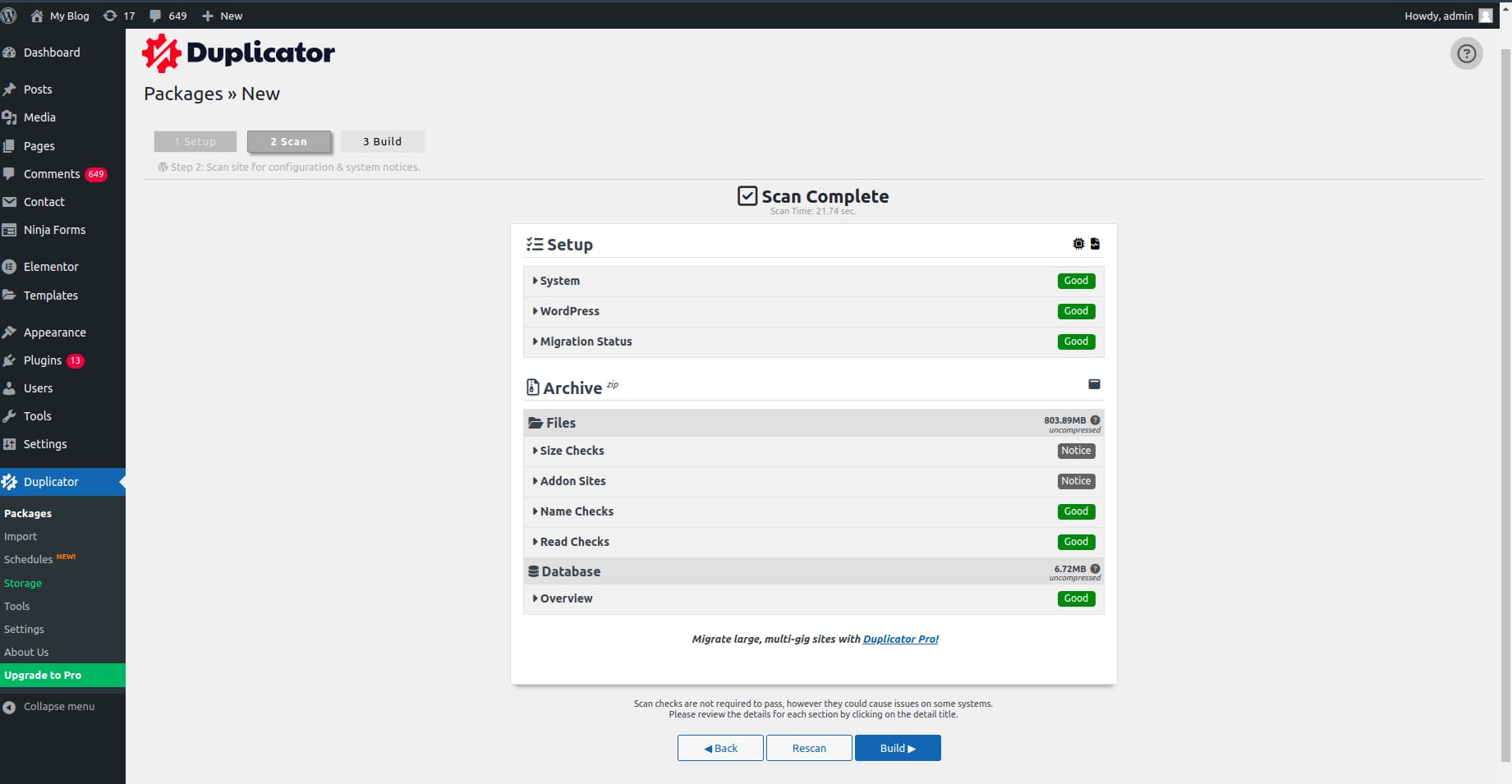
Duplicator plugin scan complete on WordPress package setup page with Build button highlighted
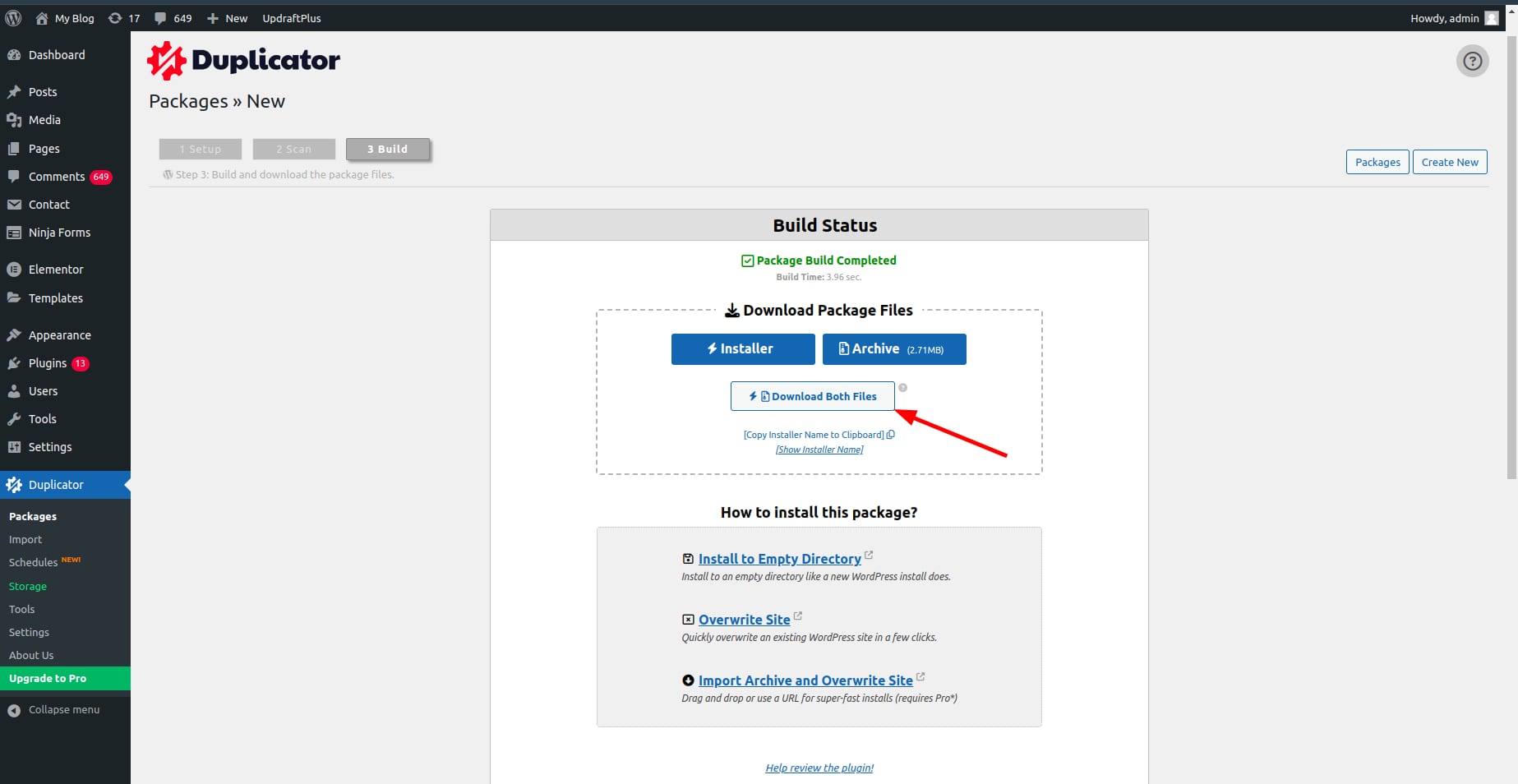
WordPress Duplicator package build screen with Download Both Files button highlighted
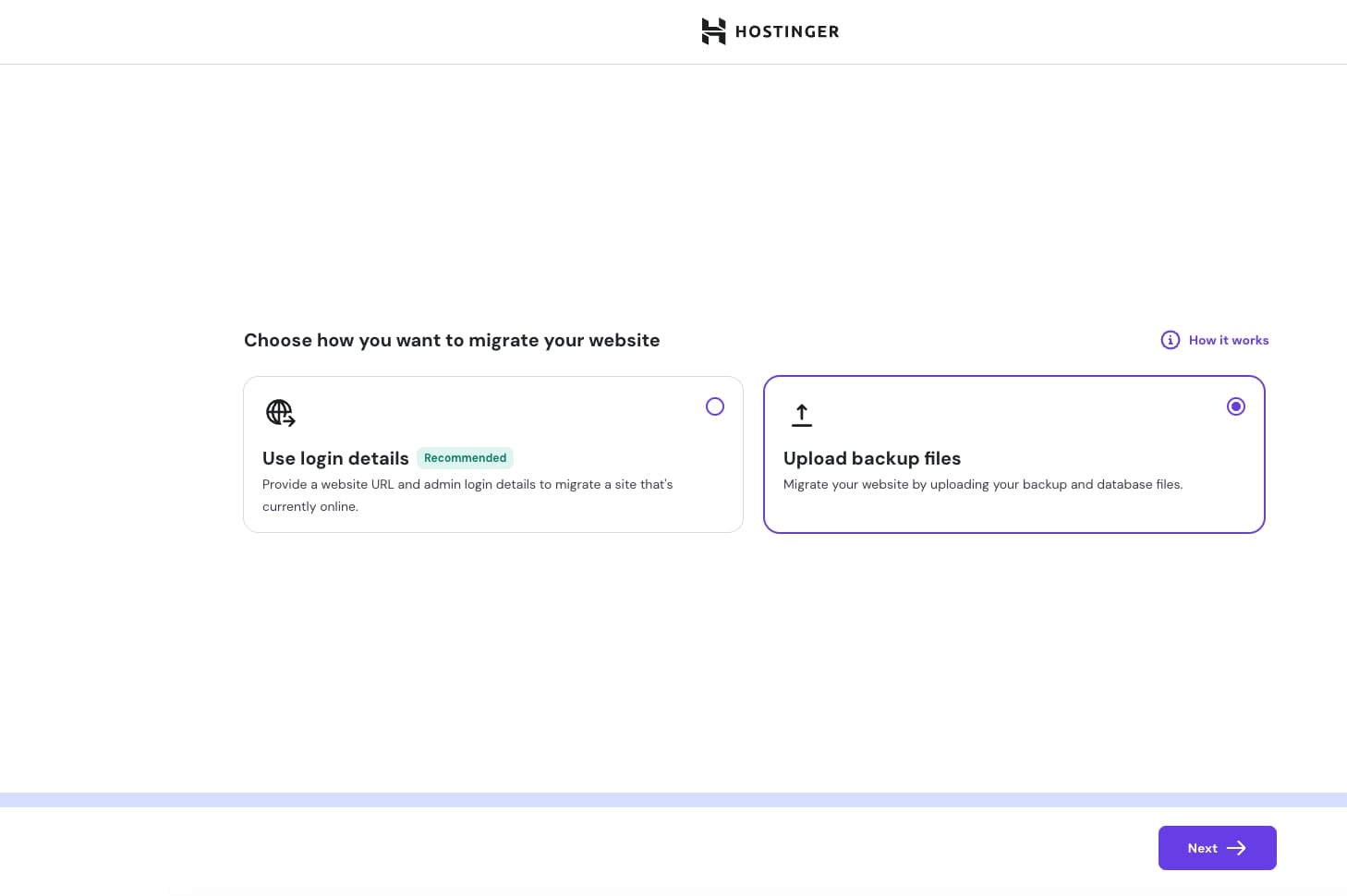
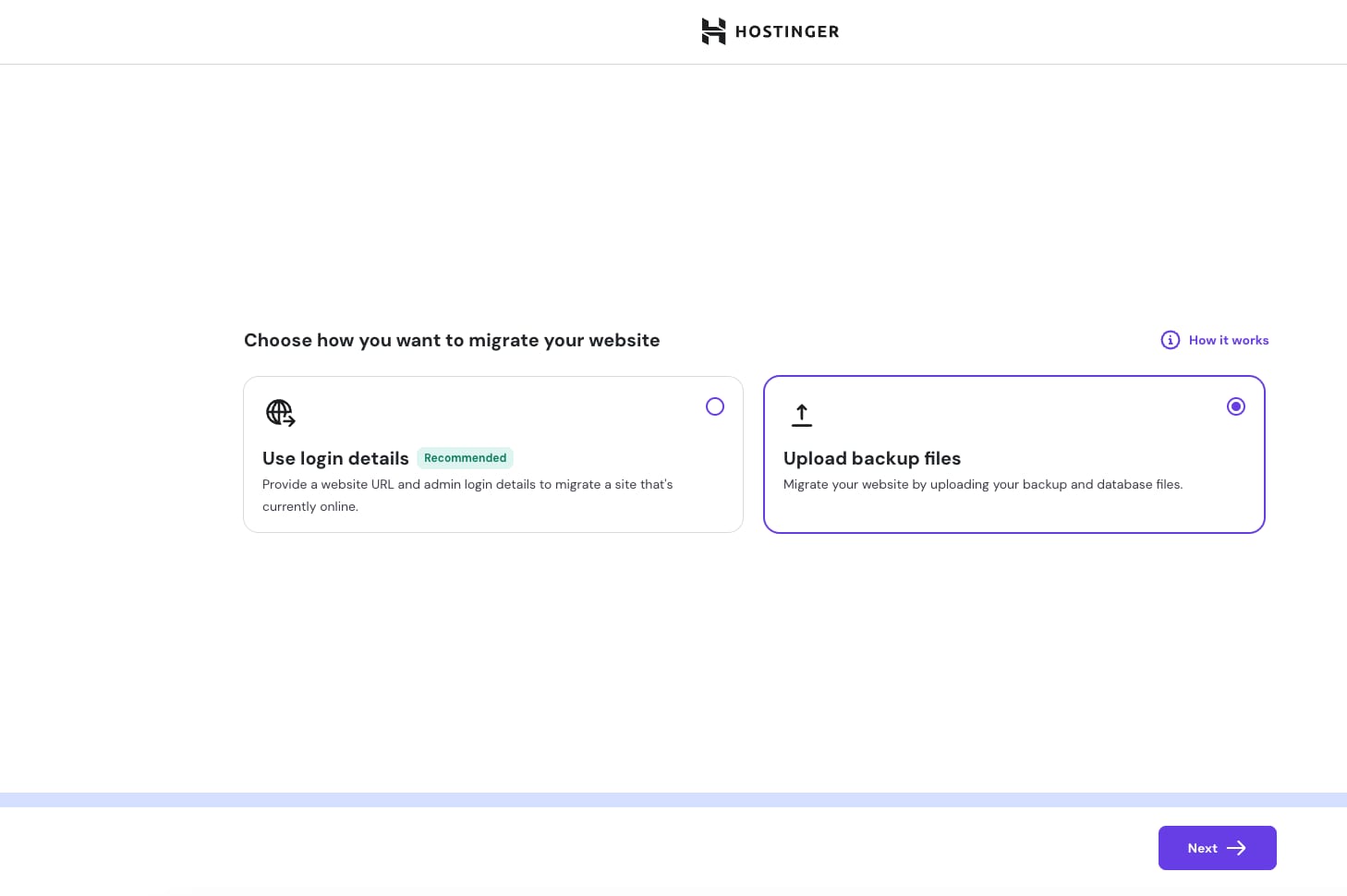
Hostinger migration screen with Upload backup files option selected and Next button
  1. 生成备份
  2. 安装并激活 Duplicator 插件。
  3. 导航到 Duplicator → Packages(包),点击 Create New(新建) 按钮:
  4. 设置你的备份详情,然后点击 Next(下一步)。这会进入第二步 Scan(扫描)
  5. 扫描完成后,点击 Build(构建) 以生成备份:
  6. 下载备份 —— 等待备份构建完成。你可以直接通过 Download both files(下载两个文件) 按钮下载 .zip 备份文件。该备份也可以在你的 /wp-content/backups-dup-lite 文件夹或其他文件夹中找到(取决于你的 Duplicator 存储设置):

上传备份 —— 在 hPanel 上创建迁移请求,并选择 Upload Backup Files(上传备份文件)

数据库(.sql 文件)必须与网站压缩包分开上传。Duplicator 会导出 .zip 和 installer.php 两个文件 —— .zip 中已包含你的数据库,因此 hPanel 可以自动检测。如果使用其他插件,请确保你的备份包含独立的 .sql 文件,或通过 phpMyAdmin 手动导出。

方案 2 – UpdraftPlus
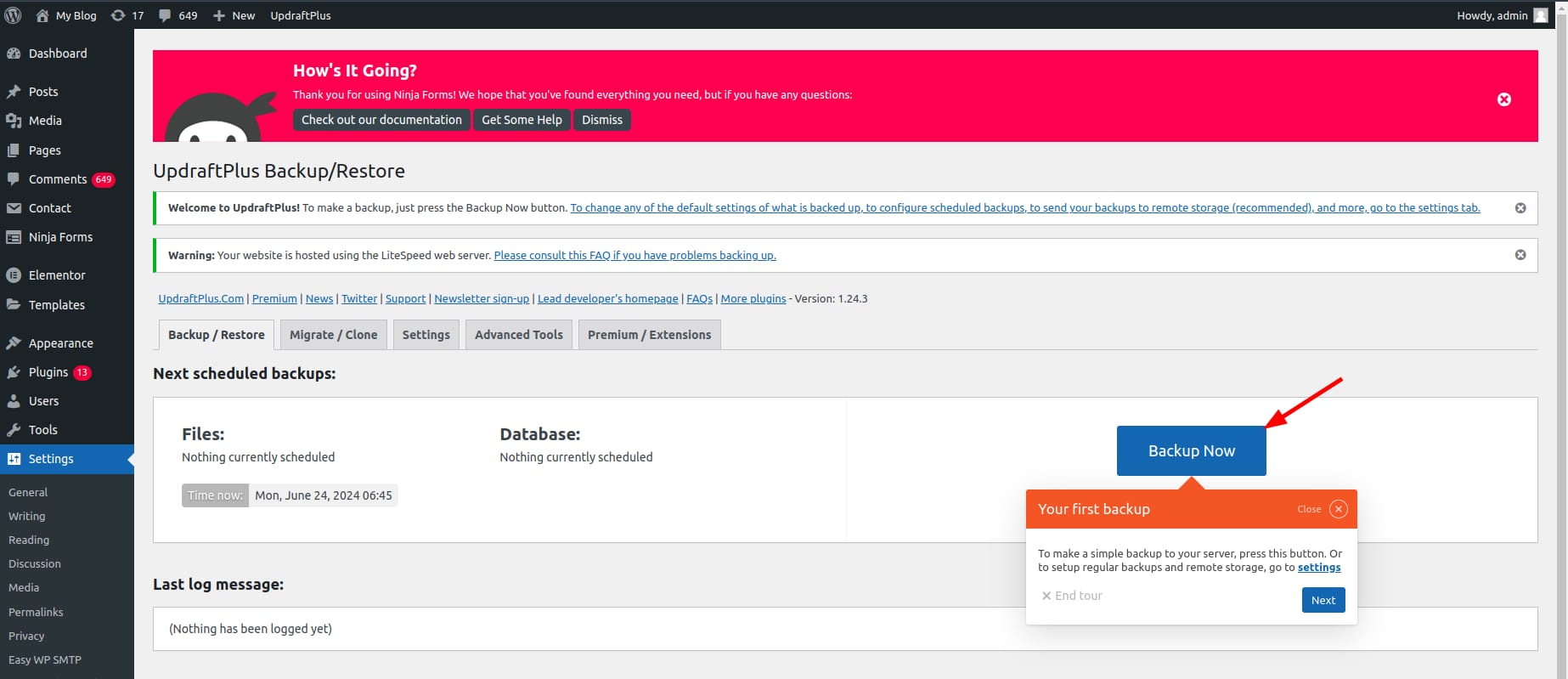
UpdraftPlus backup page with the Backup Now button highlighted
Existing WordPress backup list with Restore and Delete buttons highlighted for one backup set
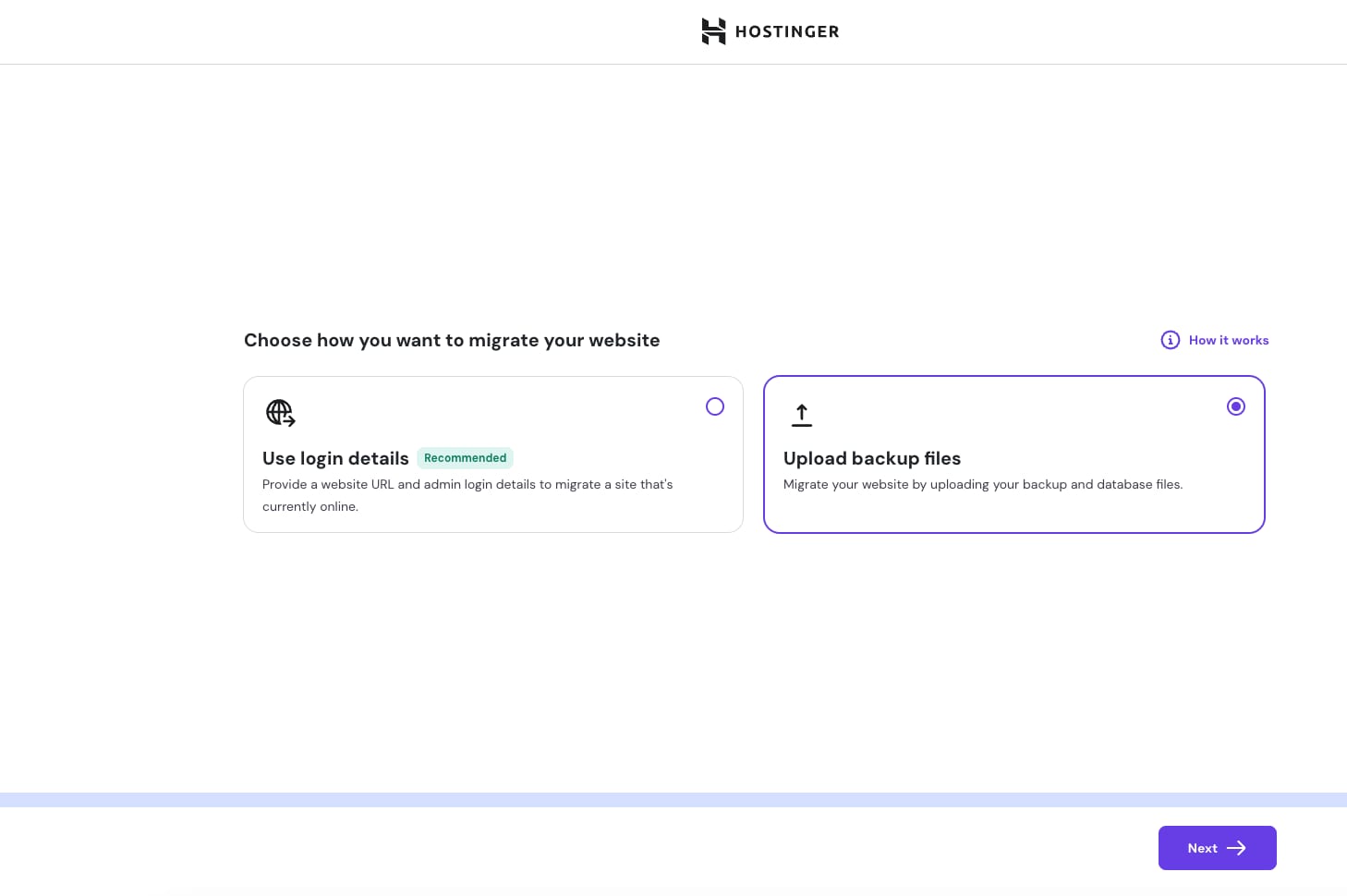
Hostinger migration screen with Upload backup files option selected and Next button
  1. 生成备份
  2. 安装并激活 UpdraftPlus 插件
  3. 导航到 Settings(设置)→ UpdraftPlus Backups,点击 Backup Now(立即备份)
  4. 下载备份 —— 这些备份也存储在你网站文件管理器的 /wp-content/updraft 文件夹中:
  5. 将所有备份编译为一个压缩文件 —— 确保包含所有的插件、主题、上传内容、数据库和其他所需文件。你可以使用以下格式的压缩包:tar、.tar.gz、.zip.rar
  6. 上传备份 —— 在 hPanel 上创建迁移请求,并选择 Upload Backup Files(上传备份文件)

UpdraftPlus 会将数据库导出为单独的 .gz 文件。上传前,请解压数据库文件并将其导出为独立的 .sql 文件,或通过 phpMyAdmin 手动导出。上传中必须包含数据库,hPanel 才会允许你继续。

方案 3 – WP Vivid
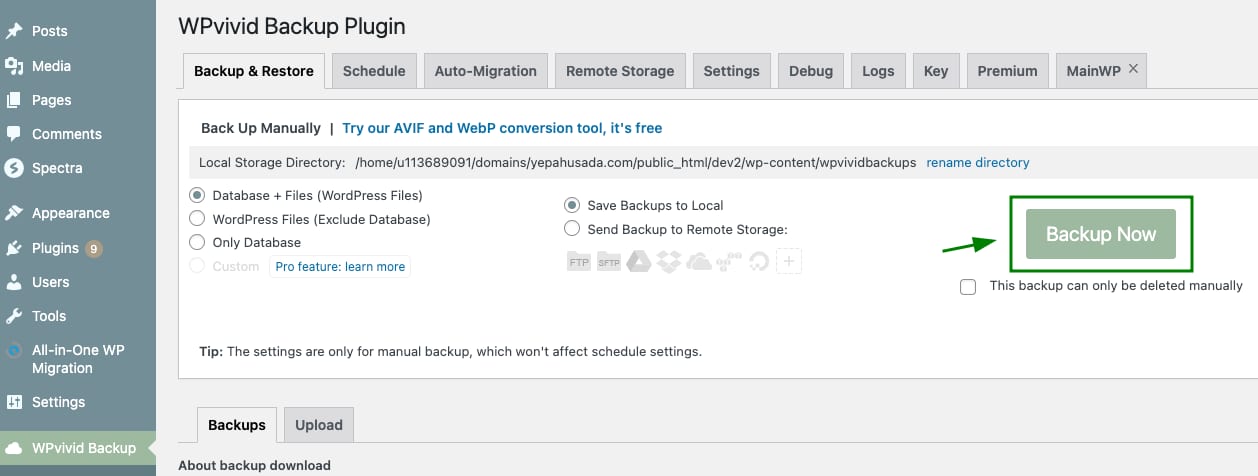
WPvivid Backup Plugin Backup Now button highlighted in WordPress dashboard
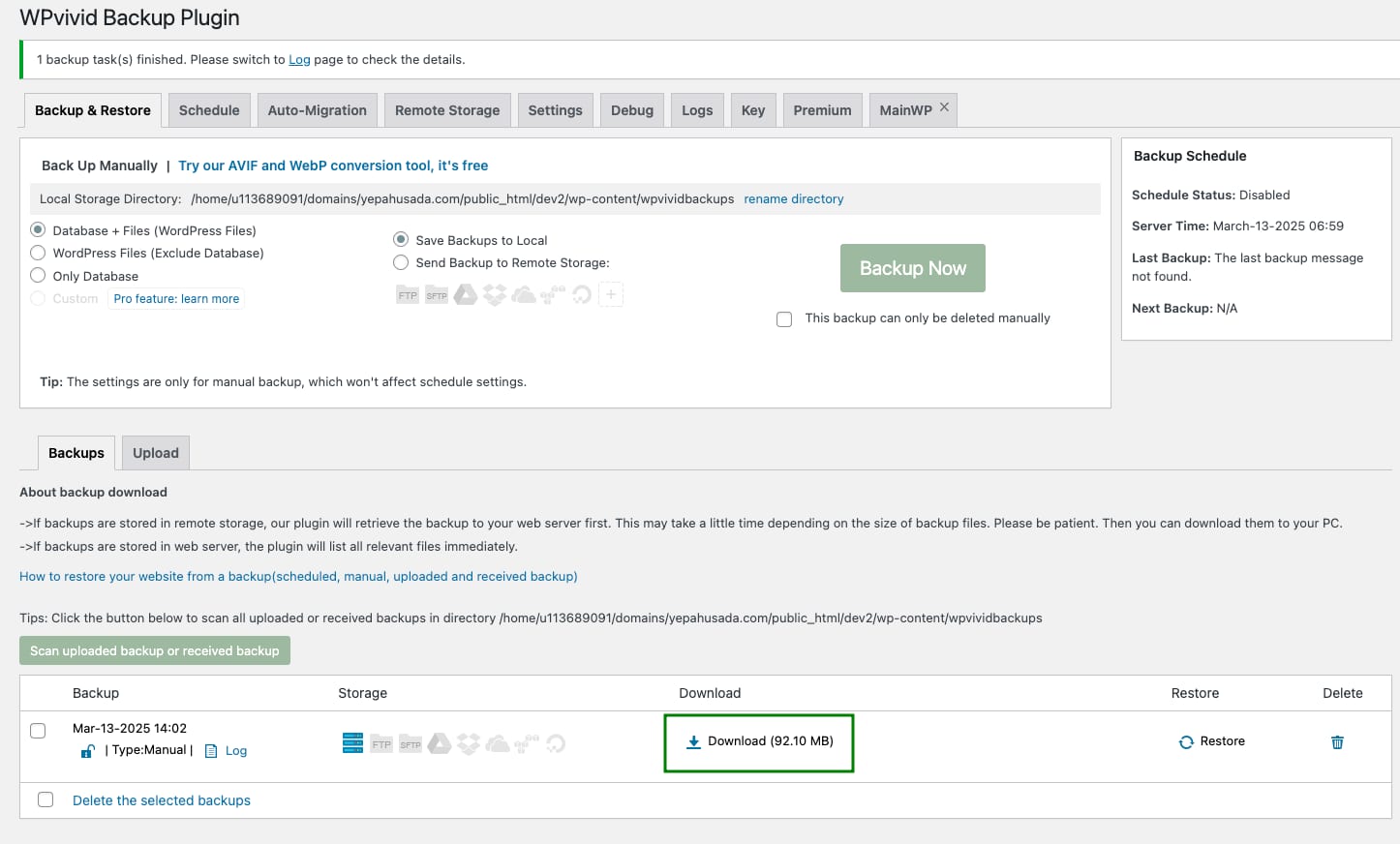
WPvivid Backup Plugin with the Download backup button highlighted in the backups list
Hostinger migration screen with Upload backup files option selected, Next button at bottom right
  1. 安装并激活 WPvivid 插件
    - 进入你的 WordPress 后台。
    - 导航到 Plugins > Add New(插件 > 添加新插件),搜索 WPvivid Backup Plugin
    - 点击 Install Now(立即安装),然后激活该插件。
  2. 使用 WPvivid 创建备份
    - 在你的 WordPress 后台,进入 WPvivid Backup > Backup & Restore(备份与还原)
    - 点击 Backup Now(立即备份) 按钮开始备份过程。
  3. 下载备份文件
    - 备份过程完成后,向下滚动到备份列表。
    - 点击 Download(下载) 将备份文件保存到你的电脑。
  4. 上传备份以进行迁移
    - 在 hPanel 上创建迁移请求
    - 选择 Upload Backup Files(上传备份文件) 并选择你从 WPvivid 下载的备份文件。

WPvivid 将数据库打包在备份压缩包中。如果 hPanel 在你的上传中未检测到 .sql 文件,请通过 phpMyAdmin 手动导出数据库,并在继续之前单独上传。

来源:Hostinger 官方帮助文档