你可以通过自动邮件配置功能,轻松地在 Mac 设备上或通过 Outlook、Mozilla Thunderbird 等邮件客户端设置 Hostinger Email:
iOS 设备
对于 iOS 设备,只需下载一个配置文件并将其安装到你的设备上即可。你可以按照这份详细指南操作:如何使用自动配置在 iOS 设备上设置 Hostinger Email。
Outlook 或 Thunderbird
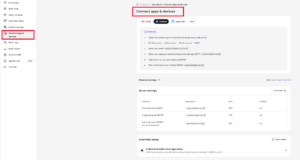
进入 hPanel 的 Emails 板块,在域名旁选择 Manage(管理),并从侧边栏进入 Connect Apps and Devices(连接应用与设备) 页面:
根据你的域名指向位置,展开以下部分进入下一步:
Hostinger 域名服务器
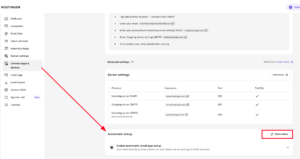
如果你的域名指向 Hostinger 域名服务器,请点击 Advanced Settings(高级设置) 和 Automatic setup(自动设置):
此操作会自动将所需的记录添加到你域名的 DNS 区域。
其他域名服务器
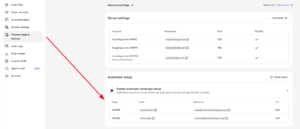
如果你的域名使用其他域名服务器,请向下滚动到 Advanced Settings(高级设置) 和 Automatic setup(自动设置) 选项,以找到 CNAME 记录:
然后,将提供的 CNAME 记录添加到你的 域名 DNS 区域。
一旦 CNAME 记录就位且 传播 完成,你的邮件客户端就会开始与你的 Hostinger Email 协作。你可以在此处找到每个邮件客户端的详细指南:
- 自动设置 Mozilla Thunderbird
- 自动设置 Outlook
如果你使用任何其他设备类型或邮件客户端,可以 手动设置它们 💡
来源:Hostinger 官方帮助文档