将网站内容从 Hostinger 建站工具导出到 WordPress。
如果你使用 Hostinger 建站工具,并想将网站内容导出到 WordPress 站点,请按以下步骤操作。
建议在更换网站方案前先备份你的邮件。
请注意,并非所有内容都能导出。例如,你无法导出网站样式与布局、在线商店、集成、表单、收集到的提交内容,或 SEO 设置。
你可以导出常规页面、文本、图片及其他文件。了解更多 WordPress 支持的文件类型 💡
开始之前
为你的主机套餐添加 WordPress 网站
确保你已设置好一个 WordPress 网站。如果没有,可按照本指南在 Hostinger 上搭建:如何添加 WordPress 网站。WordPress 版本必须为 6.5 或更高,且域名必须已完成传播。
自定义 WordPress 设置
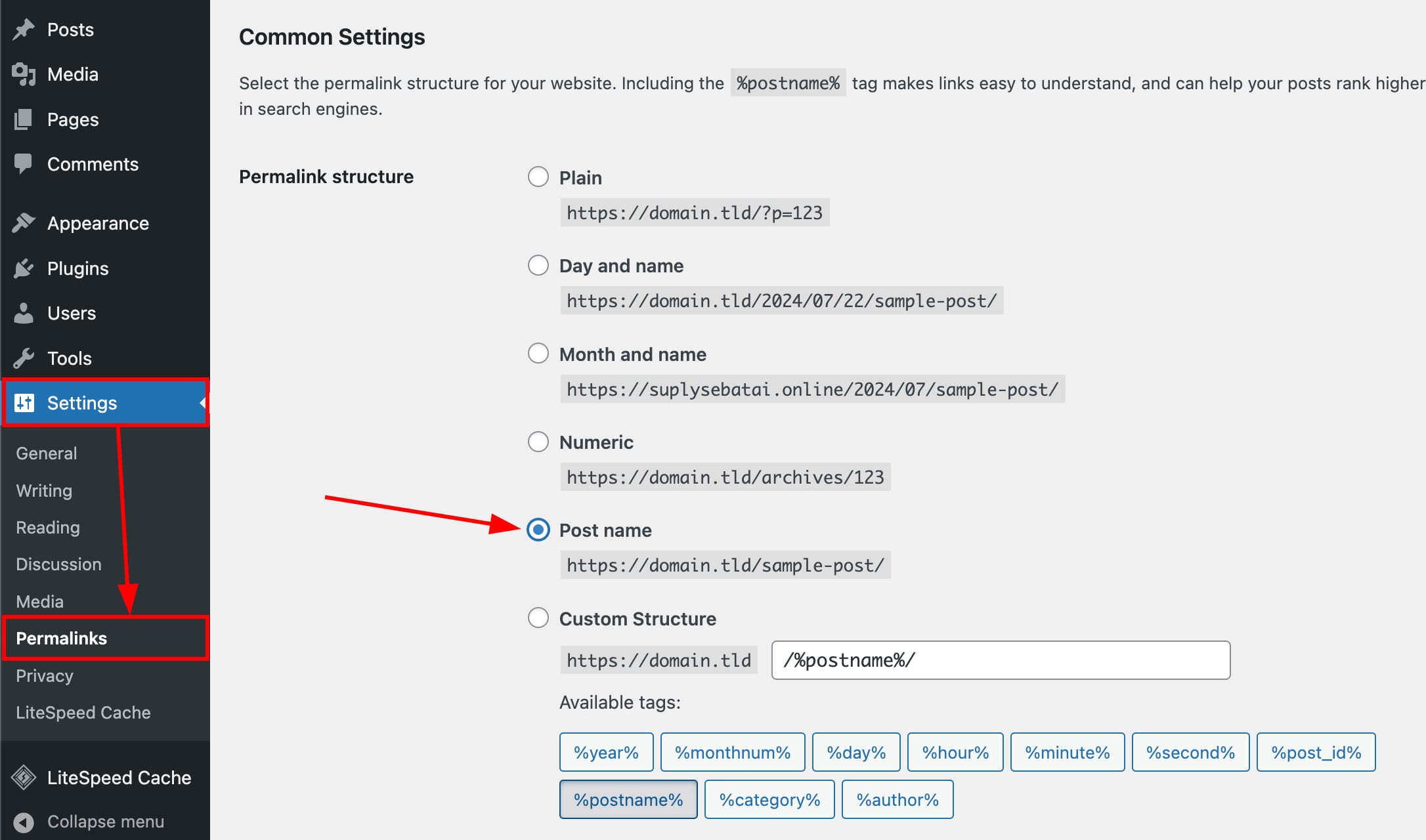
将 WordPress 网站的固定链接(permalinks)结构重置为 文章名(post name),参见本教程 的 步骤 1:
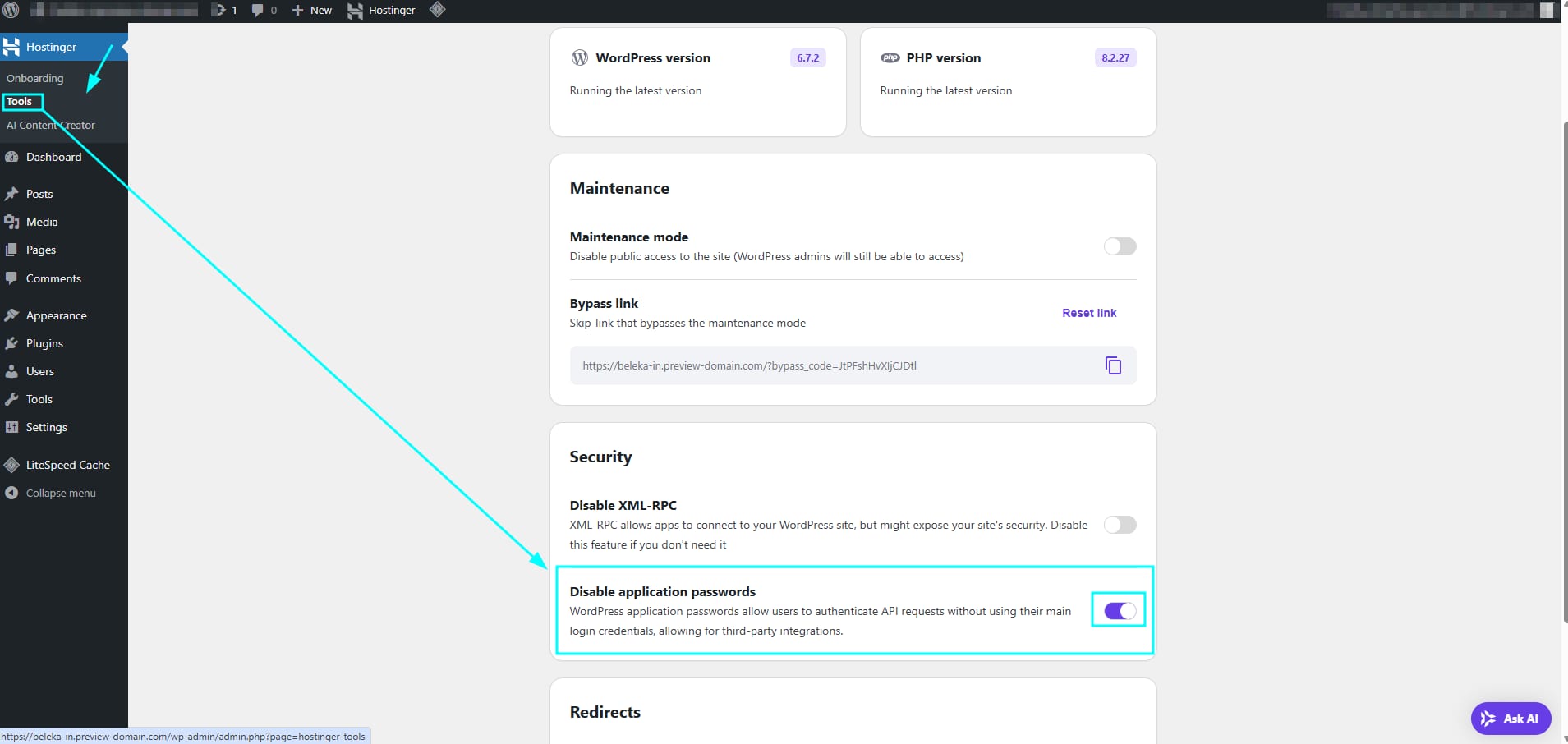
进入工具(tools)板块,勾选“禁用应用密码(Disable application passwords)”:
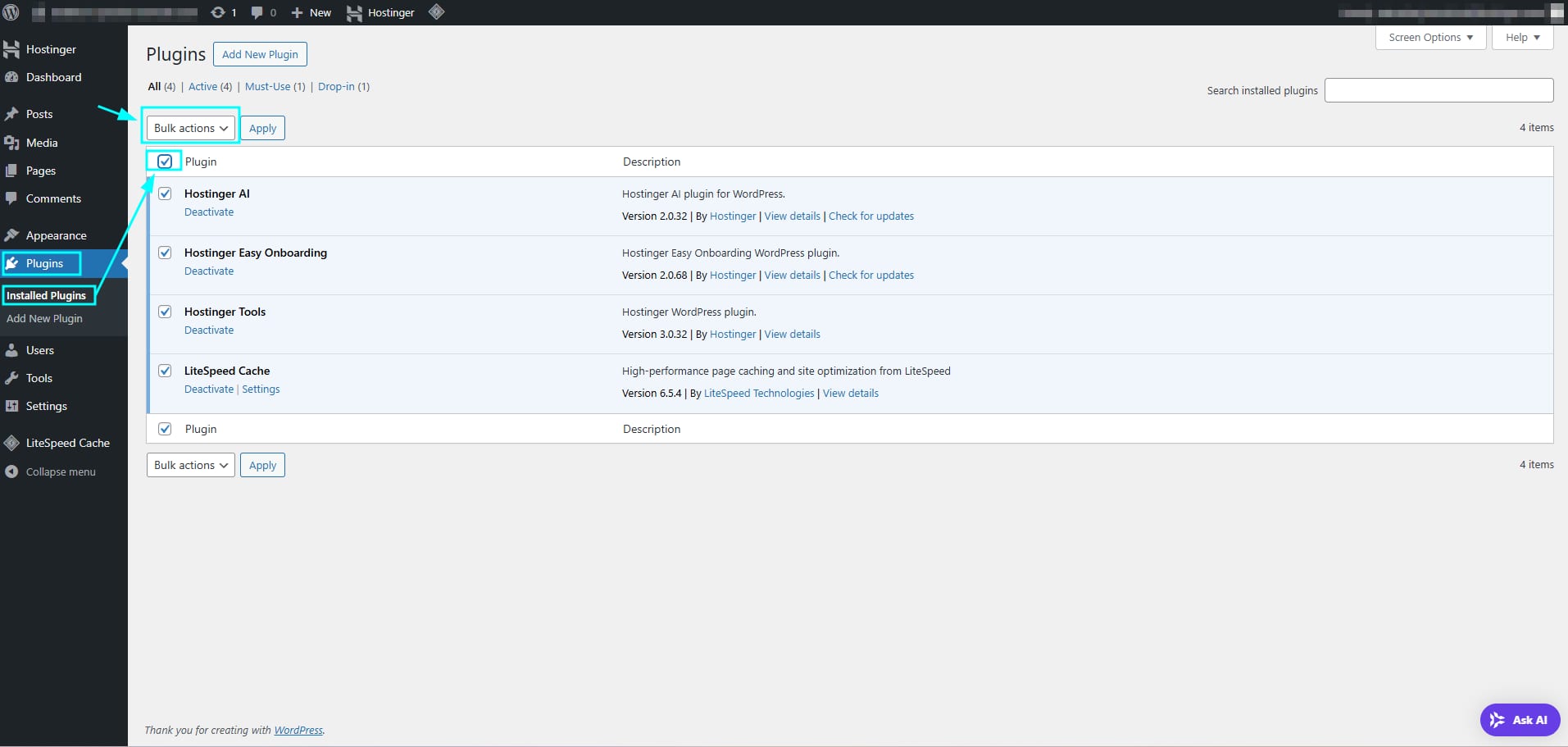
确保按如下方式禁用插件:
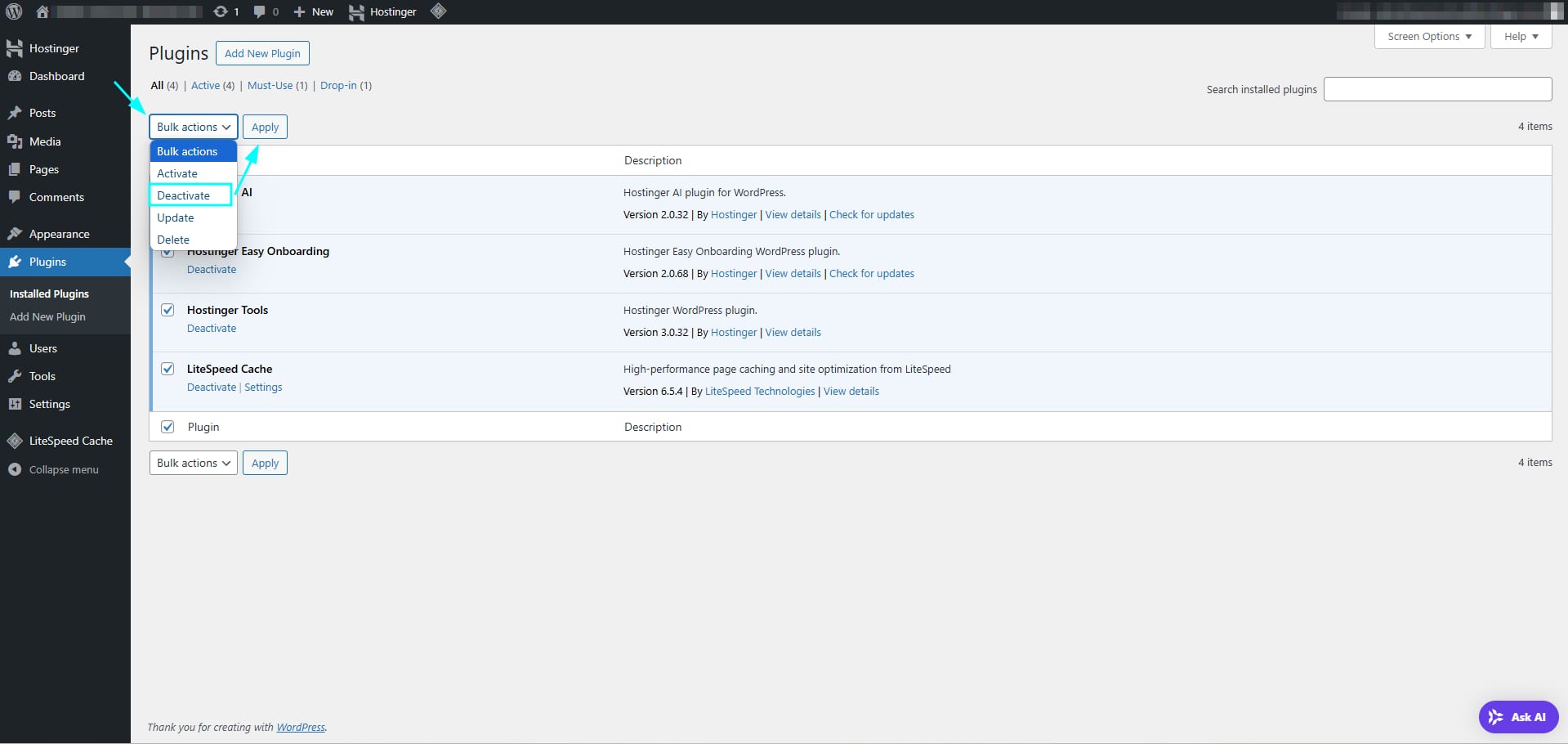
全选插件,点击“批量操作(Bulk Actions)”,选择“停用(Deactivate)”,然后点击“应用(Apply)”:
完成上述操作后,即可开始从 Hostinger 建站工具导出内容。
从 Hostinger 建站工具导出内容
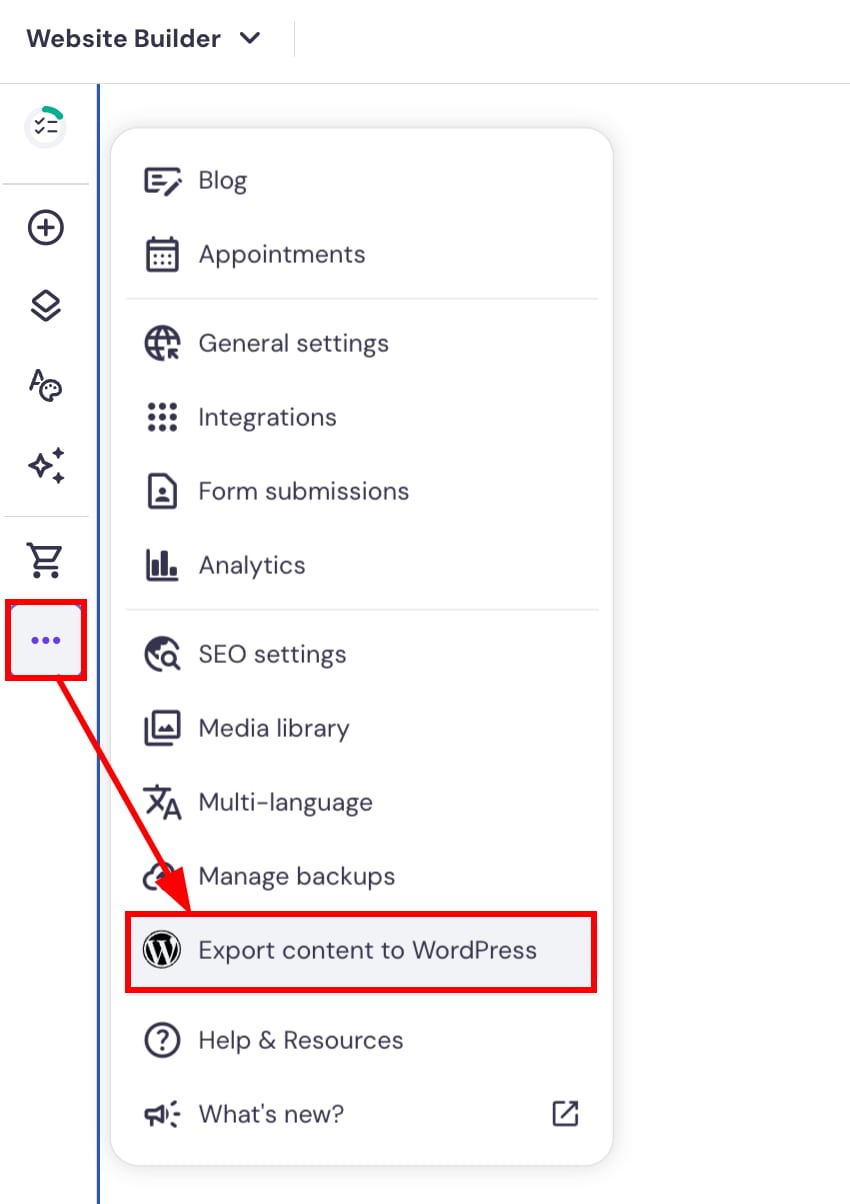
在编辑器侧边栏点击 省略号按钮(⋯) 打开设置,选择 导出内容到 WordPress(Export content to WordPress):
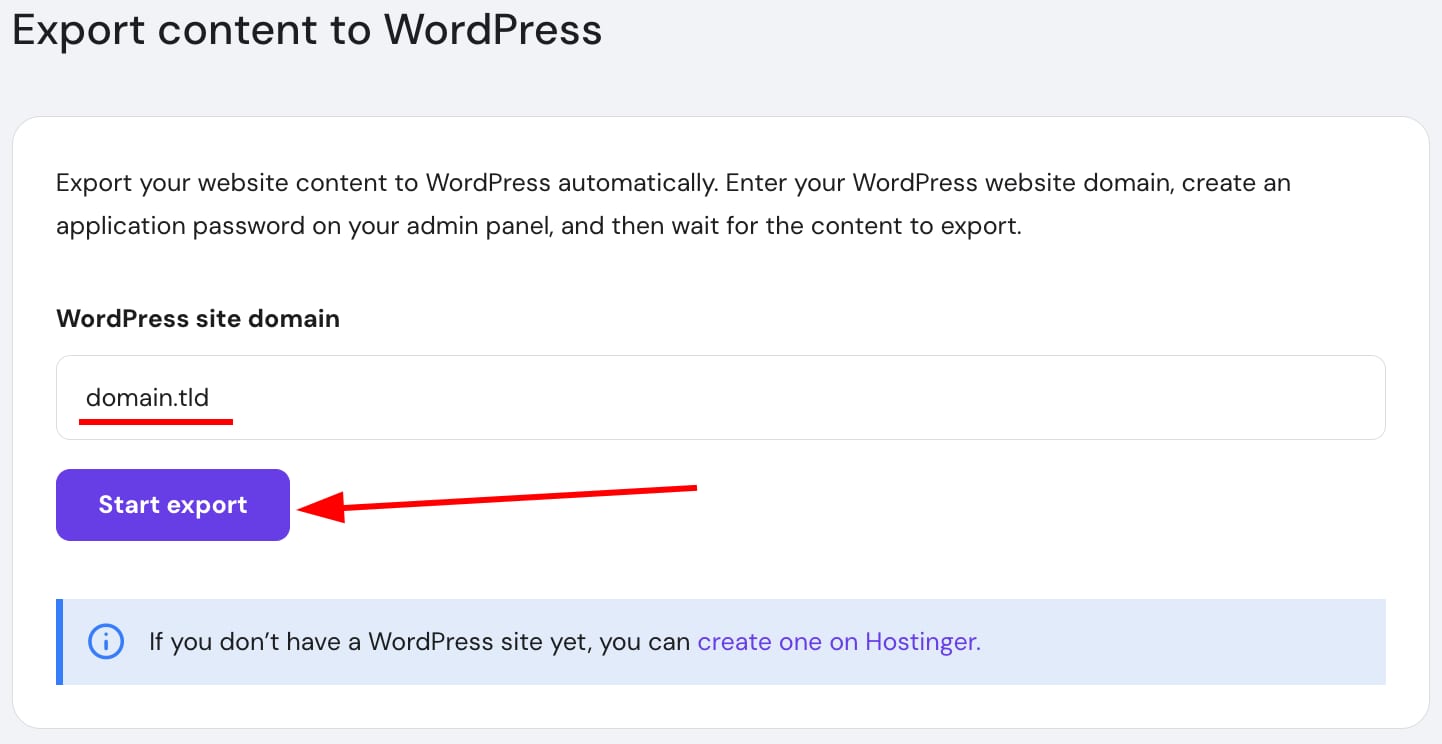
输入已关联到你的 WordPress 网站的目标域名,点击 开始导出(Start export):
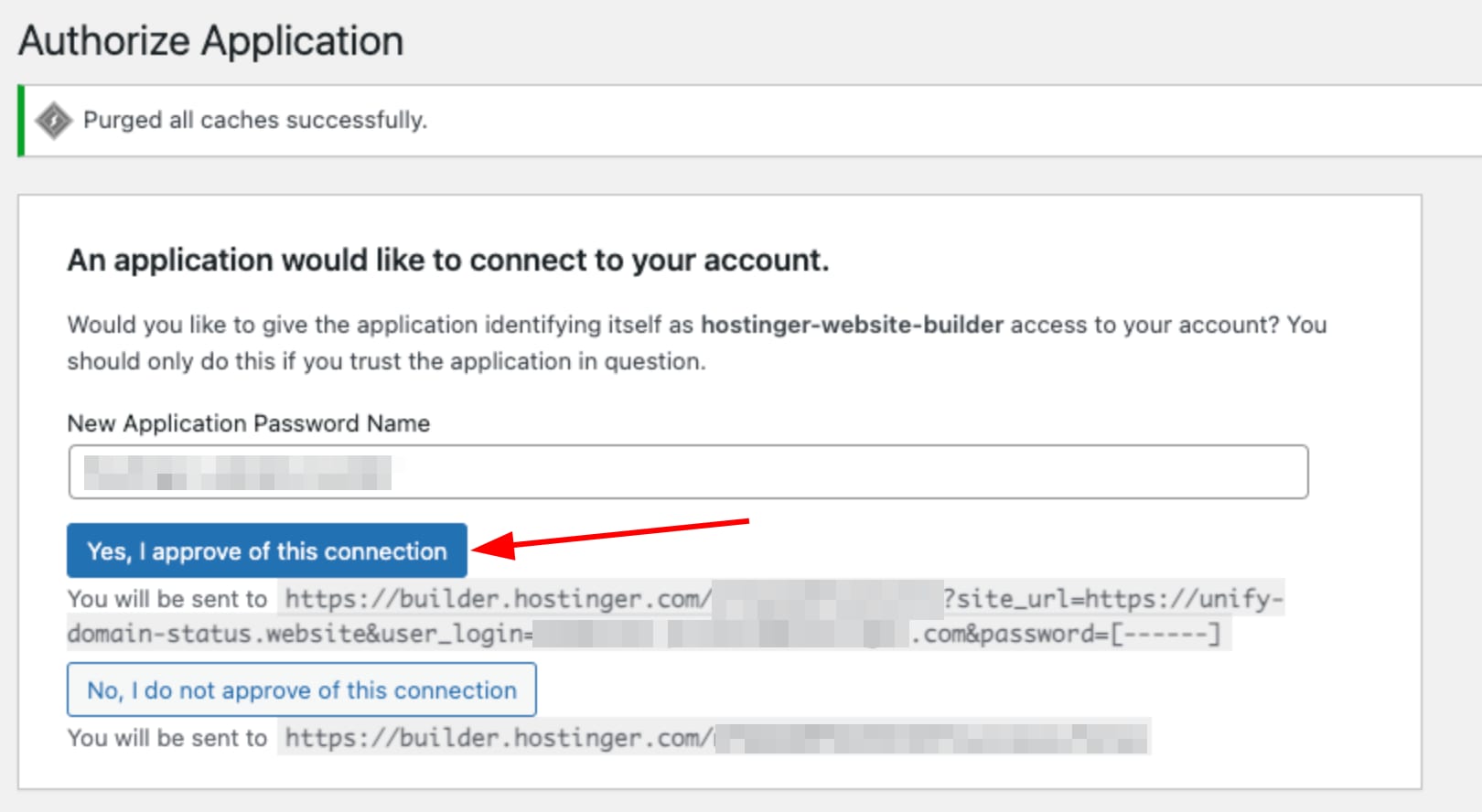
页面会跳转到 WordPress 管理后台,你需要创建一个新的应用密码(application password)。该密码仅用于内容导出应用。创建完成后,点击 是,我同意此连接(Yes, I approve of this connection):
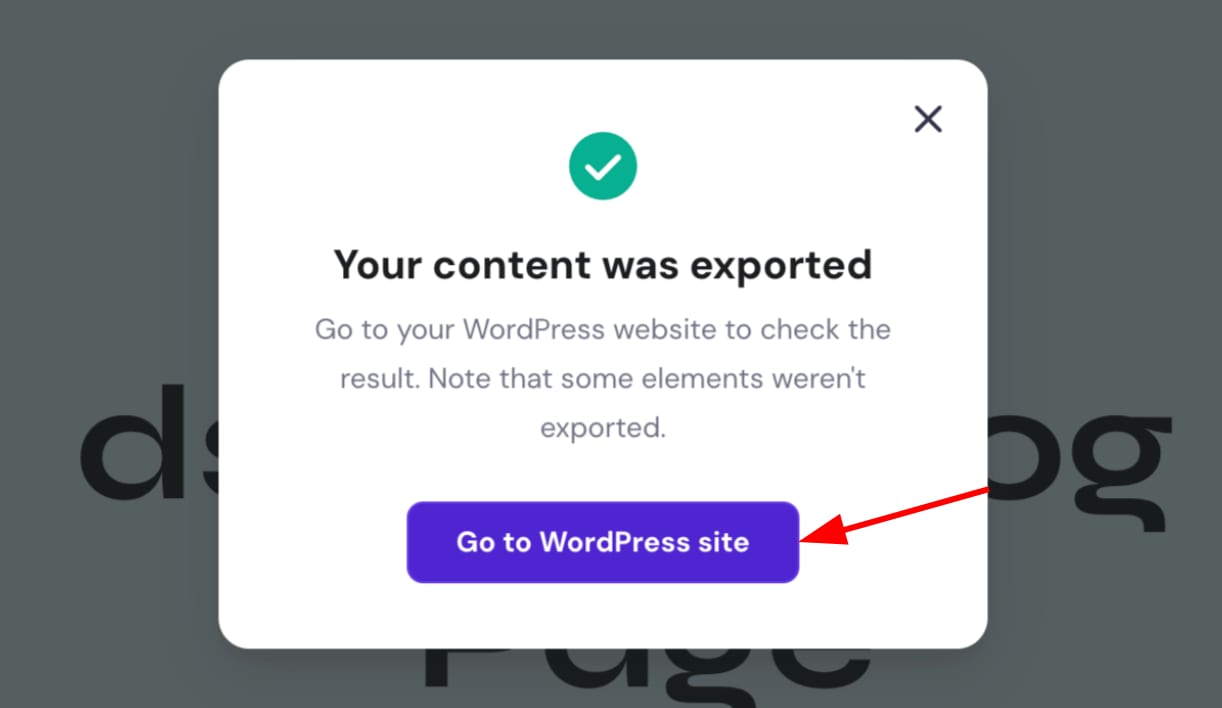
导出完成后,点击 前往 WordPress 网站(Go to WordPress site):
最后,出于安全考虑,建议撤销该应用密码。
导出失败
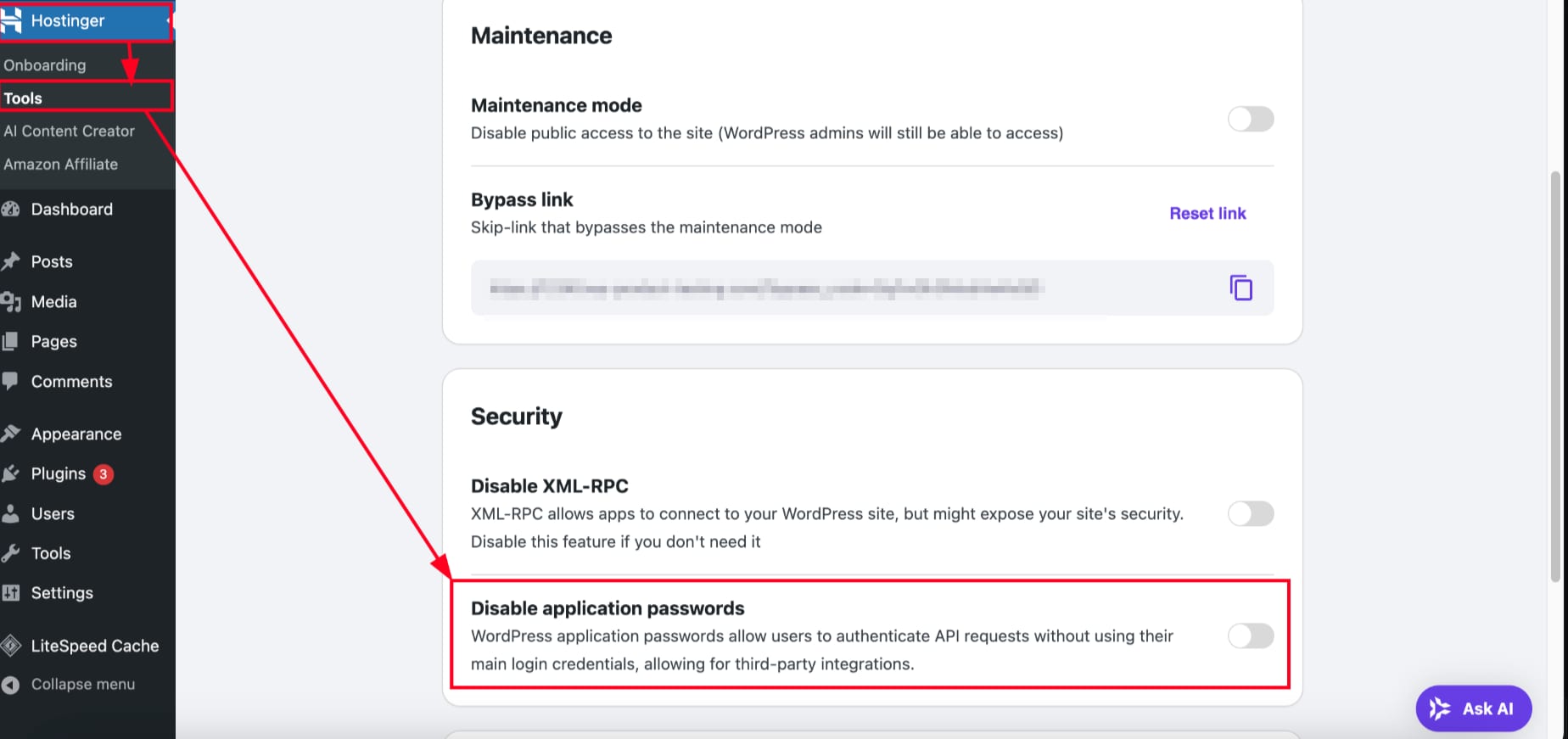
导出可能因应用密码功能而失败——该功能为导出所必需,但在你尝试导出到的目标 WordPress 网站上被禁用。通常会出现如下错误:所选 WordPress 未启用应用密码,请先启用后再继续导出。
你可以通过进入该 WordPress 网站的管理后台,点击 Hostinger Tools 插件,并按照下图操作来启用它。
来源:Hostinger 官方帮助文档