本指南介绍如何通过 SSH 建立安全连接以远程访问主机套餐。SSH 访问适用于 Web Premium、Web Business 和云主机套餐。
步骤 1 – 启用远程访问
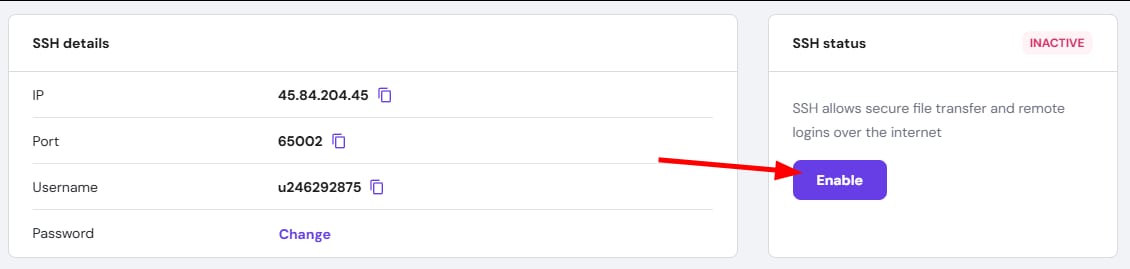
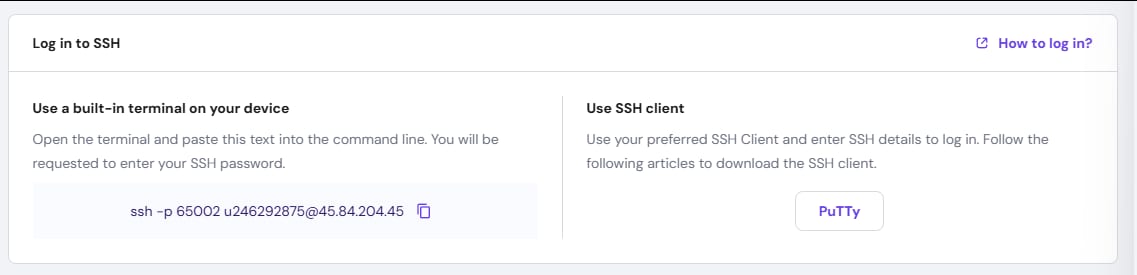
首次设置套餐时,SSH/SFTP 访问默认关闭。连接前请先在 hPanel 的 SSH 页面启用,然后复制 SSH 命令。
步骤 2 – 启动 SSH 客户端
根据操作系统打开 SSH 客户端:
- Linux:使用 Terminal(Ctrl+Alt+T 或搜索 Terminal)。
- macOS:使用 Terminal(Spotlight 搜索 Terminal)。
- Windows:可使用任意 SSH 客户端,推荐 PuTTY 或通过 PowerShell 连接。
步骤 3 – 建立连接
在 Terminal 中粘贴第 1 步复制的命令;PuTTY 按教程填入参数。会出现如下提示:
The authenticity of host '[185.185.185.185]:65002 ...' can't be established.
Are you sure you want to continue connecting (yes/no)?
这是正常现象,输入 yes 即可。随后会要求输入密码:
u123456789@185.185.185.185's password:
注意:出于安全,密码不会显示(甚至连 • 也不显示),但仍在输入;输入后回车即可。密码可用鼠标右键复制粘贴。SSH 密码与主域名 FTP 密码相同,若不确定可重新设置或创建仅 SSH 密码。
输入密码并回车后,出现:
-bash-4.2$
表示已成功通过 SSH 登录。
注意:若终端在输入密码后立即关闭,请禁用再重新启用 SSH 访问后重试。若你是 Web Single 套餐并想启用 SSH,可考虑升级。
来源:Hostinger 官方帮助文档