开始之前
- 这些步骤适用于虚拟主机和云主机套餐上的基于文本的文件。
- 在代理(agency)主机上,WordPress 核心文件为只读,无法修改。
- 使用 Hostinger 建站工具(Website Builder)创建的网站不支持文件编辑。
- 如需手动修改 Hostinger Horizons 代码,请使用 Hostinger Horizons 代码编辑器。
编辑前请务必创建文件的备份或副本。对系统文件的不当修改可能导致网站报错。
如何打开 Hostinger 文件编辑器
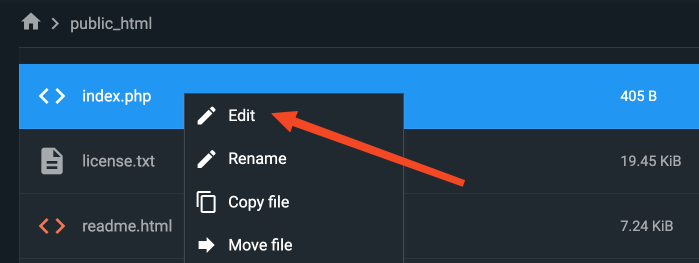
- 从 hPanel 进入文件管理器(File Manager)。
- 找到需要修改的文件。
- 双击文件名,或右键点击文件并选择“编辑(Edit)”。
Hostinger 文件编辑器功能
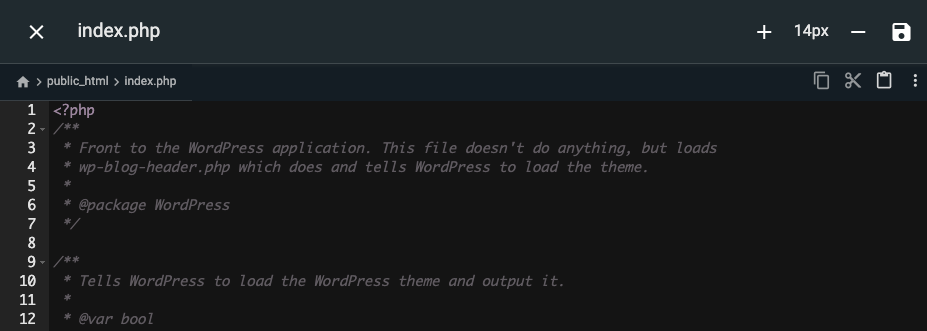
编辑器包含以下功能:
顶部信息区
- 关闭按钮:退出文件编辑器。
- 当前打开的文件名。
- 字号选择器:显示当前字号并提供修改选项。
- 保存按钮:保存修改。
工具栏
- 面包屑:显示从网站根目录(public_html)到当前打开文件的路径。
- 编辑按钮:复制、剪切、粘贴。
- 选项按钮(⋮):打开所有可用命令及其快捷键。
- 行号:标识代码行,并显示语法错误提示或折叠开关。
编辑区
显示文件内容。点击任意行即可显示光标并开始输入。
编辑器为常见编程语言提供语法高亮。若检测到语法错误,该行旁会出现红色 ❌ 图标,将鼠标悬停可查看具体错误详情。
完成后点击“保存(Save)”。若未保存就点击“关闭(Close)”,会弹出提示确认更改将丢失。
Hostinger 文件编辑器快捷键与命令
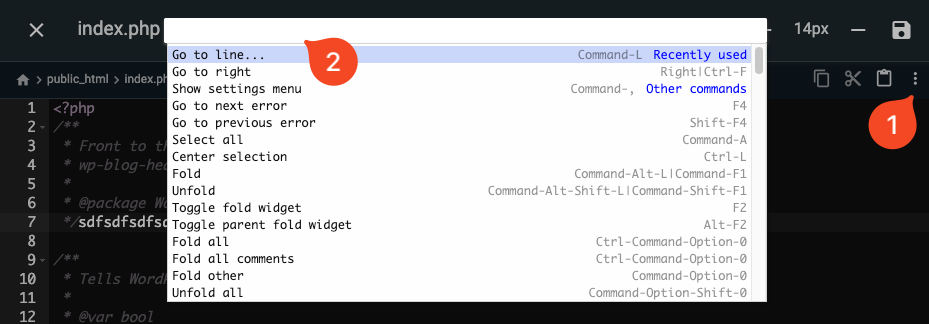
查看文件编辑器内全部可用操作及其对应快捷键:
- 点击编辑器右上角的竖排省略号(⋮)按钮。
- 将出现搜索框和下拉菜单,列出所有支持的命令,如查找、替换、折叠、全选等。
- 可滚动列表,或在搜索框中输入具体命令以查找对应系统的快捷键。
注意
- 你可以选中代码块并应用移动、向上/向下复制行等编辑操作。
- 注释和代码折叠的快捷键仅对支持的编程语言可用。
来源:Hostinger 官方帮助文档