默认情况下,WordPress 提供 WordPress 核心次要版本的自动更新,但不包含插件和主题。要让它们也自动更新,你应该手动启用此选项,或使用我们的 Automatic WordPress Updates(WordPress 自动更新) 解决方案。
在自动更新之前会进行自动备份,以便你可以随时恢复到之前的版本。
启用 WordPress 自动更新
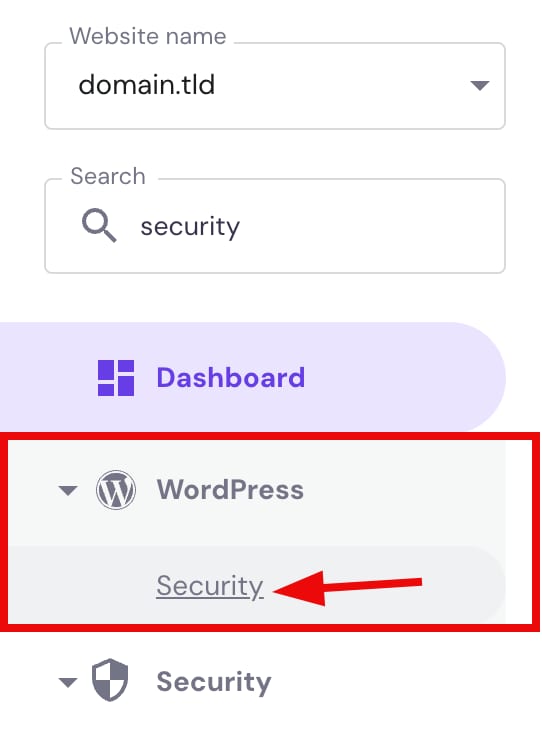
在 网站(Websites) 分区,找到相关的 WordPress 网站并点击 Dashboard(仪表盘)。然后,搜索 WordPress → Security(安全) 并打开它。
在 WordPress auto-updates(WordPress 自动更新) 分区,点击 Smart auto-updates(智能自动更新)。
请阅读免责声明以了解自动更新的好处和风险,然后点击 Save(保存) 确认。
在 hPanel 中启用 WordPress 自动更新时,原生的 WordPress 自动更新将被禁用。
高级设置

点击 Customize(自定义) 以区分 WordPress 核心、插件和主题的逻辑。
对于 WordPress 核心(core),可用选项为:
- Don't update(不更新):启用此选项将禁用自动更新。
- Yes, but only security updates(是,但仅安全更新):这只会应用次要版本更新(即从 6.2.1 到 6.2.2)。
- Yes, enable all updates(是,启用所有更新):这将应用主要和次要更新(即从 6.2.1 到 6.3)。
同理,对于 主题(themes) 和 插件(plugins),可用选项为:
- Don't update(不更新):启用此选项将禁用自动更新。
- Yes, but only security updates(是,但仅安全更新):这将应用修复已知漏洞的更新(基于 Patchstack 漏洞数据库)。
- Yes, enable all updates(是,启用所有更新):这将应用所有更新。
故障排查
如果遇到任何问题,建议在 hPanel → WordPress → Security(安全) 中禁用 WordPress 自动更新。
如果你的网站因自动更新而崩溃,请 恢复备份。
其他资源(Additional resources):
- 如何更新 WordPress:四种快速简单的方法

来源:Hostinger 官方帮助文档