“设计参考”是什么意思?
在 AI Chat 中上传图片时:
- 图片会作为版式和结构的视觉指引
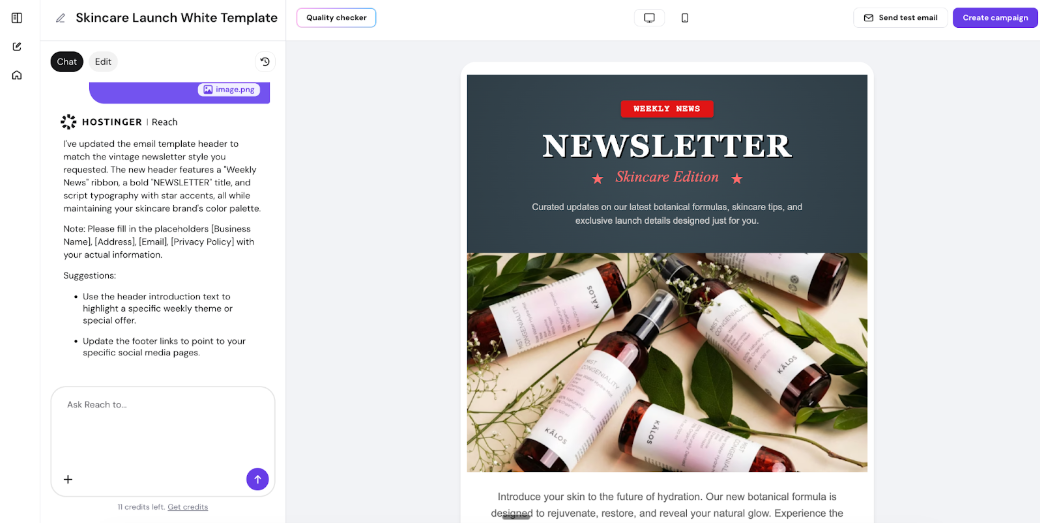
- AI 会分析设计风格、间距和构图
- 根据你的提示词生成外观相似的邮件模板
上传的图片不会被用作当前模板的图片,而是作为灵感来创建与之类似的模板本身。
如何上传图片作为设计参考
按以下步骤使用此功能:
第 1 步:打开 Template Builder(模板构建器)
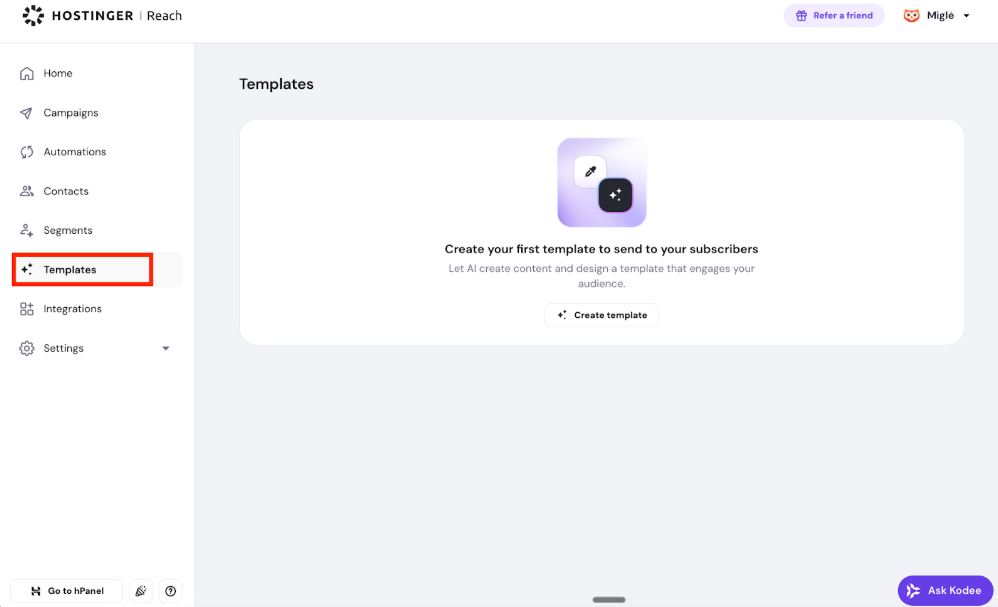
- 进入你的 Reach 控制台
- 点击 Templates(模板)
- 点击 Create Template(创建模板)
这会打开 AI Chat 模板创建界面。
第 2 步:上传你的图片
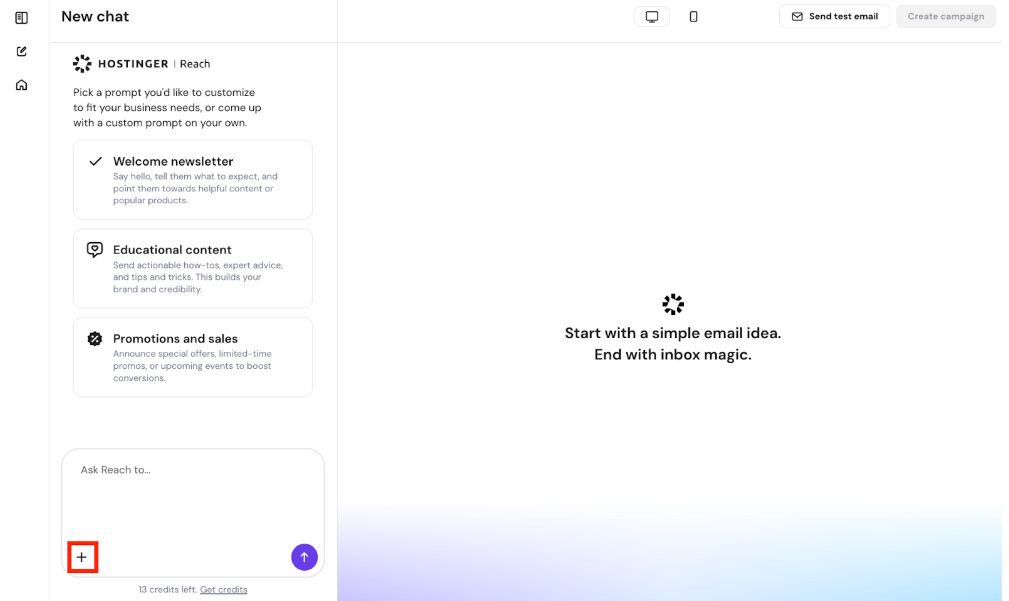
在 AI Chat 窗口中:
- 点击 加号(+)图标
- 从你的电脑上传一张图片
或者,你也可以:
- 直接粘贴(例如截图后,使用 Ctrl + C 和 Ctrl + V 粘贴)
图片会自动作为参考附件。你最多可以一次性上传 10 张 图片。
第 3 步:描述你的需求
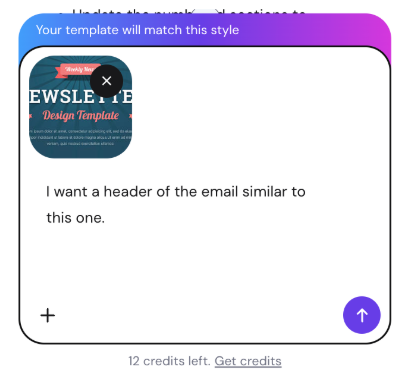
上传图片后,输入提示词说明你的期望。
例如,你可以指定:
- 是想要相似的版式,还是仅使用特定内容作为参考
- 邮件对应什么内容类型(资讯、促销、产品发布等)
- 是否遵循你的品牌信息,还是忽略它们
然后点击 Send(发送) 生成模板。
AI 会同时使用你上传的图片和文字提示词来创建最终设计。
注意
- 使用 Edit Mode(编辑模式)管理你的图片库并更改模板内的图片
- 上传的图片仅用作设计参考
- 它们不会自动加入你的图片库
- 你无法在 AI Chat 中直接编辑图片
如果你需要:
- 替换图片
- 永久上传素材
- 调整视觉元素
在模板生成后切换到 Edit Mode(编辑模式) 即可。在那里你可以按需管理图片库并自定义视觉元素。
此功能让模板创建更快、更直观,也更贴合你的期望——即便你找不到完美的词语来描述理想的设计。
来源:Hostinger 官方帮助文档