推荐设置流程
- 创建一个 Reach 表单。
- 为该表单创建一个专用 segment(细分)。
- 发布或预览表单。
- 在表单中提交一个测试邮箱。
- 确认该联系人出现在 segment 中。
- 创建一个以 Specific segment(指定细分) 为触发条件的自动化。
- 选择该表单对应的 segment。
- 激活自动化。
- 使用一个新的邮箱地址再次测试。
这样可以确保只有提交了所选 Reach 表单的联系人才能收到自动邮件。
第 1 步 — 创建并发布你的 Reach 表单
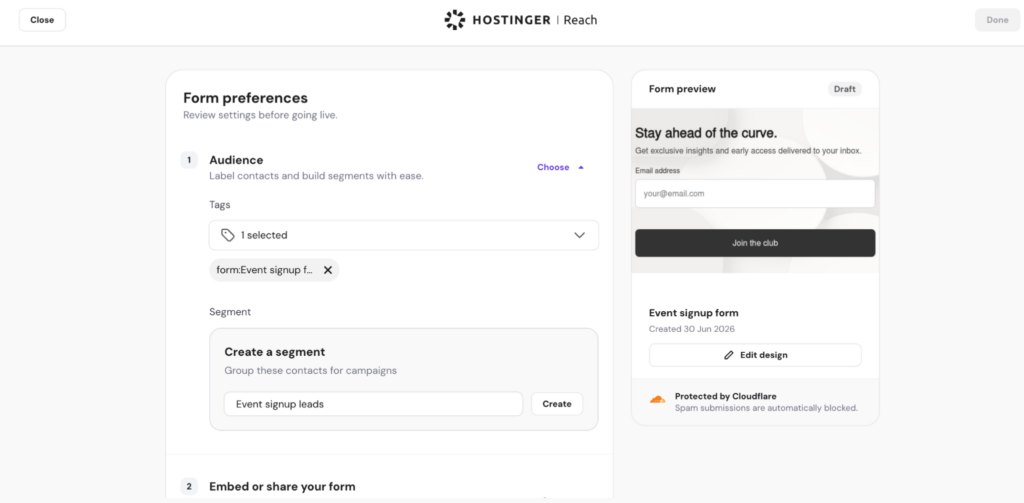
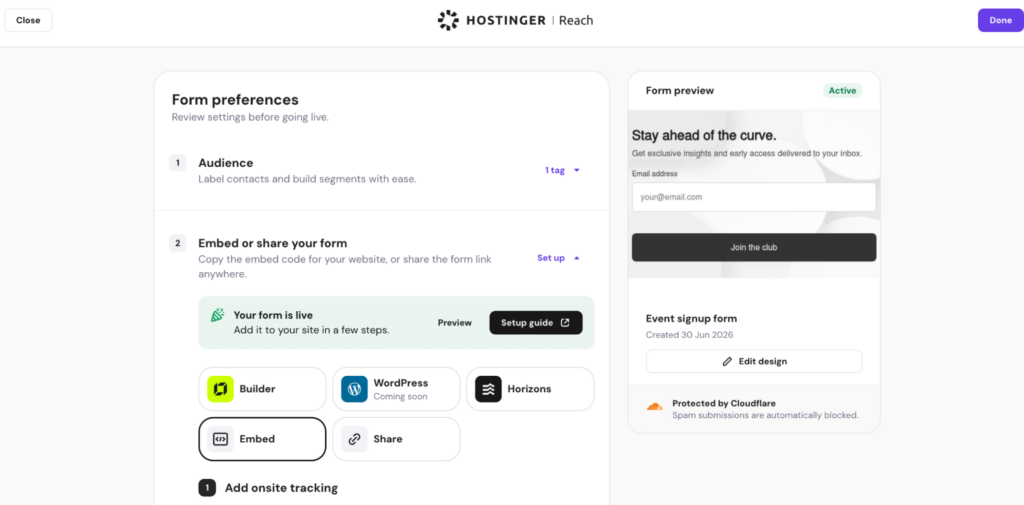
在创建自动化之前,请确保你的 Reach 表单已完整设置好,可以开始收集提交内容。
创建表单时,系统会要求你选择新联系人应如何在受众中组织。我们建议为每一个 Reach 表单创建一个专用 segment。这样可以轻松触发针对提交特定表单的联系人的自动化。
如果你更想使用已有的 segment,可以为表单分配一个 tag(标签)代替。然后更新已有的 segment,使其也包含带有该标签的联系人。
对于此自动化设置,推荐做法是创建表单的专用 segment。例如:
- 表单名称:Event signup form(活动报名表单)
- Segment 名称:Event signup leads(活动报名线索)
这样,每个提交该表单的新联系人都会自动加入 “Event signup leads” segment。
继续之前,请确保:
- 你的 Reach 表单处于 Active(启用) 状态
- 表单已添加到你的网站(或你已在 Share(分享) 选项中打开了 Forms Preview URL)
- 已为表单分配专用 segment 和/或相应标签
第 2 步 — 确认 segment 已创建
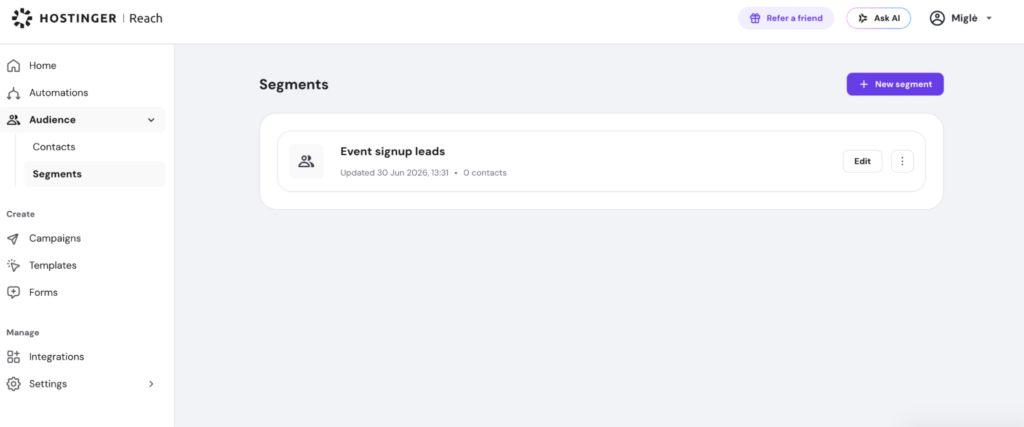
创建并激活表单后:
- 在 Reach 中进入 Audience(受众)。
- 打开 Segments(细分) 标签页。
- 找到与表单关联的 segment。
一开始,该 segment 可能显示 0 contacts(0 个联系人)。如果还没有人提交表单,这是正常现象。
第 3 步 — 测试表单提交
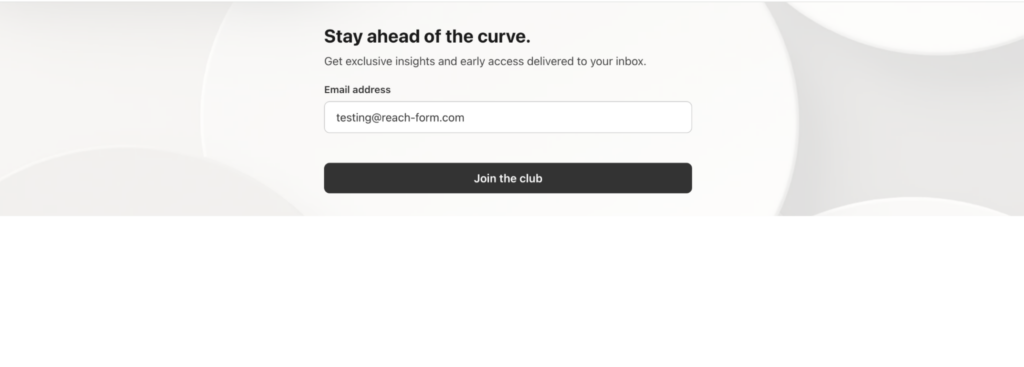
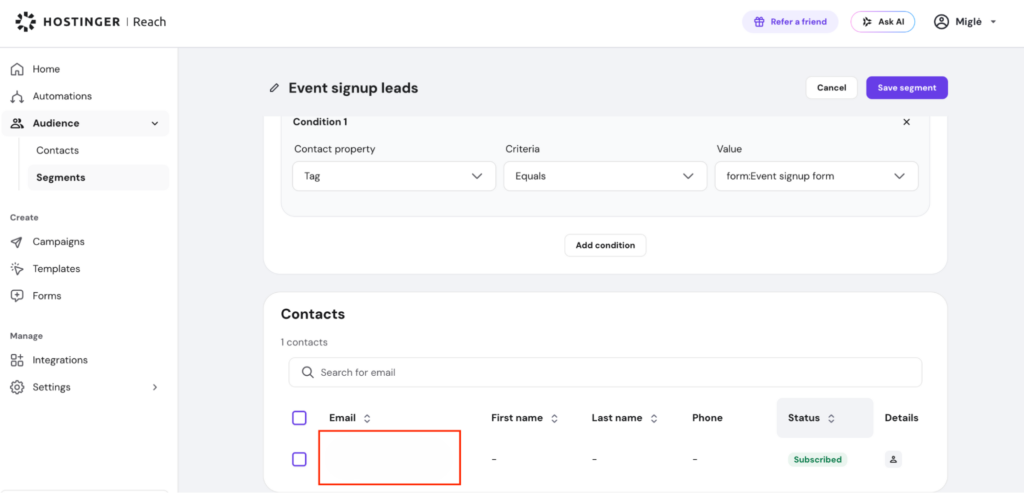
在创建自动化之前,先测试表单是否能正确地将联系人加入 segment。
- 在你的网站上打开表单,或使用表单预览 URL。
- 使用一个测试邮箱提交表单。
- 返回 Audience → Segments(受众 → 细分)。
- 打开与表单关联的 segment。
- 检查测试联系人是否出现在 segment 中。
如果联系人出现在 segment 中,说明表单提交已正确同步到 Reach。
第 4 步 — 创建自动化
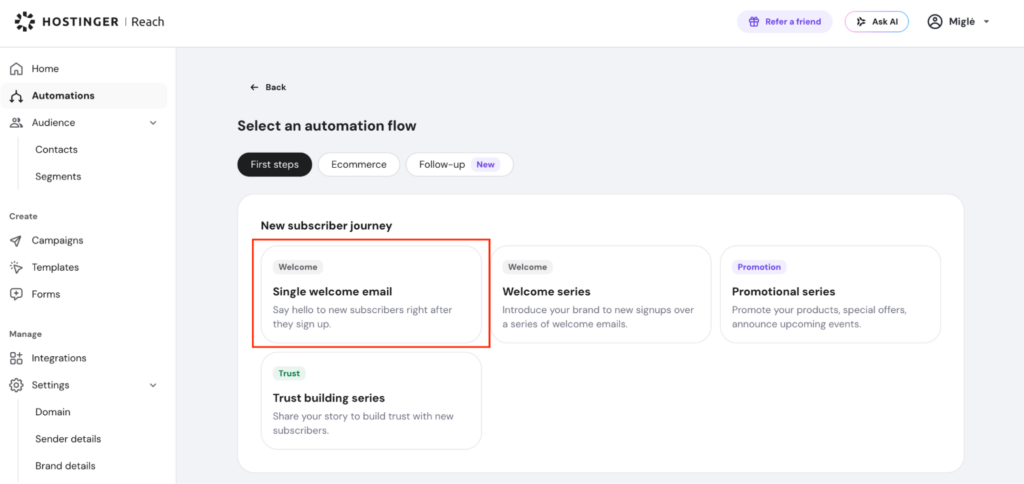
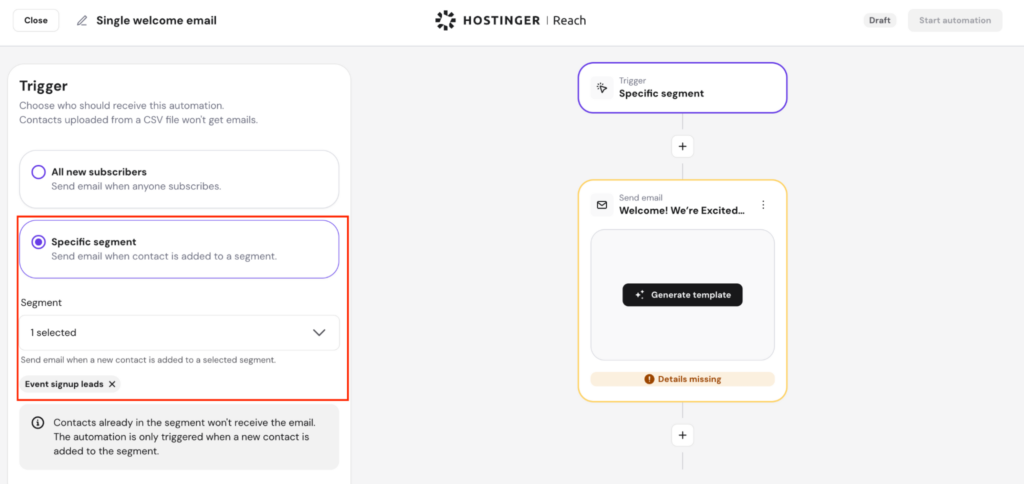
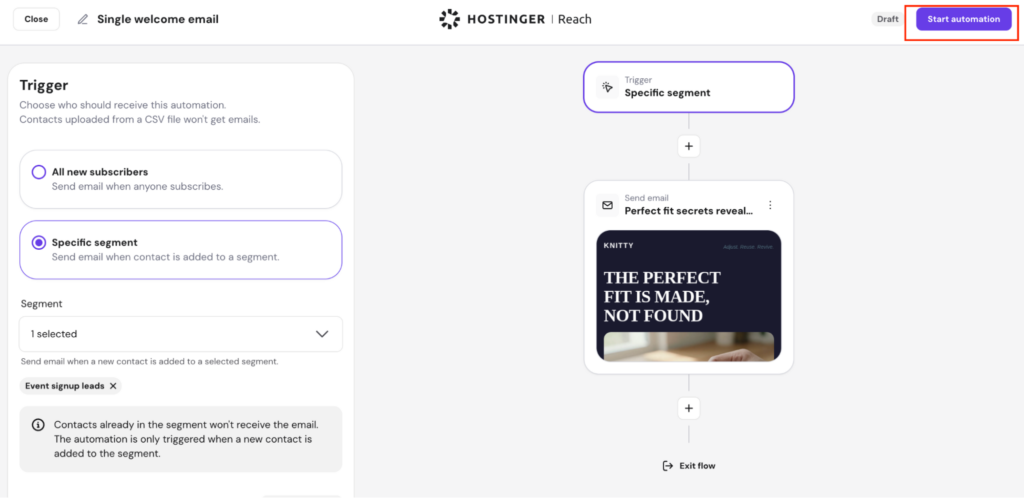
当表单和 segment 均正常工作后,你就可以创建自动化了。
- 在 Reach 中进入 Automations(自动化)。
- 点击 New automation(新建自动化)。
- 从 First steps(第一步) 版块中选择一个自动化模板。
- 打开自动化流程。
- 将触发条件设为 Specific segment(指定细分)。
- 选择与该 Reach 表单关联的 segment。
- 添加或编辑表单提交后应发送的邮件。
- 激活自动化。
现在,当新订阅者提交表单并被加入该 segment 时,自动化就会启动。
第 5 步 — 测试自动化
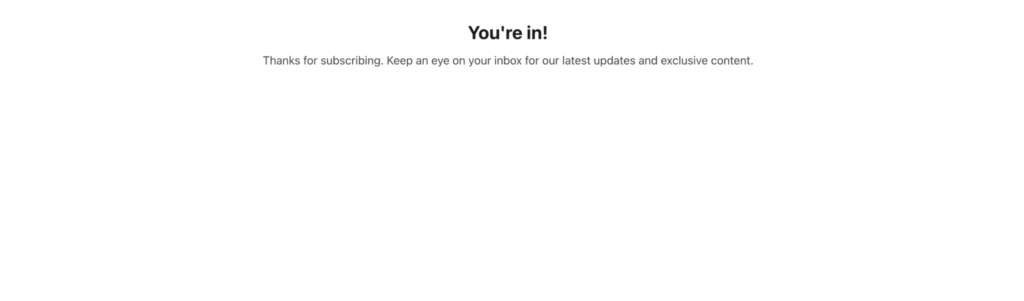
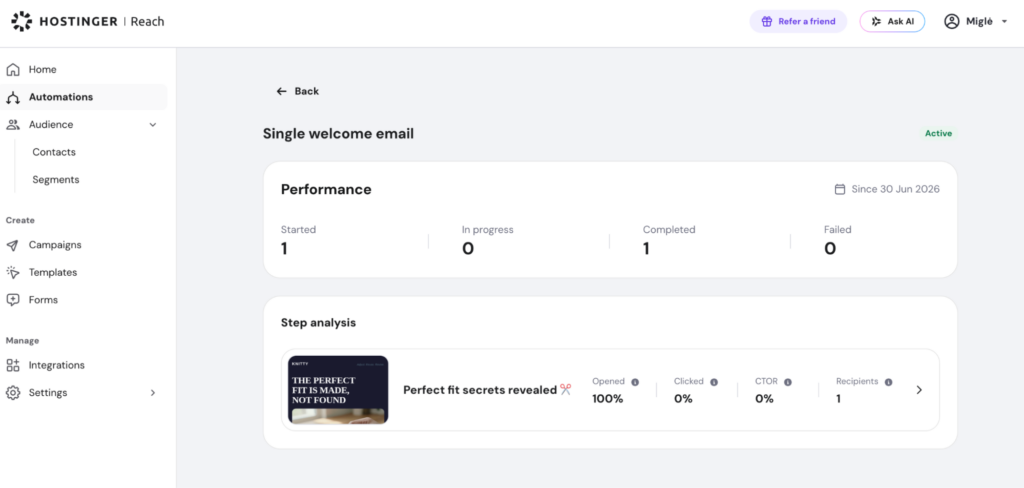

要测试完整流程,请使用一个在 Reach 联系人中尚不存在的邮箱地址。
如果你在创建自动化之前已经使用过某个测试邮箱:
- 进入 Audience → Contacts(受众 → 联系人)。
- 找到该测试联系人。
- 删除该测试联系人。
- 确保自动化处于激活状态。
- 使用同一个邮箱地址(如果你已删除它)再次提交表单,或使用一个全新的测试邮箱。
- 检查该联系人是否被加入 segment。
- 确认自动化已启动且邮件已发送。
这有助于你以新订阅者提交表单后的相同体验进行测试。
现在,你将自动向每一位填写 Hostinger Reach 表单的新订阅者发送一封针对性的跟进邮件。
来源:Hostinger 官方帮助文档