更改 Hostinger VPS 的操作系统模板。
当你在激活 VPS 订单(购买后)时,可以选择 VPS 操作系统(OS)。如果想为已激活的订单更改操作系统模板,只需点击几下即可完成。
更改或重装 VPS 上的操作系统将永久删除你当前的所有数据,包括(如果有)快照。如果你想保留信息,请务必事先通过 FTP 下载备份。
更改操作系统
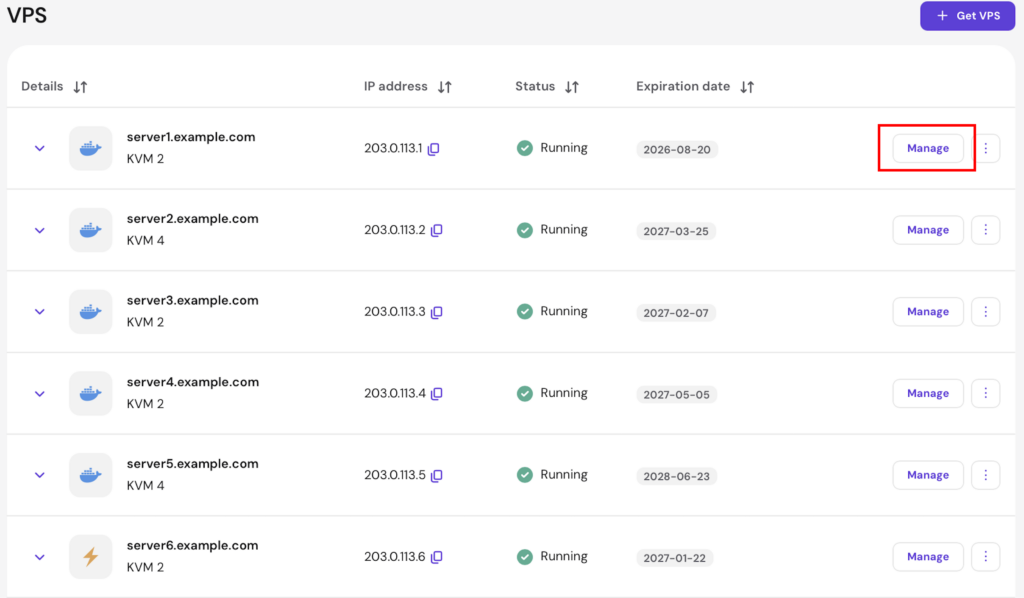
要为当前操作系统模板更换为不同的模板,请导航到 hPanel 的 VPS 区块,并点击服务器旁边的 Manage(管理):
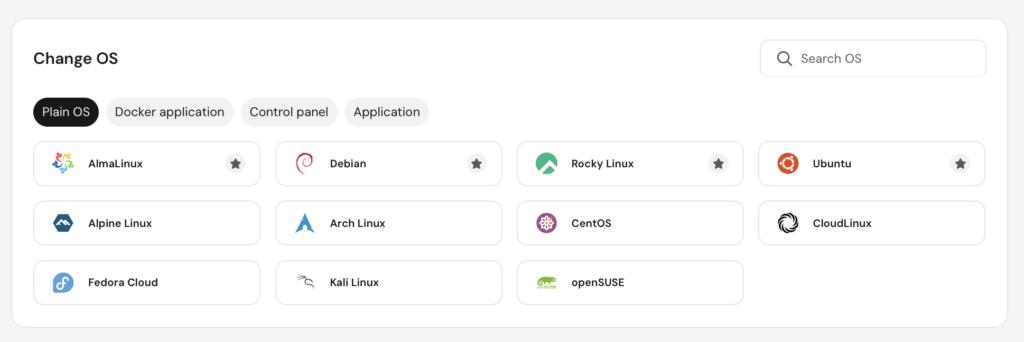
你将进入 VPS 仪表盘。展开侧边栏的 OS & Panel(操作系统与面板) 区块并选择 Operating System(操作系统)。在那里,你会找到三个标签页:
- Plain OS(纯净 OS) – 仅基础操作系统,没有任何软件或图形桌面环境(GUI)。此选项适合高级用户以及希望手动安装自定义面板的用户
- Docker Application(Docker 应用) – 预配置 Docker 的操作系统安装,让你通过基于 Web 的界面部署和管理容器化应用
- Control Panel(控制面板) – 包含基于 Web 的控制面板的操作系统安装。部分需要单独许可。与纯净 OS 相比,此选项更易于使用,尤其适合初学者
- Application(应用) – 这些模板包含应用(如 Django、Drupal、Joomla、WordPress 等)的自动安装
导航到所需的标签页,或使用搜索栏查找你首选的操作系统,选择适用版本,然后点击 Change OS(更改操作系统):
VPS 重建将开始,移除任何先前的数据,并使用你选择的新操作系统创建干净的安装。
重装操作系统

如果你想用已经使用的相同操作系统和面板从零开始 VPS,可以重装它。在同一页面向下滚动到 Reinstall your Operating System(重装你的操作系统) 区块并点击 Reinstall(重装):
重装将删除所有当前数据和快照,并用之前相同的操作系统和面板重建 VPS。
注意
- 更改或重装操作系统不会影响你现有的备份。但是,恢复 使用不同操作系统创建的备份或快照,会将你的系统回滚到创建该备份或快照时所用操作系统。
来源:Hostinger 官方帮助文档