如果你的域名未通过 名称服务器 连接到 Hostinger,你需要手动为 Hostinger Email 配置域名 👇
进入域名的 DNS 管理区域
一旦你 确认了域名 DNS 区域由哪里管理,请登录服务商网站的账户并找到域名设置。这些设置可能叫做:
- DNS 管理(DNS management)
- DNS 区域(DNS zone)
- 高级 DNS 管理(Advanced DNS management)
- 高级域名设置(Advanced domain settings)或类似名称
通常,寻找可以添加、编辑或删除 DNS 记录选项即可。你也可以在此处找到针对不同域名服务商的指南列表:如何在其他注册商处更改 DNS 记录。
在 Hostinger 打开 Connect Domain(连接域名)工具
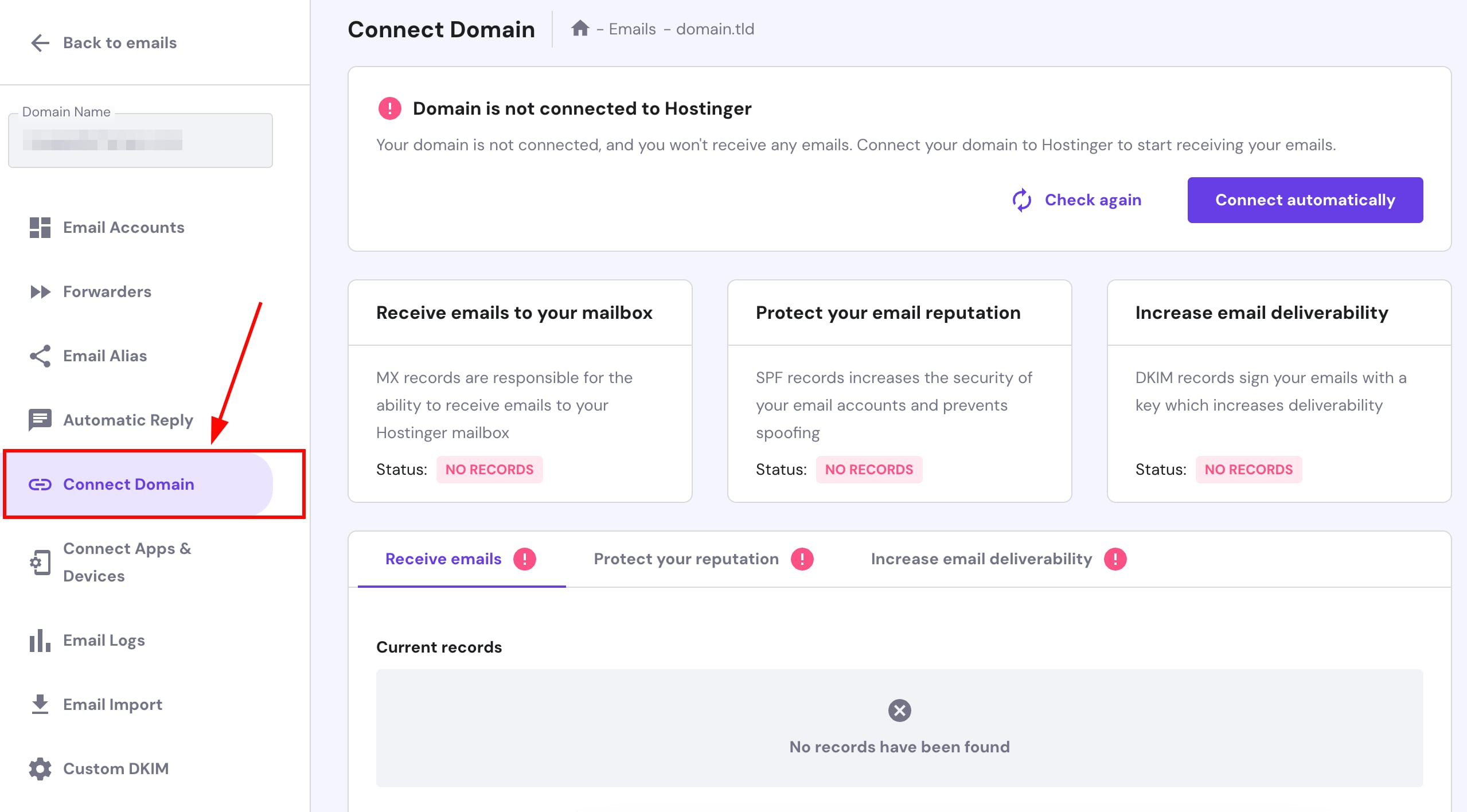
在新浏览器标签页中:
- 登录你的 Hostinger 账户
- 进入 Emails 区块
- 点击域名旁边的 Manage(管理)
- 打开 Connect Domain(连接域名) 区块:
这里你会看到三个部分——每个都对应需要添加到域名 DNS 区域的特定 DNS 记录:
查看所有这些部分,找到所需记录的确切值,并将其添加到你的域名 DNS 区域。你也可以参考下表获取更详细的说明:
| 记录 | 说明 | 操作指引 |
|---|---|---|
| MX | - 接收邮件所必需 - 包含两条 MX 类型记录 |
Hostinger Email 的 MX 记录 |
| SPF | - 发送邮件所必需 - 一条 TXT 类型记录 |
Hostinger Email 的 SPF 记录 |
| DKIM | - 发送邮件所必需 - 提升送达率并防止邮件被标记为垃圾 - 三条 CNAME 类型记录 |
Hostinger Email 的 DKIM 记录 |
| DMARC | - 基础邮件运作非必需 - 出于增强安全性强烈推荐 - 有助于防范钓鱼和仿冒攻击 - 一条 TXT 类型记录 |
Hostinger Email 的 DMARC 记录 |
最终效果应类似下图:
💡 完成这些更改后,由于 DNS 传播,你的邮件服务可能最多需要 24 小时才能开始运作。这种延迟不可避免——只需耐心等待,邮件就会按预期正常工作。
来源:Hostinger 官方帮助文档