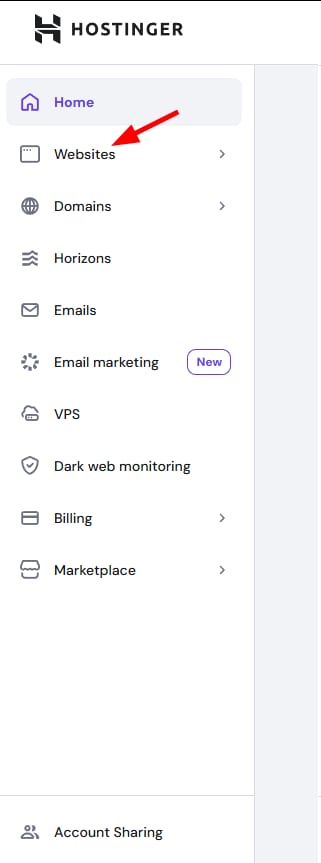
你可以在同一处找到添加到主机套餐的所有网站——即 hPanel 的 Websites(网站) 板块!先从左侧栏点击它:
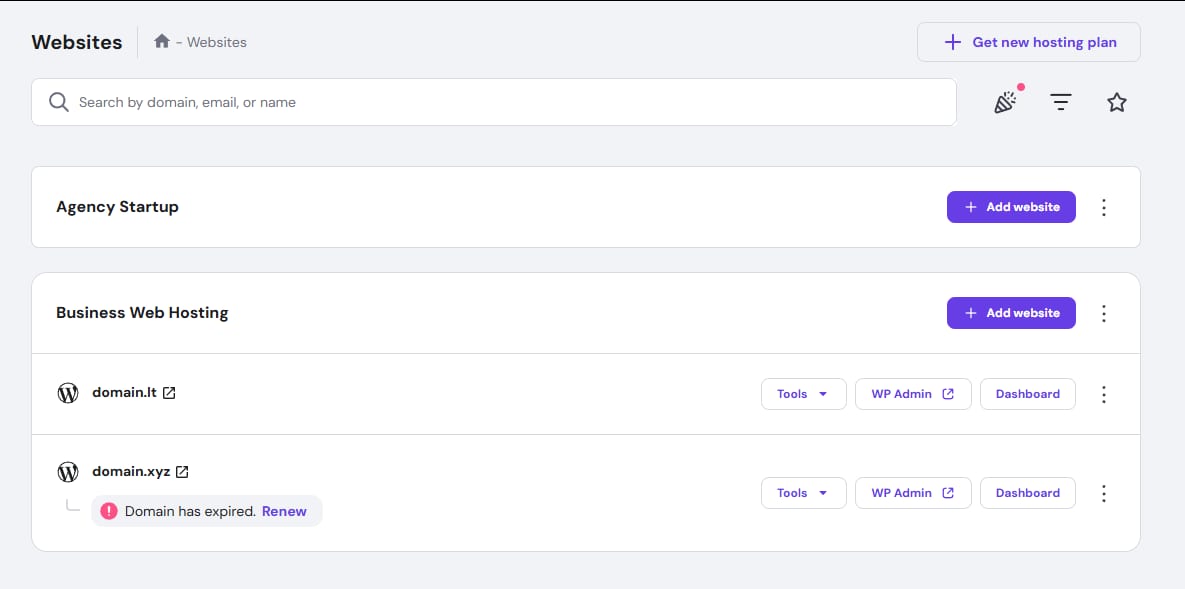
每个网站会显示以下信息:
-
指示网站是使用 WordPress、Hostinger Website Builder 还是其他 CMS 创建的图标
-
网站所在主机套餐的名称
-
主机套餐的到期日期
-
对于基于 WordPress 的站点,你会找到 Admin Panel(管理后台) 快捷入口以及 Manage(管理) 按钮,用于进入主机控制台
-
对于使用其他 CMS 构建的网站,你会找到 Manage(管理) 按钮,用于进入主机控制台
-
对于使用 Hostinger Website Builder 构建的网站,你会找到 Edit Website(编辑网站) 按钮进入编辑器,以及 Manage(管理) 按钮,其中显示域名状态、邮箱状态、Reach(邮件营销)状态、分析概览和入门清单
-
用于与你管理的客户网站进行协作的 Atarim 集成;该集成不适用于基于建站的网站
-
用于 更多选项 的竖排省略号 ⋮ 按钮
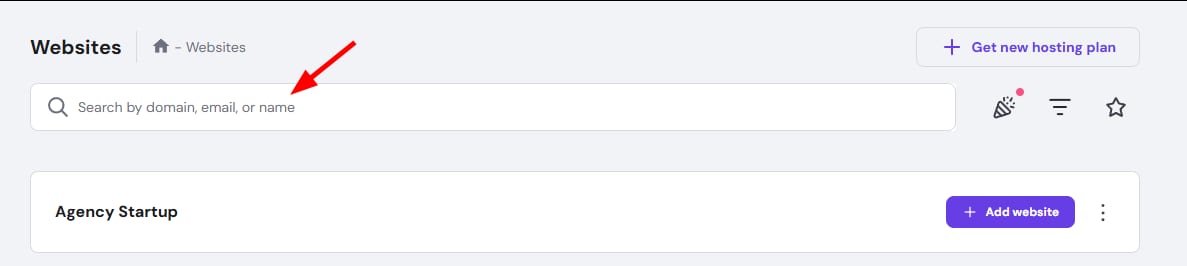
如果你托管大量网站,可使用搜索栏更轻松地浏览。如果你同时管理自己与客户网站,可使用筛选器查看全部网站、仅自己的网站或仅客户的网站。你还会找到创建或迁移网站的选项:
其他选项(Additional Options)
点击所需网站旁的竖排省略号 ⋮ 按钮以查看更多选项。可用选项取决于网站的平台与归属:
| 平台 | 归属 | 可用选项 |
|---|---|---|
| WordPress | 你的网站 | - 升级 主机套餐 - 删除 网站 |
| 其他 CMS | 你的网站 | - 升级 主机套餐 - 删除 网站 |
| Hostinger Website Builder | 你的网站 | - 升级 主机套餐 - 更换模板 - 复制网站 - 更换域名 - 删除 网站 |
| WordPress 或其他 CMS | 客户的网站 | - 删除 网站 |
| Hostinger Website Builder | 客户的网站 | - 删除 网站 |
现在你已经了解如何在 Hostinger 管理自己与客户的所有网站了!
来源:Hostinger 官方帮助文档