选择最佳方式将你的网站从 cPanel 迁移到 Hostinger
在 Hostinger,你可以根据主机套餐类型,使用自动或手动方式将网站从 cPanel 服务商迁移过来。选择最合适的路径可确保过程顺利。
方法 1 – 迁移到 Hostinger 的 web 或 cloud 主机套餐
如果你要将 cPanel 托管的网站迁移到 Hostinger 的 web 或 cloud 主机套餐,且 cPanel 套餐仍有效,则无需手动移动文件。Hostinger 在 hPanel 内提供自动迁移工具,可处理整个过程。
- 进入 hPanel → Websites → Migrations。
- 点击 Migrate website。
- 选择 Use login details 方法。
- 按照屏幕上的说明完成迁移请求。
更多详情,请参阅 如何将网站迁移到 Hostinger 指南。
方法 2 – 从 cPanel 迁移到 Hostinger VPS
如果你要将网站从 cPanel 环境转移到 Hostinger 虚拟专用服务器(VPS),自动 hPanel 迁移工具不适用。相反,你必须手动执行服务器迁移过程。
要将数据转移到虚拟服务器,请参阅 如何迁移到 Hostinger VPS 指南。
方法 3 – 迁移到 Hostinger Agency 主机 / 备份迁移
如果你要将网站迁移到 Hostinger Agency 主机套餐(该套餐没有针对 cPanel 网站的自动迁移流程),或者 cPanel 主机已不再有效且你拥有本地备份,请按以下步骤操作:
- 进入 hPanel → Websites → Migrations。
- 点击 Migrate website。
- 选择 Upload backup files 方法。
- 按照屏幕上的说明完成迁移请求。
方法 4 – 使用备份手动迁移
如果网站无法通过自动工具(无论是使用凭据还是上传备份到工具)迁移到 Hostinger,你可以手动完成该过程。此方法涉及从 cPanel 下载备份,并在 hPanel 内恢复它们。
第 1 步 – 从 cPanel 下载备份
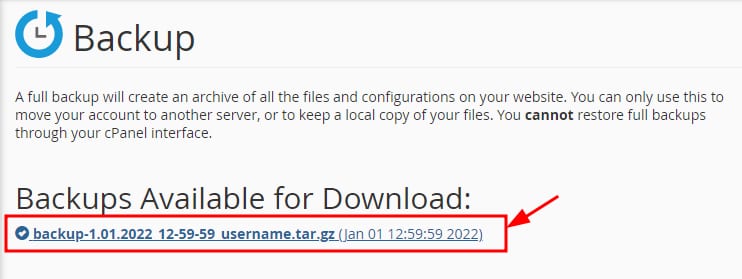
- 登录你之前服务商的 cPanel 账户。
- 进入 Files 板块并点击 Backup。
- 点击 Download a Full Account Backup。
- 将备份归档下载到本地电脑。
- 使用 7-Zip 等解压工具在本地解压下载的归档,以访问原始网站目录。
第 2 步 – 将网站文件上传到 Hostinger
- 将网站(域名或子域名)作为空的 Custom PHP/HTML 网站 添加 到你的主机套餐。
- 在解压后的 cPanel 备份文件夹中的
homedir目录下找到你的网站文件。 - 打开对应域名的 文件管理器。
- 将你的文件 上传 到对应网站的
public_html文件夹中。
第 3 步 – 导入并连接数据库

如果你的网站使用数据库(例如 WordPress 站点),你必须手动重新创建并连接它:
- 在解压后的备份文件夹中的
mysql目录下找到你的数据库文件。 - 在 hPanel 中,进入 Databases 板块并 创建新的 MySQL 数据库。
- 从 hPanel 打开 phpMyAdmin 并 导入 你的数据库备份文件。
- 如果你的数据库文件大于 256 MB,请改用 SSH 连接 导入。
- 在 hPanel 文件管理器中打开你网站的配置文件(例如 WordPress 的
wp-config.php)。 - 使用你新创建的 Hostinger 数据库详情更新以下配置行:
- DB_NAME:你的新 Hostinger 数据库名称。
- DB_USER:你的新 Hostinger 数据库用户。
- DB_PASSWORD:你的新 Hostinger 数据库密码。
- DB_HOST:将此值设为localhost。
注意
- 对于使用其他 CMS 构建的网站,请查看 配置文件位置 以连接数据库。
第 4 步 – 迁移邮件服务(可选)
要将你的自定义邮箱账户和以往的邮件转移到 Hostinger,请直接在 hPanel 中使用 邮件迁移工具 转移你的邮箱。
你已成功完成迁移配置。文件上传且数据库完全连接后,你可以 将域名指向 Hostinger 以使网站上线。
注意
- 如果在编辑配置文件后网站显示 数据库连接错误,请仔细核对你在 hPanel 中的数据库凭据。
- 如果你的 WordPress 网站在转移后内页显示 404 错误,请登录 WordPress 后台并 重新保存固定链接 以重建它们。
来源:Hostinger 官方帮助文档