AlmaLinux 9 with AdminBolt VPS 模板预装了 AdminBolt,提供了一个现代化的虚拟主机控制面板,用于管理网站、域名、数据库和服务器资源。AdminBolt 旨在通过直观的界面简化服务器管理,让你无需重度依赖命令行即可部署和管理托管环境。
访问你的 VPS
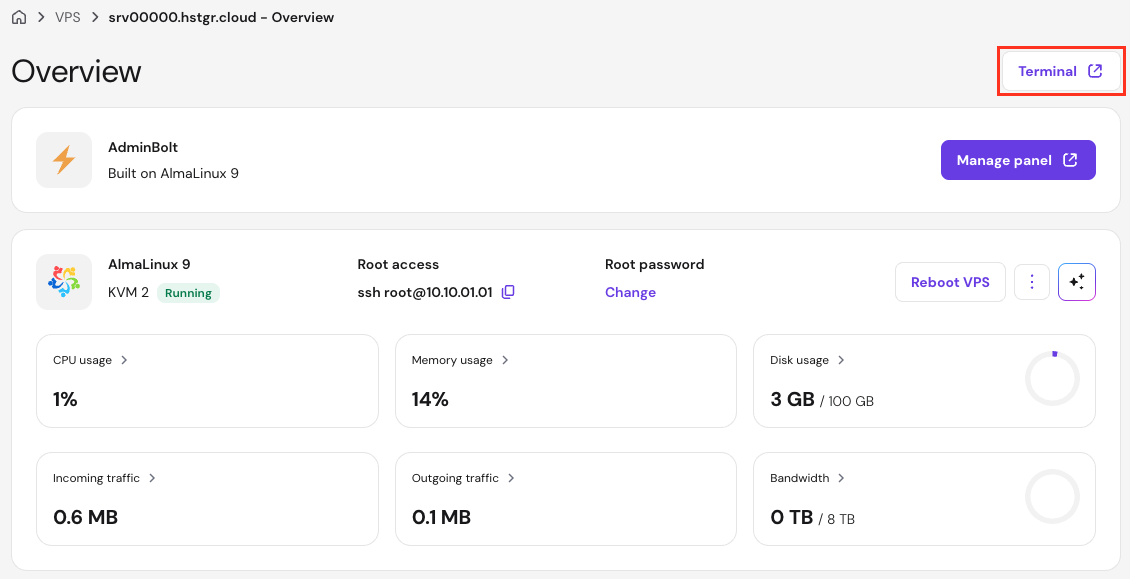
部署模板后,你需要使用 VPS 仪表盘中提供的浏览器终端访问 VPS。点击 Terminal(终端) 按钮打开到服务器的直接会话。此终端让你可以运行访问 AdminBolt 控制面板所需的初始命令。
生成 AdminBolt 登录链接
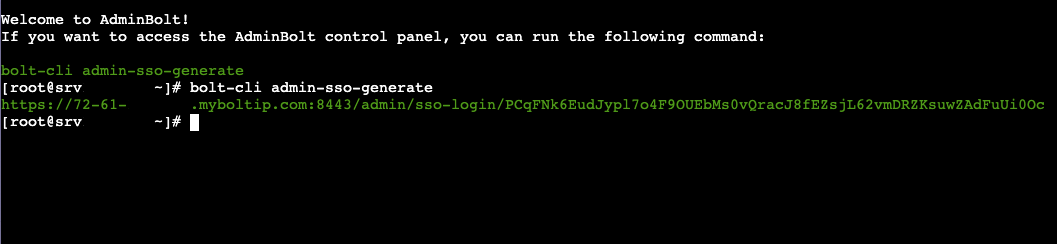
要首次访问 AdminBolt 仪表盘,你必须生成一个安全的单点登录(SSO)登录链接。在浏览器终端中,运行以下命令:
bolt-cli admin-sso-generate
运行命令后,终端将显示一个唯一的登录 URL。复制此 URL 并在浏览器中打开,以进入 AdminBolt 界面。
更改管理员密码
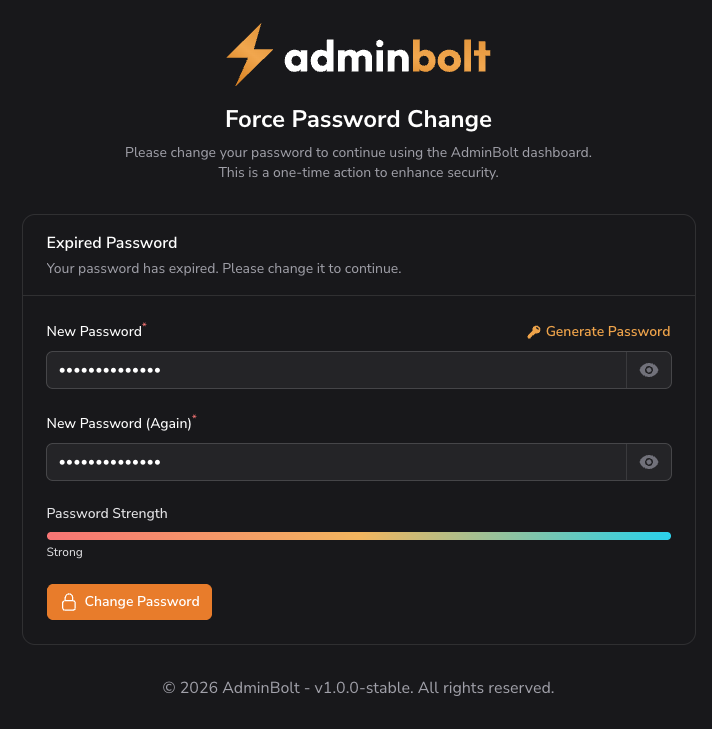
当你打开生成的 SSO 链接时,系统会提示你更改默认管理员用户的密码。这是一项必需的安全步骤,可确保你的控制面板受到保护。输入强密码并确认以继续。
使用 AdminBolt 仪表盘
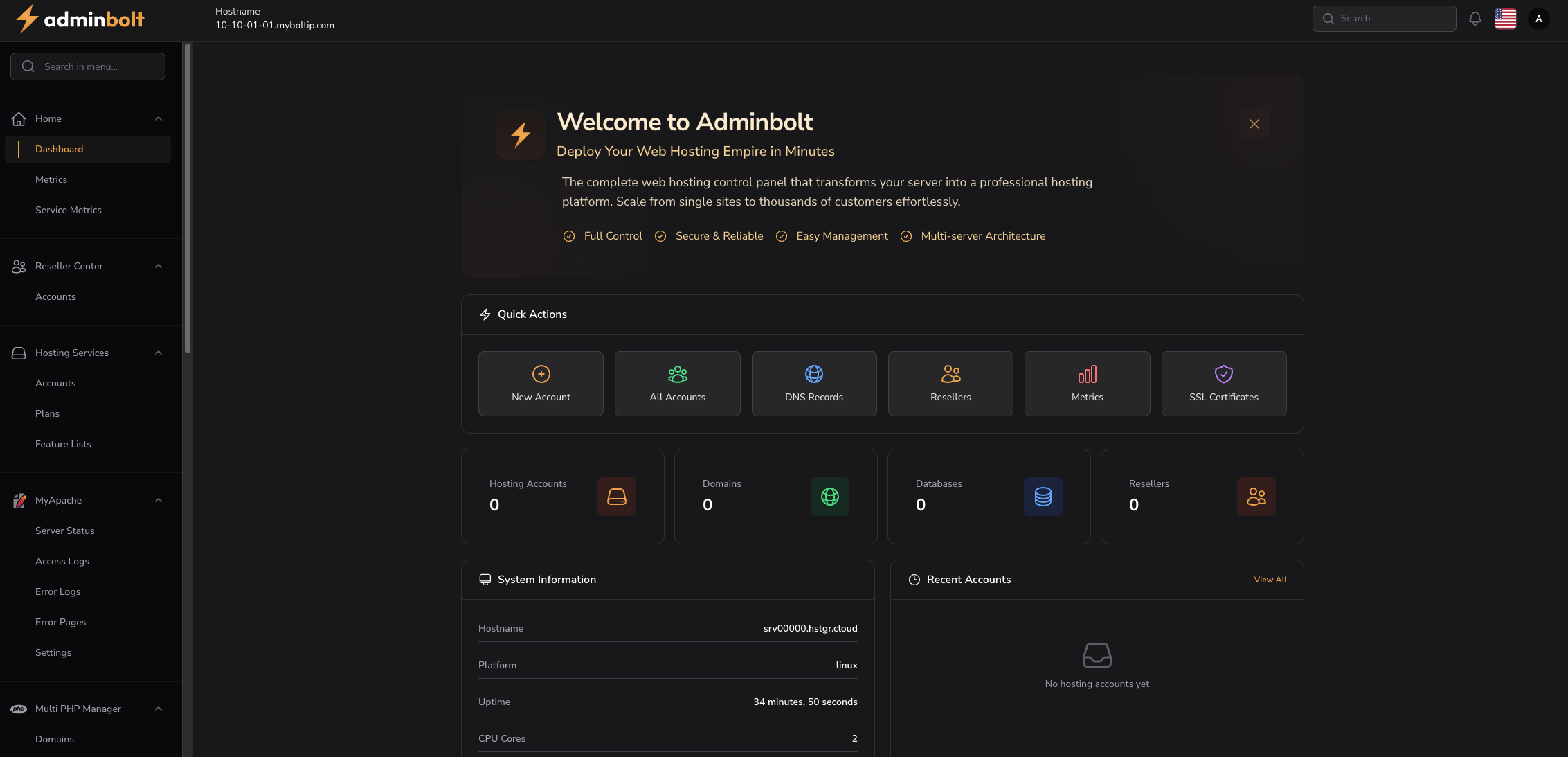
密码更新后,你将被重定向到 AdminBolt 仪表盘。从这里,你可以开始管理你的服务器和托管环境。仪表盘提供对关键功能的访问,如创建托管账户、管理域名、配置 DNS 记录、设置 SSL 证书以及监控服务器指标。
AdminBolt 还包含用于管理数据库、跟踪系统性能和组织经销商账户的工具,使其既适合个人用户,也适合托管服务商。
后续步骤
登录后,你可以通过添加域名、创建账户和设置服务来开始配置你的托管环境。根据你的需求,你还可以为托管账户配置 SSL 证书、DNS 设置和资源限制。AdminBolt 为所有这些任务提供集中化界面,让你高效管理服务器。
结论
AlmaLinux 9 with AdminBolt VPS 模板提供了一种快速便捷的方式来部署功能齐全的托管控制面板。通过生成 SSO 登录链接并完成初始密码设置,你可以快速访问 AdminBolt 仪表盘,并轻松开始管理你的服务器。有关更高级的配置和功能,请参阅 官方 AdminBolt 文档。
来源:Hostinger 官方帮助文档