在 Reach 中连接你的域名
- 前往你的 Reach 仪表盘。
- 点击你的 个人资料图标(右上角)。
- 选择 Profile settings(个人资料设置)。
- 在 Sender details(发件人详情) 下,选择你想要连接的域名。
- 打开你的 域名 DNS Zone(DNS 区域)(在 Hostinger 或你的外部服务商处),并手动添加以下记录。
如果你正在使用 Hostinger Reach 且你的域名指向 Hostinger nameservers(Hostinger 域名服务器),我们会自动添加必要的 DNS 记录,以帮助你的邮件进入收件箱——而不是垃圾邮件文件夹。
但是,如果你需要手动应用它们,可以按以下方式操作。
这些记录的作用
了解这些记录有助于确保你的邮件被 Gmail 和 Outlook 等邮件服务商信任:
记录
作用
为何重要
SPF
授权特定的邮件服务器代表你发送邮件。
有助于防止伪造并提升邮件信任度。
DKIM
为你的邮件添加数字签名。
证明你的邮件在传输过程中未被篡改,并确认它们来自你。
需要添加的 DNS 记录
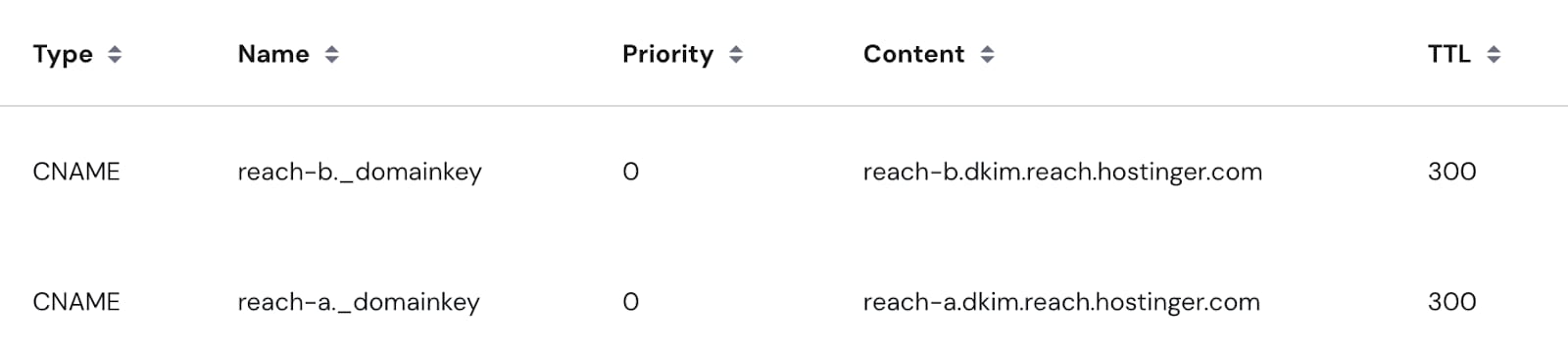


需要添加的记录如下:
1. 采用 CNAME 格式的 DKIM 记录:
类型
名称
内容 / 值
CNAME
reach-a._domainkey
reach-a.dkim.reach.hostinger.com
CNAME
reach-b._domainkey
reach-b.dkim.reach.hostinger.com
你在域名的 DNS 中预期看到的结果应如下所示:
2. 采用 TXT 格式的 DMARC 记录:
类型
名称
内容 / 值
TXT
_dmarc
“v=DMARC1; p=none”
你在域名的 DNS 中预期看到的结果应如下所示:
3. 采用 TXT 格式的 SPF 记录:
类型
名称
内容 / 值
TXT
@
“v=spf1 include:_spf.reach.hostinger.com ~all”
你在域名的 DNS 中预期看到的结果应如下所示:
⚠️ 重要: 如果你已经在使用另一个需要 SPF 记录的邮件服务(例如 Titan Email),Reach 仪表盘中显示的 SPF 记录 已经正确合并并可供使用。
- 无需手动合并或创建额外的记录。
- 请记住,每个域名应该 只有一个 SPF 记录。Reach 仪表盘中提供的值 不会影响或破坏你现有的邮件设置。
- 只需前往你的域名 DNS 设置,将现有的 SPF 记录值 替换为 Reach 中提供的值。
传播时间
一旦你添加或更新 DNS 记录,可能需要最长 24 小时才能让更改在互联网上完全传播。你可以在 此处 找到更多详情。
如果记录尚未传播,Reach 将无法从你的域名发送邮件——在记录被完全识别之前,邮件将被拒绝 ⚠️
需要帮助?
如果你不确定如何编辑 DNS 记录,或不确定它们是否已正确添加,我们的支持团队随时为你提供帮助。你可以按照 此处 的步骤联系他们。
正确设置这些记录将提升你的邮件送达率并保护你域名的声誉。
来源:Hostinger 官方帮助文档