在同一 Hostinger 账户内,将基于建站工具的网站在不同主机套餐间移动。
❗ 重要提示 ❗
- 以下流程适用于使用 Hostinger 建站工具 创建的网站,并说明如何在同一 Hostinger 账户内将网站从一个主机套餐移动到另一个。
- 目前尚不支持将建站工具网站移动到另一个 Hostinger 账户。
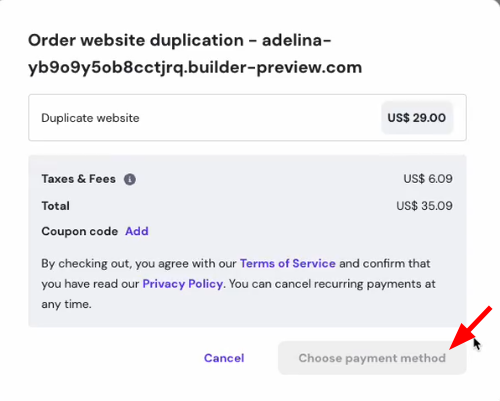
- 在建站工具网站于不同主机套餐间移动时,会收取复制费用。在选择目标套餐时,你会看到费用金额。
使用相同域名将网站移动到另一个主机套餐
要在保留相同域名的情况下将建站工具网站移动到另一个主机套餐,请按以下步骤操作 👇
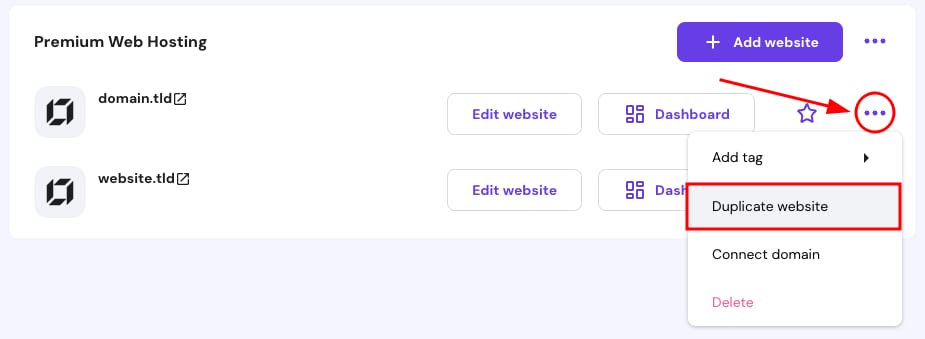
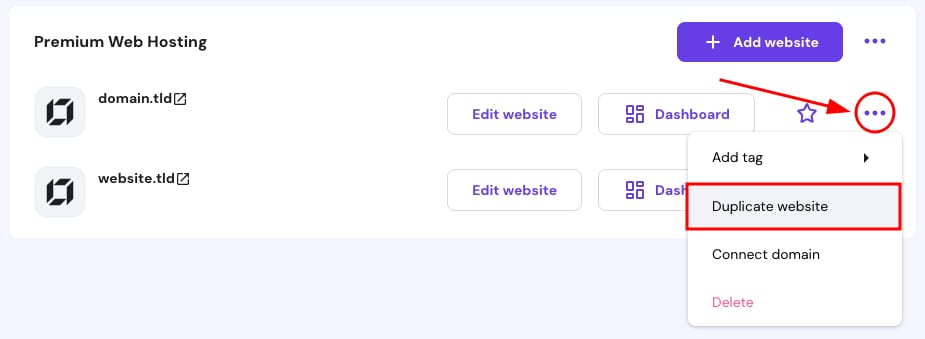
- 在 网站 页面,找到相关网站,点击 省略号 ⋯ 按钮,选择 复制网站(Duplicate website):
所有网站内容与设置都会被复制,在线商店及其内容除外:商品和所有商店设置不会被复制 💡
-
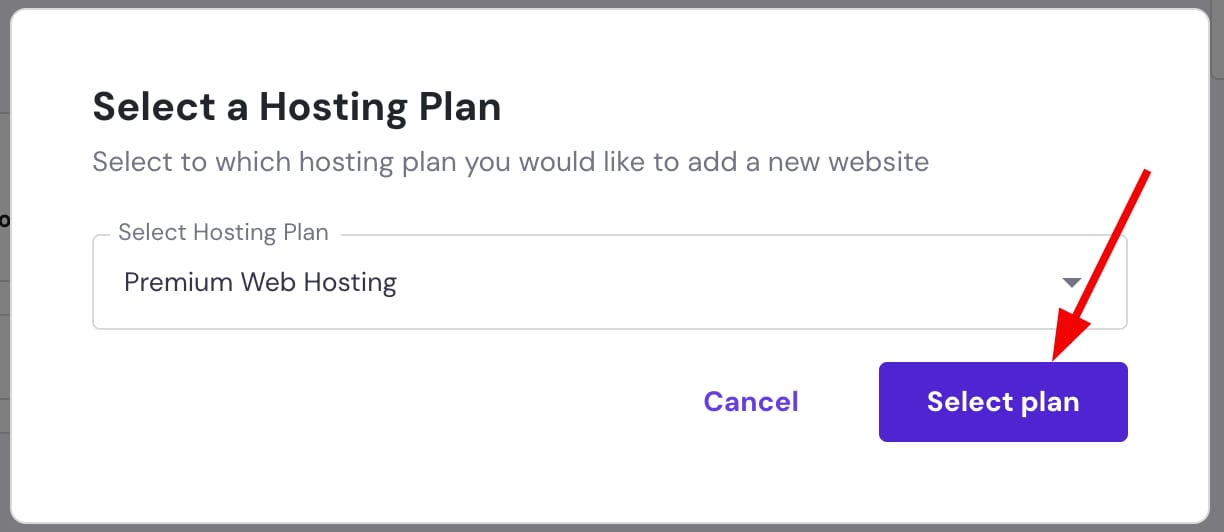
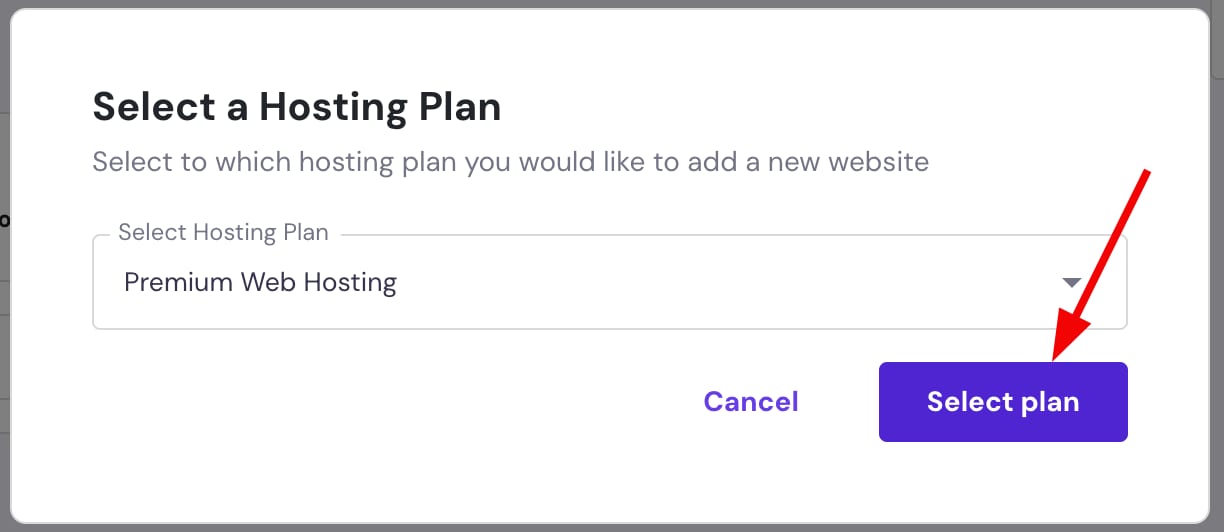
在弹窗中,从下拉菜单选择目标主机套餐,点击 选择套餐(Select plan):
-
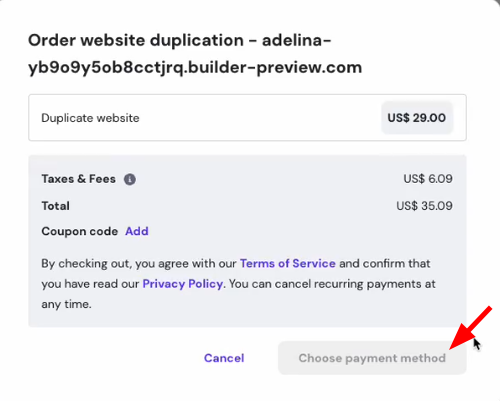
你会看到将网站移动到所选套餐的复制费用。选择支付方式,然后继续支付。
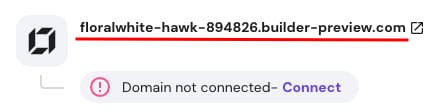
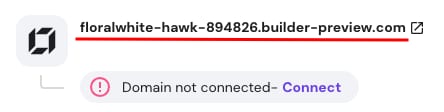
一个随机生成的域名——xxx.builder-preview.com——会自动分配给复制出的网站:
-
删除原始的建站工具网站——这样你会释放域名,并可在下一步将其连接到复制出的网站。
-
按如下方式用你的真实域名替换预览域名:建站工具:如何更改域名。
-
最后,发布你的网站。
使用另一个域名将网站移动到另一个主机套餐
要在移动到另一个主机套餐的同时使用另一个域名,请按以下步骤操作 👇
-
在 网站 页面,找到相关网站,点击 省略号 ⋯ 按钮,选择 复制网站(Duplicate website):
-
在弹窗中,从下拉菜单选择目标主机套餐,点击 选择套餐(Select plan):
-
你会看到将网站移动到所选套餐的复制费用。选择支付方式,然后继续支付。
一个随机生成的域名——xxx.builder-preview.com——会自动分配给复制出的网站:
-
按如下方式用你的真实域名替换预览域名:建站工具:如何更改域名。
-
最后,发布你的网站。
来源:Hostinger 官方帮助文档