开始使用 Coolify VPS 模板。
Coolify 是一个现代、开源、自托管的控制面板,旨在简化应用和数据库的部署与管理。借助 Hostinger 的“Ubuntu 24.04 with Coolify” VPS 模板,Coolify 已预装,让你快速轻松开始管理应用。本指南将引导你了解如何在 VPS 上访问和设置 Coolify。
如果你还没有 VPS,可在此处查看可用选项:Coolify VPS 托管 💡
访问 Coolify
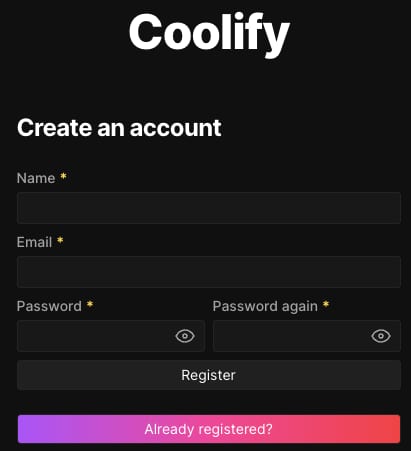
打开 Web 浏览器并访问 http://your-vps-ip:3000。将 your-vps-ip 替换为你的 VPS 实际 IP 地址。
首次访问时,系统会提示你创建管理员账户。输入必要详情以设置你的账户。
设置 Coolify
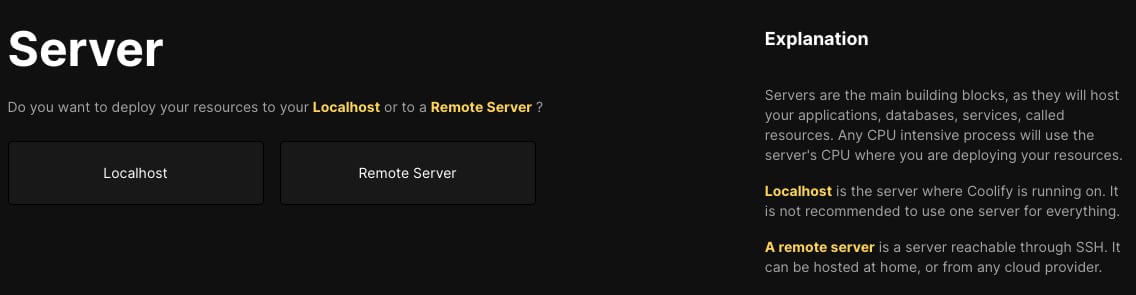
设置账户后,你将进入一个简短的引导流程,询问你是要将应用部署在 localhost 还是远程服务器上。
如果这是你唯一的 Coolify 服务器,请选择 localhost。这样,你的资源将部署在运行 Coolify 的同一台 VPS 上。
部署应用
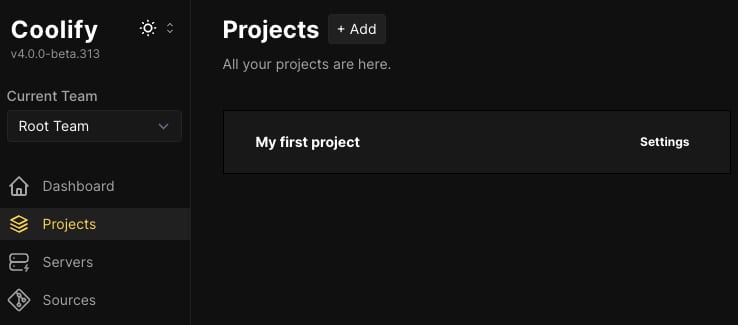
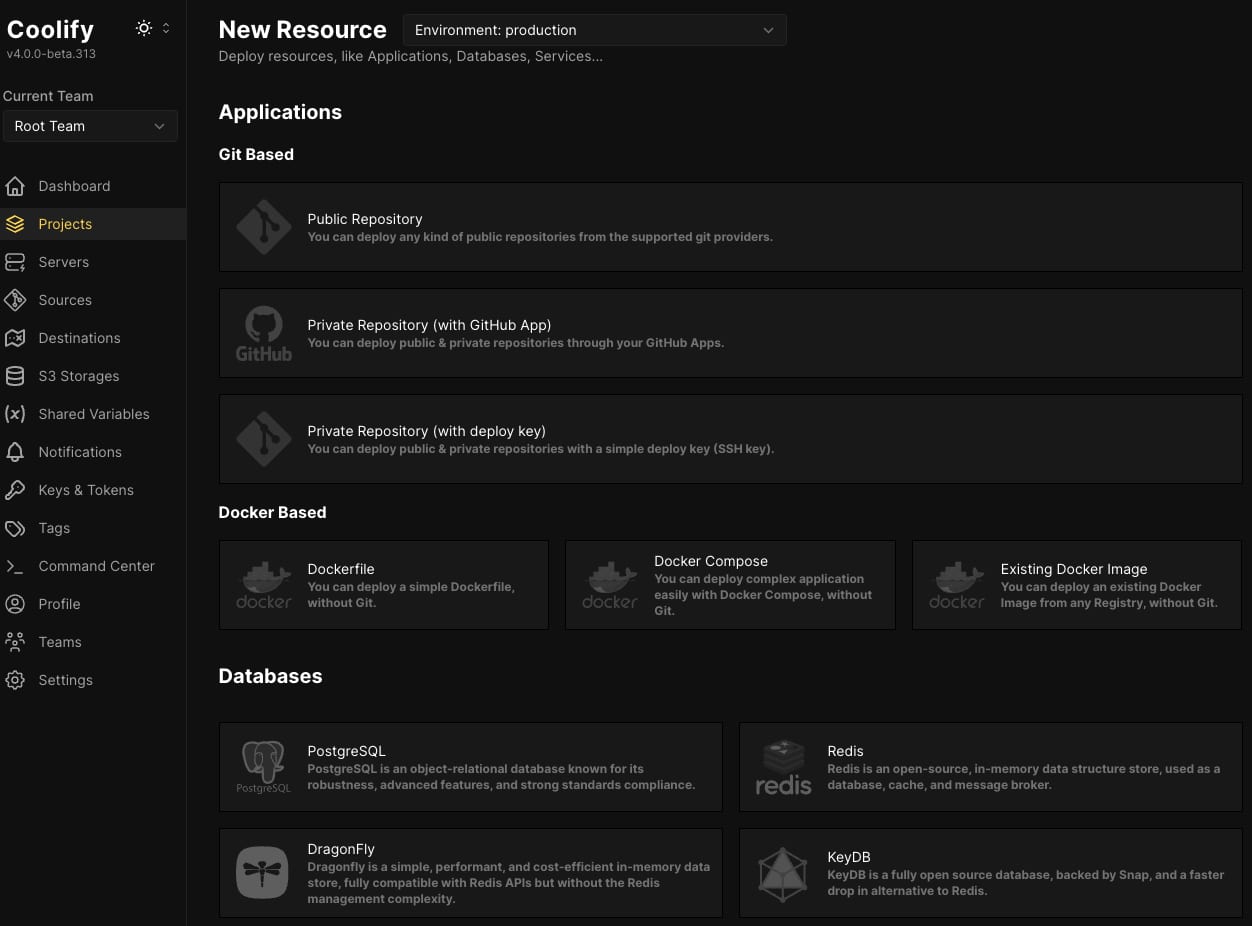
- 创建新项目:
- 导航到 Coolify 仪表盘中的 Projects(项目) 区块;
- 点击 + Add(+ 添加) 创建它。 - 添加你的第一个资源:
- 进入 Production(生产) 环境并按下 + Add New Resource(+ 添加新资源);
- 在打开的列表中,你将能够选择要部署的应用、数据库或服务。
保护你的 Coolify 安装
确保你的 VPS 防火墙设置 配置为仅允许必要的流量,并保护你的服务器。
Hostinger 的“Ubuntu 24.04 with Coolify”VPS 模板为部署和管理应用提供了强大且灵活的环境。遵循本指南,你可以快速设置 Coolify 并轻松部署你的应用。
有关更详细的信息和高级配置,请参阅 Coolify 文档 💡
来源:Hostinger 官方帮助文档