按照以下步骤将你的邮件服务迁移到 Hostinger 👇
第 1 步 – 使用 Hostinger Email 创建邮件账户
一旦你 将域名添加到你的主机套餐,请继续使用 Hostinger Email 创建邮件账户。
建议为邮件账户使用相同的名称,这样你的受众甚至不会注意到你已经迁移。不过,也可以将邮件导入到不同的账户,例如从 support@domain.tld 导入到 contact@business.tld。
第 2 步 – 重建先前的配置
如果你使用了任何 转发器、Catch-All、别名、自动回复、邮件签名 或 过滤器,请确保在 Hostinger Email 中也重新创建它们。
所有这些都绑定到你当前使用的邮件提供商,因此如果你希望它们继续正常工作,在 Hostinger 重新创建它们是必须的。
第 3 步 – 添加所需的 Hostinger Email DNS 记录
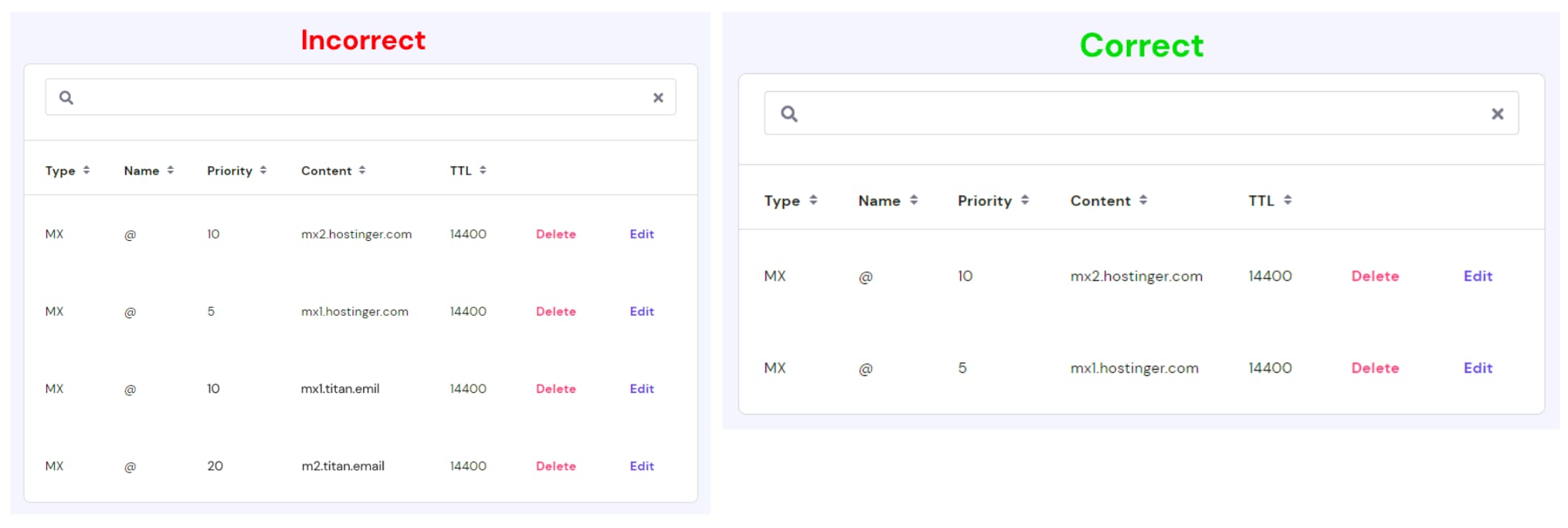
将所有必需的 Hostinger Email DNS 记录(MX、SPF 和 DKIM)添加到你的域名 DNS 区域。
确保那里只存在 Hostinger Email 记录,并删除任何其他 MX、SPF 和 DKIM 记录:
一次只保留一组记录,以避免可能的冲突和邮件丢失。
第 4 步 – 等待 DNS 传播完成
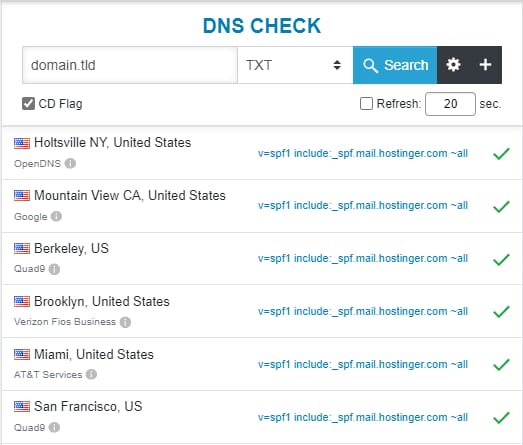
域名 DNS 区域的任何更改都会触发 传播,这可能需要 最长 24 小时 才能完成。要检查 DNS 传播是否结束,请前往 DNS Checker,输入你的域名,选择 DNS 记录类型,并确保每个位置都显示 ✅:
第 5 步 – 迁移邮件消息
完成上述步骤后,你就可以开始迁移邮件了。有几种方法可以做到:
- 使用 邮件导入(Email Import) 工具
- 使用 Hostinger Email 的 Webmail
- 使用 IMAP 同步 工具
你需要确保新的邮件账户有足够的资源来托管你要导入的邮件数量。允许的最大文件大小为 256 MB;如果你的文件更大,可以 拆分它。
第 6 步 – 设置设备和邮件客户端
最后一步是重新配置你使用的任何设备、邮件客户端或邮件插件:
- 如果你一直在使用 Webmail,你将需要切换到 我们的 Webmail
- 如果你一直在设备、邮件客户端或任何 CMS 插件上使用邮件,你将需要 重新配置它们 以使用我们的参数
完成了!现在你知道如何将邮件服务迁移到 Hostinger 了 😊
来源:Hostinger 官方帮助文档