在 Hostinger 账户上设置 Google Workspace 的分步指南
如果你已购买 Google Workspace 服务 并拥有一个活跃的域名,请按照以下步骤设置你的订单:
第 1 步 —— 激活订单
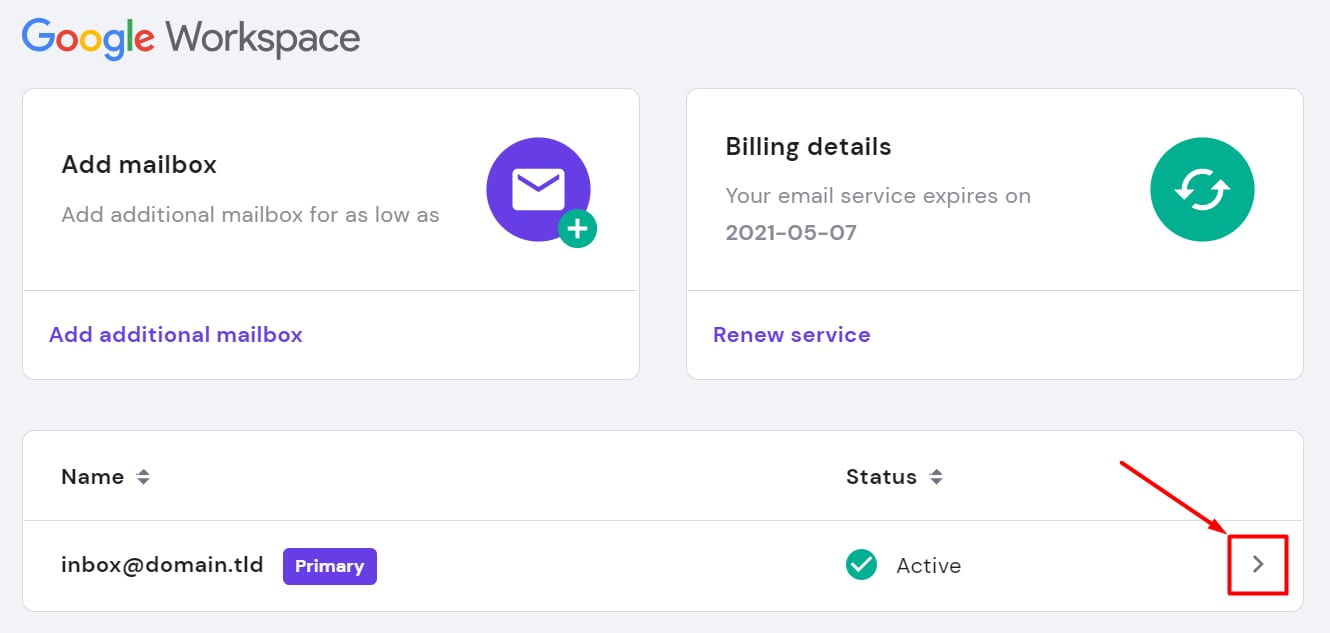
登录你的 Hostinger 账户。你会在 hPanel 的主页或 邮件部分 中找到你的 Google Workspace 订单。点击订单旁边的 设置按钮 并完成该过程。
订单设置完成后,你可以创建一个主账户(管理员)。
然后,登录你的 Google Workspace 管理员区域:
第 2 步 —— 验证你的域名
登录 Google Workspace 管理员区域后,会弹出一个窗口用于验证你的域名。点击它,你将获得域名的验证码。记下此验证码。
现在前往你域名的 DNS 区域,并添加一个带有验证码的 TXT 记录 以验证你的域名所有权。或者,你也可以使用 CNAME 记录 验证你的域名。
注意
- 如果你的域名通过 NS 记录指向其他地方,你的 DNS 区域 管理会转移到你所指向的提供商,并应 从那里管理
进行任何 DNS 记录更改后,请考虑最多 24 小时 以使其 传播。一旦传播完成,你将能够使用你的 Google Workspace 服务。
来源:Hostinger 官方帮助文档