要将新的 WordPress 网站添加到你的主机套餐,请按照以下步骤操作:
想了解 WordPress 安装的实际效果,可点击下方按钮体验交互式演示:
步骤 1 – 将网站添加到你的主机套餐
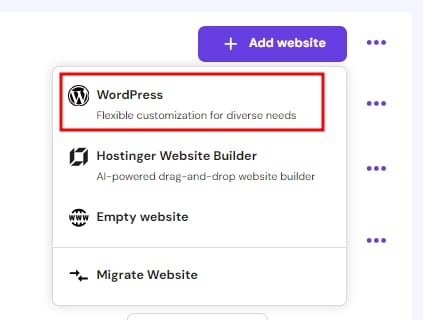
在 网站(Websites) 分区,点击所需主机套餐的 Add website(添加网站) 按钮,并选择 WordPress:
步骤 2 – 创建 WordPress 登录信息
在下一步,输入以下信息:
- 选择你 WordPress 管理面板的偏好语言。
- 指定管理员邮箱地址。
- 创建或生成强密码。
步骤 3 – 设置你的 WordPress 站点
你将看到两个选项:
- 使用 AI 创建网站(推荐) — 点击此项启动 AI 网站构建流程。Kodee 会引导你描述网站、选择编辑器(Gutenberg 或 Elementor),并在生成开始前查看建议的页面结构。所有共享主机和云主机套餐均可使用。
- 从空白 WordPress 站点开始 — 跳过 AI 生成,从默认的 WordPress 安装开始。
关于主题和模板的说明:主题与模板的选择已不再是初始设置的一部分。要在 WordPress 创建后安装主题,请前往 WordPress 后台的 外观(Appearance)→ 主题(Themes)。要获取免费的预置模板,请安装 Astra 的 Starter Templates 插件。Hostinger Affiliate 主题仍可直接从 hPanel 中的 WordPress 概览获取。
关于插件的说明:安装完成后,插件推荐会出现在 WordPress 后台的 Easy Onboarding(轻松上手)清单中。
步骤 4 – 使用 AI 文本生成器
输入你的品牌名称和一段简短的业务描述,AI 将帮助你为网站创建内容。完成后点击 Continue(继续)。或者,你也可以暂时跳过此步骤,稍后使用 WordPress AI Assistant(WordPress AI 助手)。
步骤 5 – 为网站命名
指定你的 WordPress 网站的 name(域名或子域名)。你有以下选项:
- 使用你已拥有的域名,无论是在 Hostinger 还是其他地方购买。如果在其他服务商注册,你需要将其 指向 Hostinger。
- 创建子域名,或使用你拥有的域名下已有的子域名。
- 购买新域名。
如果你想暂时跳过此决定,请点击 Use a temporary domain(使用临时域名),然后点击 Next(下一步)。几分钟后,你的 WordPress 安装将完成,你可以开始使用 WordPress 建站,或返回控制面板。
步骤 6 – 访问 WordPress 后台
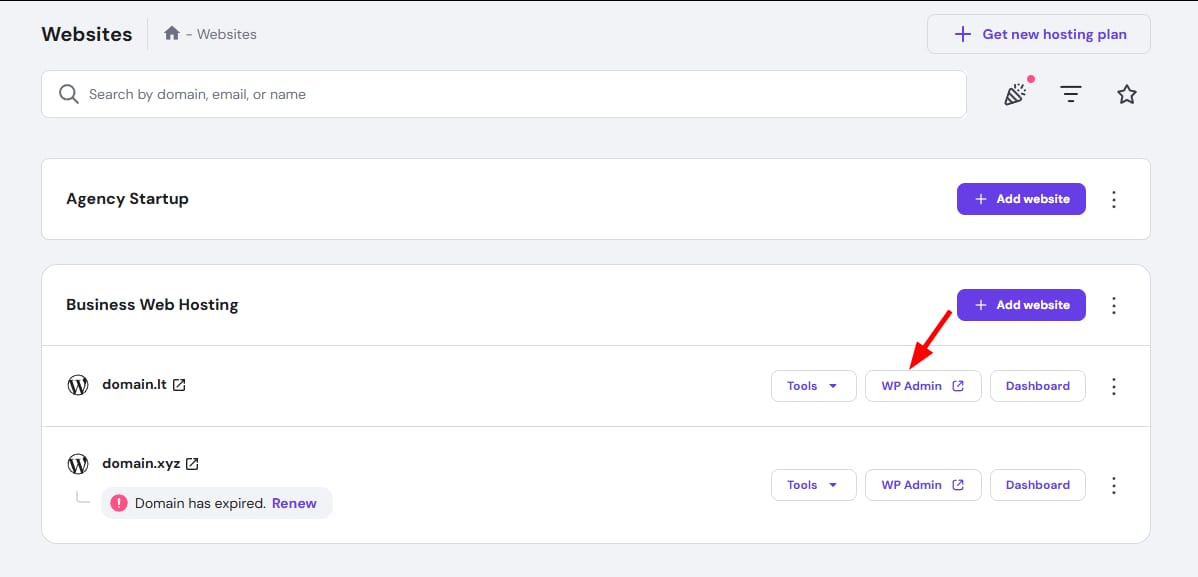
安装完成后,你可以前往 网站(Websites) 分区并点击 Admin Panel(管理面板) 来管理你的 WordPress:
删除 WordPress 网站
如果你想删除 WordPress 安装,并将网站及相关邮件从主机套餐中移除,我们建议先 创建并下载备份。然后,前往 网站(Websites) 分区,点击 ellipsis ⋯ 按钮,并选择 Delete(删除):
来源:Hostinger 官方帮助文档