如果您在访问网站时遇到问题,检查 IP 是一个很好的排查步骤。IP 屏蔽并不总是主要原因——但它是最常见的原因之一,尤其是在您遇到以下任何症状时:
- 无法访问您的网站或 WordPress 管理后台。
- 无法登录 hPanel。
- 无法连接文件管理器。
- 无法通过 SSH 连接(VPS 用户常见)。
- 任何其他突然无法访问托管服务的情况。
可以通过以下步骤快速排除。了解如果因为您的 IP 地址被 Hostinger 防火墙屏蔽而无法访问网站、hPanel 或 WordPress 管理后台时该怎么办。
为什么 IP 会被屏蔽?
Hostinger 使用自动化防火墙和第三方安全工具来保护我们的服务器免受恶意流量攻击。如果您的 IP 地址与可疑活动相关联——例如反复的登录失败尝试、高请求量或来自其他网站的先前报告——它可能会被自动标记并屏蔽。
即使您是合法用户,也可能发生这种情况。常见原因包括:
- 您的设备或网络此前受到恶意软件影响,发送了可疑请求。
- 您与某人的活动触发了屏蔽而共用同一个网络(办公室、学校或公共 Wi-Fi)。
- 您网站上的某个插件或工具向服务器发送了异常大量的请求。
您的 IP 在 AbuseIPDB、Greynoise 或 Bitninja 等第三方数据库中具有滥用历史记录。
排查被屏蔽的 IP
第 1 步 – 确认您当前的 IP 地址
在联系支持之前,请确认您的实际 IP 地址。您的 IP 可能会变化,尤其是在移动网络或家庭网络连接上,因此不要依赖之前记录的地址。
在连接到您用于访问网站或 hPanel 的同一网络时,访问 What is My IP。
第 2 步 – 检查您的 IP 信誉
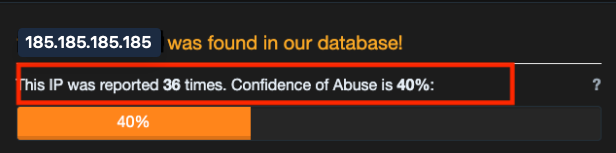
您可以检查您的 IP 是否在安全数据库中被标记。这将帮助您了解屏蔽的严重程度以及您有哪些可用选项。
我们建议检查以下工具:
- AbuseIPDB:显示互联网上各网站和服务提交的举报。
- Greynoise:显示您的 IP 是否已被识别为扫描器或机器人来源。
- MXToolbox Blacklist Check:如果您同时存在邮件投递问题,此工具很有用。
获取 AbuseIPDB 上的滥用置信度评分后,请参考以下指南:
- 0–15%:低风险。与我们的虚拟助手 Kodee 开始聊天,它可以自动处理解除屏蔽。
- 16% 及以上:我们的团队无法解除该 IP 的屏蔽。我们建议提交移除请求(第 4 步)、联系您的 ISP 获取新 IP 地址(第 5 步),或使用 VPN 作为临时变通方案来访问网站或 hPanel。

第 3 步 – 申请解除屏蔽
如果您的评分在 0–15%,请与我们的虚拟助手 Kodee 开始聊天。Kodee 可以自动处理解除屏蔽,无需升级到我们的支持团队。
- 您当前的 IP 地址(来自 whatismyip.com)
- 您尝试访问的域名或网站
- 您看到的错误消息(例如:ERR_CONNECTION_TIMED_OUT 或 ERR_CONNECTION_REFUSED)
我们的团队将根据防火墙和安全工具审查您的情况。请注意,根据我们的调查结果,屏蔽有可能不会被解除。
注意
- 如果触发屏蔽的相同活动仍在继续——例如反复的登录失败尝试——您的 IP 可能会再次被自动屏蔽。
- 如果您来自同一地点的许多客户遇到 IP 屏蔽且无法访问您的网站,请查看第 7 步。
第 4 步 – 提交移除请求

如果您的 IP 滥用评分较高,但您认为这些举报不准确或已过时,您可以直接向 AbuseIPDB 提出申诉。
- 前往 AbuseIPDB。
- 搜索您的 IP 地址。
- 滚动到结果底部,点击 Report / Contest these reports(举报/申诉这些报告)。
- 填写表单,说明这些举报不准确,并请求移除。

AbuseIPDB 将审查您的请求。此过程可能需要数天。一旦您的评分大幅下降,请联系我们的支持团队重新评估屏蔽。
第 5 步 – 向您的 ISP 申请新 IP 地址
如果您的 IP 滥用评分较高且无法申诉,最可靠的解决方案是从您的互联网服务提供商(ISP)获取新的 IP 地址。
对于家庭或移动用户:
- 重启路由器——部分 ISP 会在重新连接后自动分配新 IP
- 如果无效,请联系您的 ISP,要求他们为您分配新的动态 IP 地址
- 告知他们您当前的 IP 已在安全数据库中被标记
对于企业用户或静态 IP 用户:
- 联系您的 ISP,申请新的静态 IP 地址
第 6 步 – 改善您的 IP 信誉
如果您的屏蔽已被解除,或者您已获取新 IP 地址,我们建议采取措施,防止您的 IP 再次被标记。
- 避免对您的网站或 hPanel 进行反复的登录失败尝试。
- 确保您网站上的插件或第三方工具没有向服务器发送过多请求。
- 如果您从托管账户发送电子邮件,请设置 SPF、DKIM 和 DMARC 记录,以验证您的身份并提高邮件送达率。
- 清除网站上的任何恶意软件——恶意脚本可能会在您不知情的情况下在后台发送请求。
- 如果您使用共享 Wi-Fi 或办公室网络,请注意同一网络上的其他用户可能会影响您的 IP 信誉。
如果您怀疑是某个插件或工具导致了问题,可以在 hPanel 的 Websites(网站) → 管理 → Logs(日志) 中查看访问日志,以识别异常流量模式。
第 7 步 – 使用 Cloudflare 保持网站可访问
如果在解决 IP 问题期间,或您来自同一地区/国家的许多客户遇到此问题时,您的网站需要保持可访问,您可以在您的域名上启用 Cloudflare 的代理。当代理处于激活状态时,访客会连接到 Cloudflare 的服务器,而不是直接连接您的托管服务器,因此屏蔽不会影响他们。
这是一种变通方案,而非永久修复——您仍然无法从被屏蔽的 IP 直接访问 hPanel 或您的服务器。
对于在 IP 被屏蔽期间访问 hPanel,可使用移动数据或 VPN 作为临时措施。
来源:Hostinger 官方帮助文档