对于基于文件系统的网站(如 WordPress、Joomla 或自定义 HTML),可通过 FTP 连接管理和传输数据。该功能在 Hostinger 虚拟主机、云主机和代理(Agency)主机套餐上可用,可高效地在本地电脑与账户之间传输大量数据。
Hostinger 建站工具或 Hostinger Horizons 创建的网站不支持 FTP 访问,因为这些平台不允许外部文件传输。
步骤 1 – 准备
首先,确保:
- 设备已安装 FTP 客户端;推荐使用 FileZilla(客户端版本)。
- 已准备好网站的 FTP 信息。可在 网站 → 面板 → 侧边栏 FTP Accounts 中查看。
如需创建或重置 FTP 密码,请参考《如何在 hPanel 更改 FTP 密码》。
步骤 2 – 连接
以 FileZilla 为例,有两种主要连接方式:
方式 1 – 直接访问
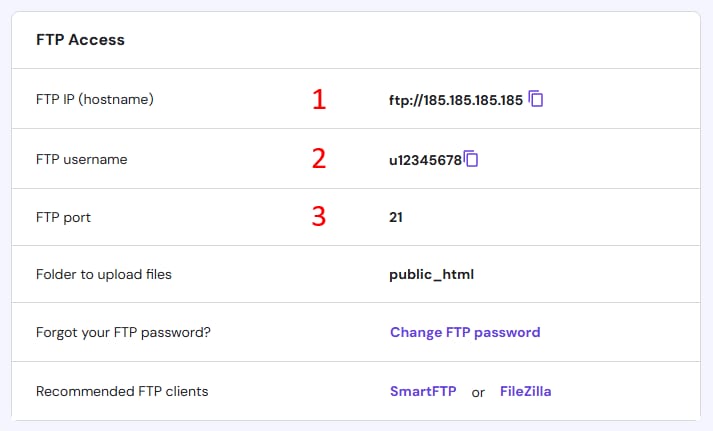
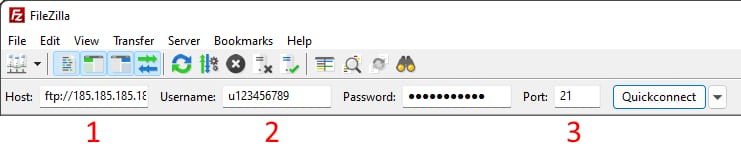
打开 FileZilla,在快速连接(Quickconnect)区域填入 FTP Accounts 部分的 FTP 信息:
- 主机(Host):FTP IP
- 用户(User):FTP 用户名
- 端口(Port):21
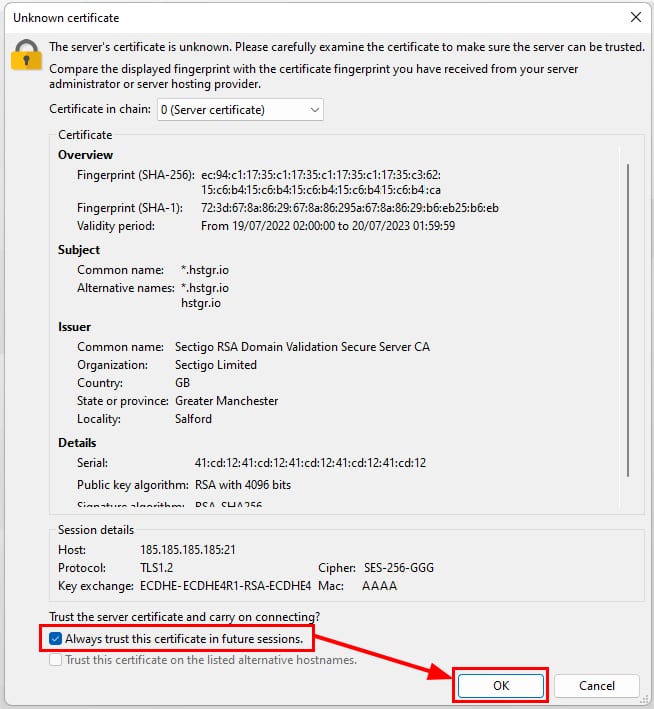
在对应字段输入 FTP 账户密码并点击“快速连接(Quickconnect)”。首次连接可能出现未知证书提示,勾选“Always trust this certificate in future sessions”并点击“OK”。连接成功后会显示“Status: Logged in”。
方式 2 – 站点管理器

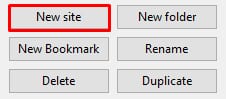
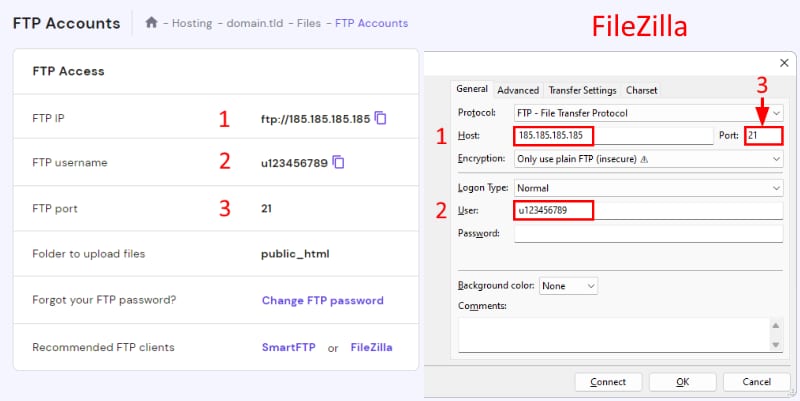
使用站点管理器(Site Manager)可保存连接信息、调整加密类型或协议(FTP 或 SFTP):
- 打开 FileZilla 的站点管理器。
- 点击“New site”。
- 配置如下(信息来自 FTP Accounts 部分):
- 协议(Protocol):下拉选择 FTP – File Transfer Protocol
- 主机(Host):FTP IP
- 端口(Port):21
- 加密(Encryption):选择 Only use plain FTP
- 登录类型(Logon type):Normal
- 用户(User):FTP 用户名
- 密码(Password):FTP 密码
点击“Connect”,信息正确将显示“Status: Logged in”确认连接。
注意:FTP 功能在虚拟主机、云主机和代理主机套餐上默认启用,该设置固定不可更改(VPS 套餐除外)。
来源:Hostinger 官方帮助文档