你可以随时更新域名注册的联系信息。保持这些信息准确,可确保你维持所有权控制并收到注册局的关键通知。
开始之前
- 确保你能访问当前注册的邮箱地址,并且新所有者的邮箱地址(如果要更新)有效且可访问。
- 当你更新域名联系信息时,域名在 60 天内不能转移到其他服务商。这是注册局的标准安全规则,用于保护你的域名免遭未经授权的转移。
第 1 步 – 更新 Hostinger 域名联系信息

- 进入 hPanel → Domains(域名)。
- 点击你要更新的域名旁的 Manage(管理)。
- 打开侧边栏的 Domain Ownership(域名所有权) 标签。
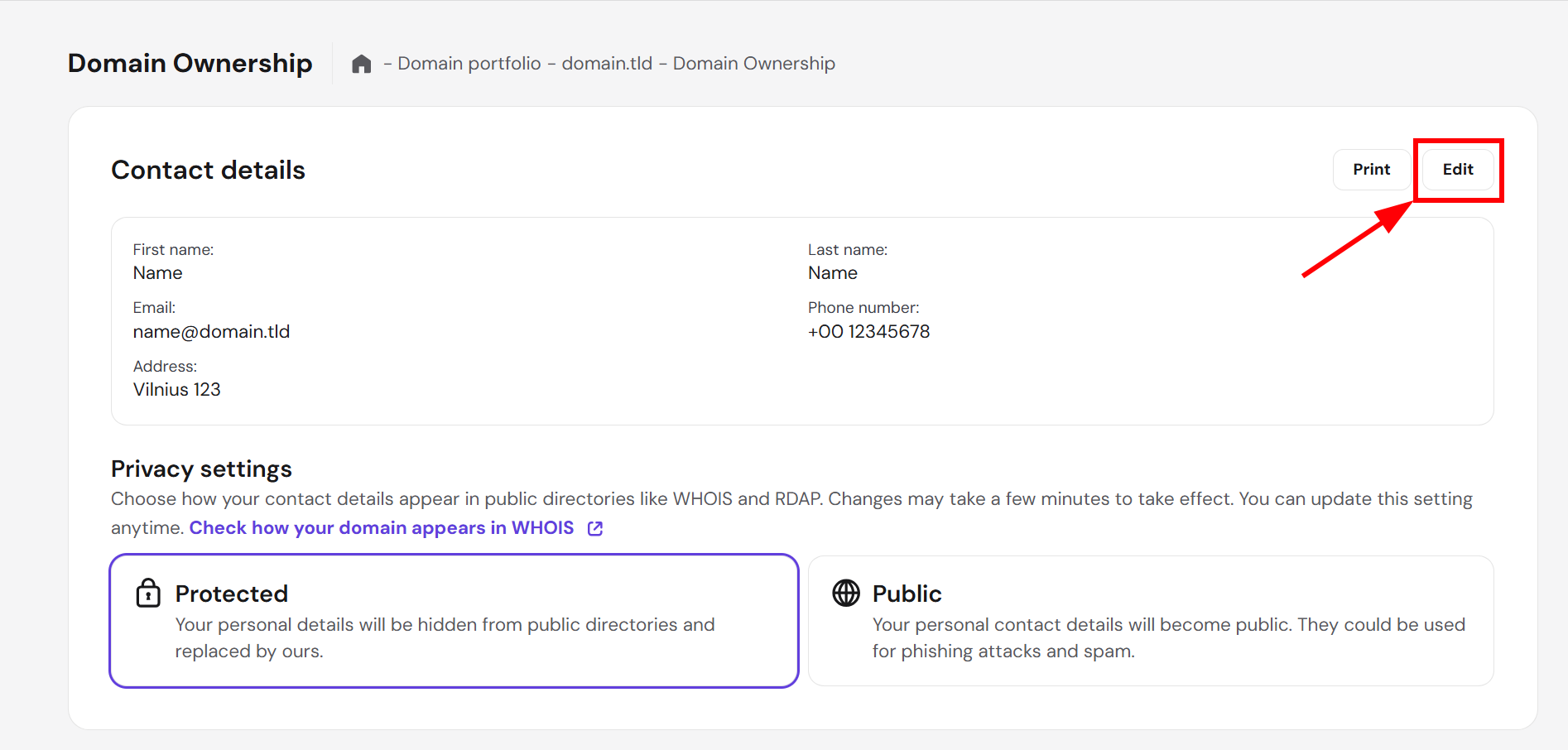
- 域名所有权页面会显示当前域名的所有权信息。点击 Contact details(联系信息) 旁的 Edit(编辑)。
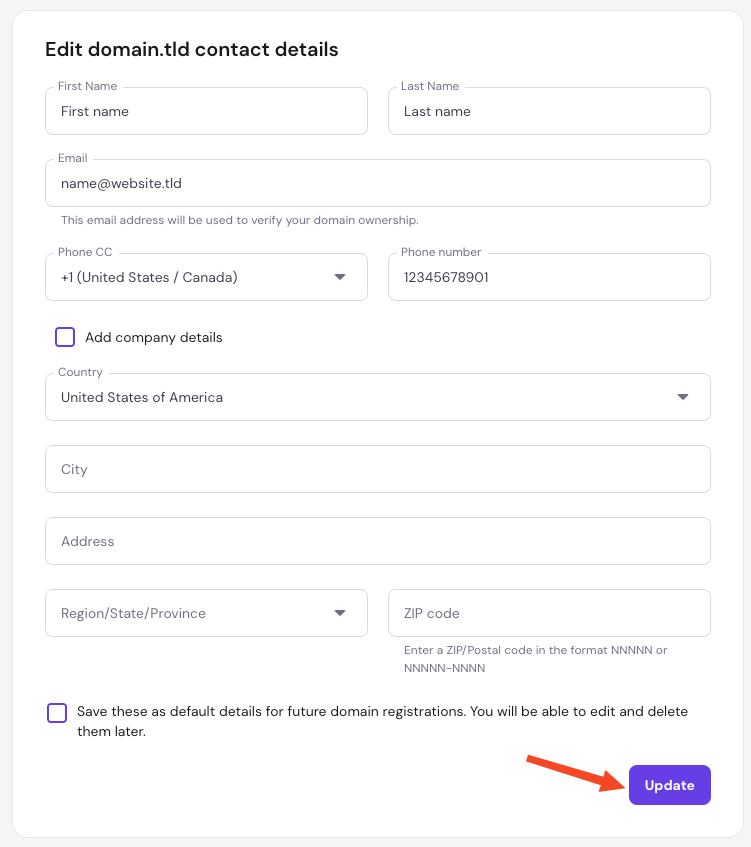
- 填写所需信息。仔细核对是否有拼写错误,尤其是邮箱地址和电话号码等关键字段。你也可以选择将新信息设为以后域名注册的默认值。
- 完成后,点击 Update(更新)。
第 2 步 – 确认联系信息更改
在通过邮件确认之前,更改并未完成。
- 打开你的域名资料所指定邮箱地址的收件箱。
- 查找来自 Hostinger 官方地址(如
@user.hostinger.com)的邮件。 - 该邮件最多可能需要 15 分钟到达。
- 如果确认邮件未进入主收件箱,请检查垃圾邮件文件夹。
- 点击邮件中的 Accept(接受) 按钮以完成更新。
如果你更新的是邮箱地址本身,确认邮件会同时发送到当前地址和新地址。两者都必须批准修改。一旦你批准更改,新信息将成功保存到你的域名资料中。
注意:
- 如果域名隐私已禁用,更新后的信息最多可能需要 24 小时才会在公开 WHOIS 查询中可见。
联系信息确认问题排查
如果你未收到确认邮件或无法访问所需的邮箱,请按以下步骤解决问题。
确认邮件未送达
- 检查其他文件夹:检查你的垃圾邮件、广告邮件和促销文件夹。
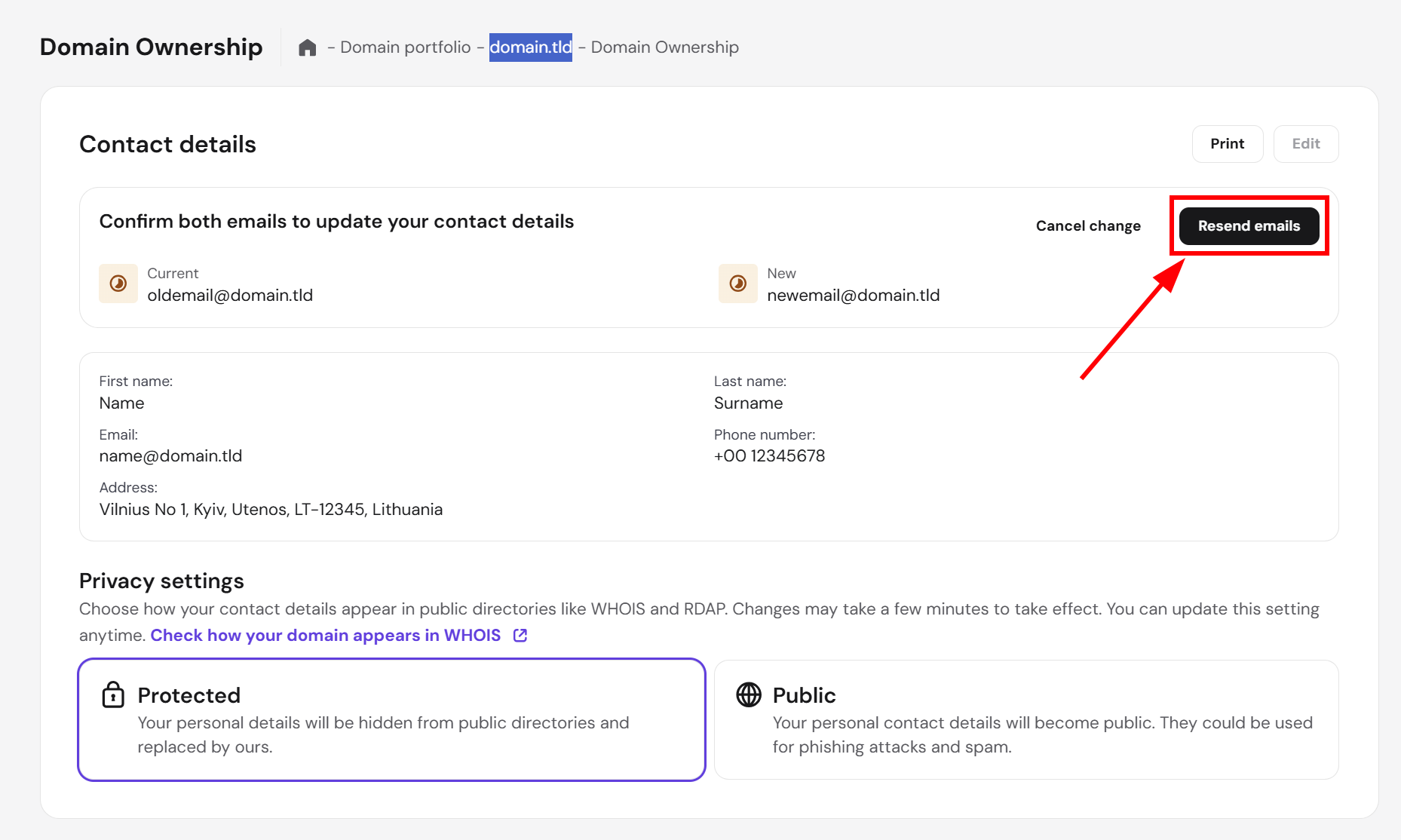
- 重新发送确认邮件:返回 hPanel 中的 Domain Ownership(域名所有权)标签,选择 Resend email(重新发送邮件)。
- 核对拼写:检查提交的资料中邮箱地址是否有拼写错误。
- 在极少数情况下,你的邮箱服务商可能会拒收来信。如果在检查拼写并重试后确认邮件仍不到达,请按下一步将资料更新为其他邮箱。
注册的邮箱地址无法访问
- 更新为活跃的邮箱地址:如果你无法访问当前的邮箱账户,请创建一个使用有效、可访问邮箱地址的新联系资料。
- 完成新的确认:即使旧邮箱无法访问,也要确保确认新邮箱地址。
- 如果域名是在 7 天前 使用错误信息注册的:在首次域名注册中更改邮箱无需访问原邮箱。此时会提供电话验证 选项。此替代方案不适用于后续的 Contact detail 更改。
- 如果域名是在 7 天前 注册的:电话验证替代方案不可用。请先确认新邮箱地址,然后联系 Hostinger 支持团队。我们将协助你安全地完成流程。
来源:Hostinger 官方帮助文档